> ## Documentation Index
> Fetch the complete documentation index at: https://docs.blueplant.cloud/llms.txt
> Use this file to discover all available pages before exploring further.
# Aufgaben im Büro
> So legst du am Computer Aufgaben an, weist sie zu und behältst alle offenen To-dos im Blick.
Eine **Aufgabe** ist ein kleines To-do, das blueplant für dein Team festhält – zum Beispiel „Pflanze im Empfang umtopfen“ oder „beim nächsten Termin Schädlinge kontrollieren“. So geht nichts unter, und alle sehen, was noch zu tun ist. Aufgaben kannst du sowohl unterwegs in der App als auch hier im Büro am Computer anlegen und bearbeiten – beide arbeiten mit denselben Aufgaben.
Diese Seite beschreibt die Arbeit mit Aufgaben **im Büro**. Wie das unterwegs in der App aussieht, steht unter [Aufgaben (App)](/unterwegs/aufgaben).
## Wo eine Aufgabe hängt
Jede Aufgabe lässt sich mit dem passenden Objekt verknüpfen, damit immer klar ist, worum es geht:
* einem **Termin**
* einer **Serie** (einer wiederkehrenden Terminfolge)
* einem **Standort**
* einer einzelnen **Pflanze** (in ihrer [Produktakte](/buero/produktakte))
Eine Aufgabe kann auch mit mehreren Objekten gleichzeitig verknüpft sein. Am verknüpften Objekt taucht sie dann automatisch auf.
## So legst du eine Aufgabe an
Öffne das passende Objekt – zum Beispiel einen Termin, einen Standort oder eine Pflanze – und wechsle zum Bereich **Aufgaben**.
Gib einen kurzen Betreff und bei Bedarf eine genauere Beschreibung ein. Je klarer, desto besser versteht die nächste Person, was zu tun ist.
Ordne die Aufgabe einer **Person** zu und lege optional ein **Fälligkeitsdatum** fest. Die zugewiesene Person wird [benachrichtigt](/buero/benachrichtigungen).
Nach dem Speichern erscheint die Aufgabe beim verknüpften Objekt und in der Aufgaben-Übersicht.
## Status verfolgen
Jede Aufgabe hat einen Status, der ihren Stand zeigt:
* **offen** – noch nicht begonnen.
* **in Arbeit** – jemand kümmert sich gerade darum.
* **erledigt** – abgeschlossen.
So sieht jeder im Team auf einen Blick, was noch ansteht und was schon erledigt ist.
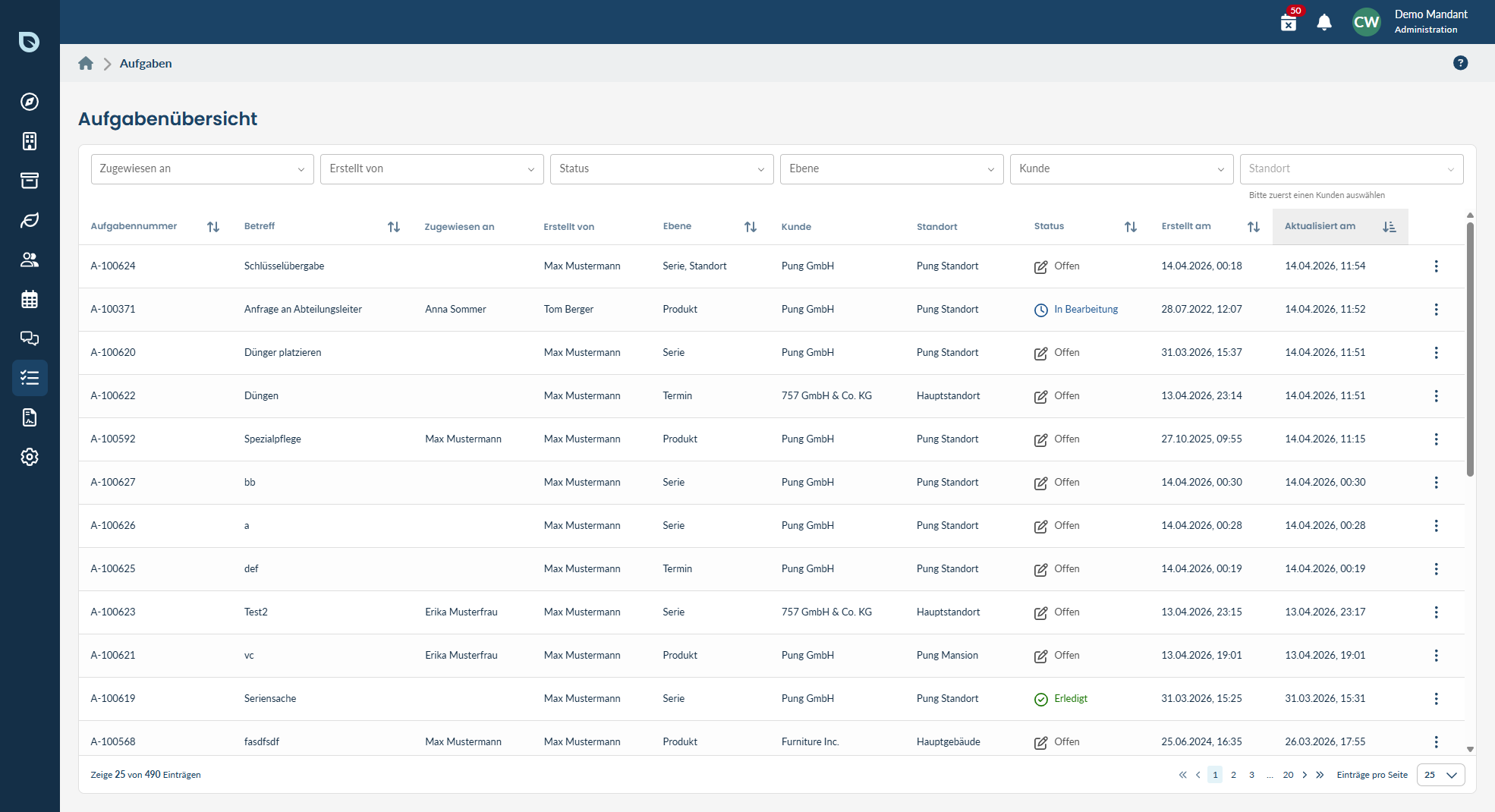
## Die Aufgaben-Übersicht
Im Büro gibt es eine zentrale **Aufgaben-Übersicht**, die alle Aufgaben deines Betriebs bündelt. Dort kannst du:
* nach **Status** filtern (z. B. nur die offenen anzeigen),
* sehen, **wem** eine Aufgabe zugewiesen ist und **bis wann** sie erledigt sein soll,
* am Zähler erkennen, wie viele Aufgaben noch **offen** sind.
Weise Aufgaben gezielt zu, statt sie „irgendwie“ offen zu lassen. So ist immer klar, wer sich kümmert – und niemand denkt, jemand anderes mache es schon.
## Gut zu wissen
* Aufgaben entstehen oft aus einem [gemeldeten Problem](/unterwegs/fotos-probleme): Aus einem Hinweis wird eine konkrete Folgearbeit, die nicht vergessen wird.
* Wirst du selbst einer Aufgabe zugewiesen, erhältst du eine [Benachrichtigung](/buero/benachrichtigungen).
* Für Notizen ohne To-do-Charakter nutzt du besser [Kommentare](/buero/kommentare).