> ## Documentation Index
> Fetch the complete documentation index at: https://docs.blueplant.cloud/llms.txt
> Use this file to discover all available pages before exploring further.
# Benachrichtigungen
> So bleibst du über wichtige Ereignisse in blueplant auf dem Laufenden.
blueplant informiert dich automatisch, wenn etwas Wichtiges passiert – zum Beispiel, wenn ein Kunde einen Termin bestätigt, dir ein Termin zugewiesen wird oder dich jemand in einem Kommentar erwähnt. So musst du nicht selbst ständig nachschauen, sondern wirst aktiv informiert.
Es gibt zwei Wege, wie dich blueplant erreicht: über die **Glocke** im Büro am Computer und über **Push-Mitteilungen** auf dem Smartphone. Eine „Push-Mitteilung“ ist ein kleiner Hinweis, der direkt auf dem Sperrbildschirm oder oben am Display erscheint – auch wenn die App gerade gar nicht geöffnet ist.
## So siehst du deine Benachrichtigungen im Büro
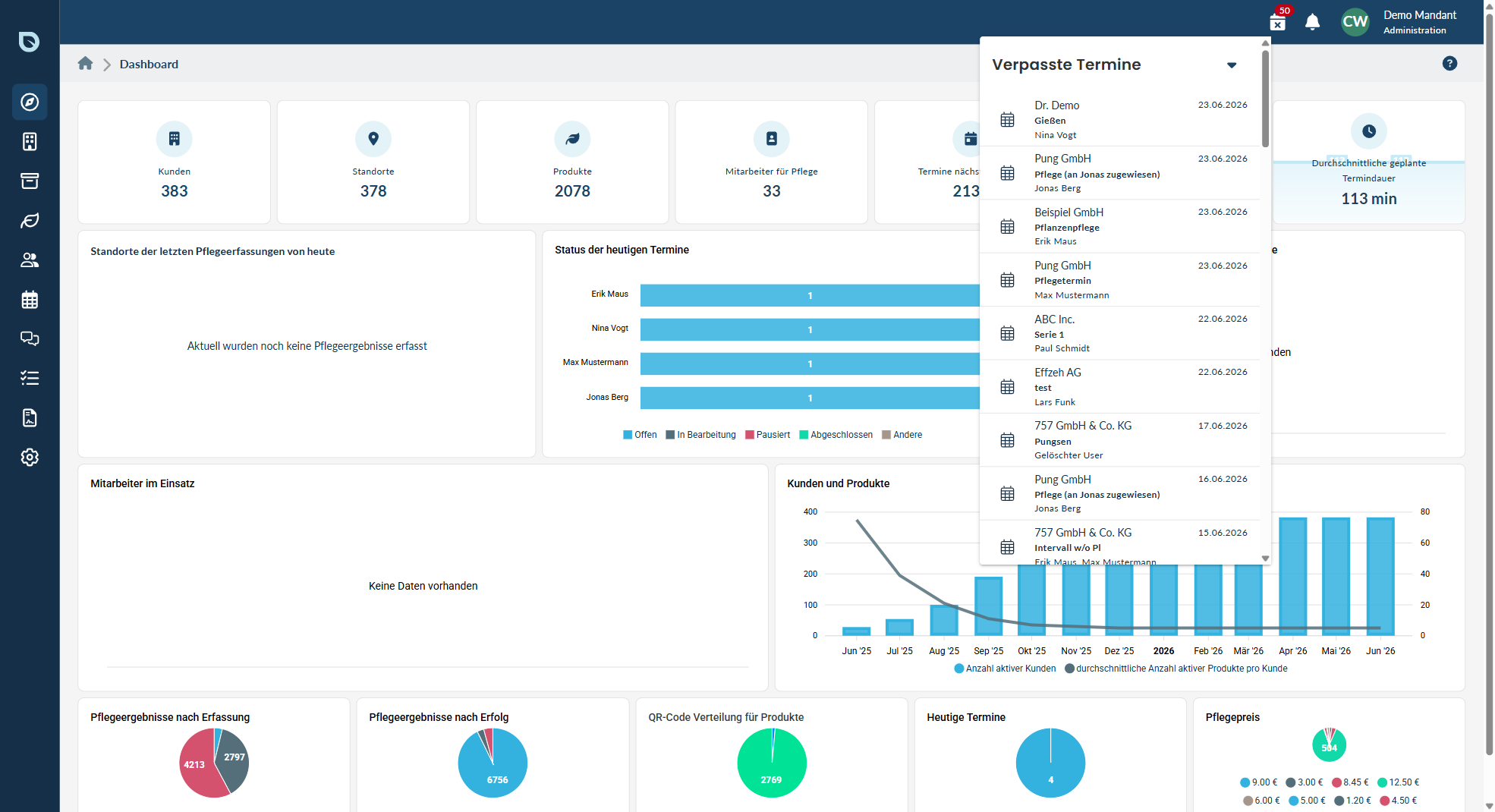
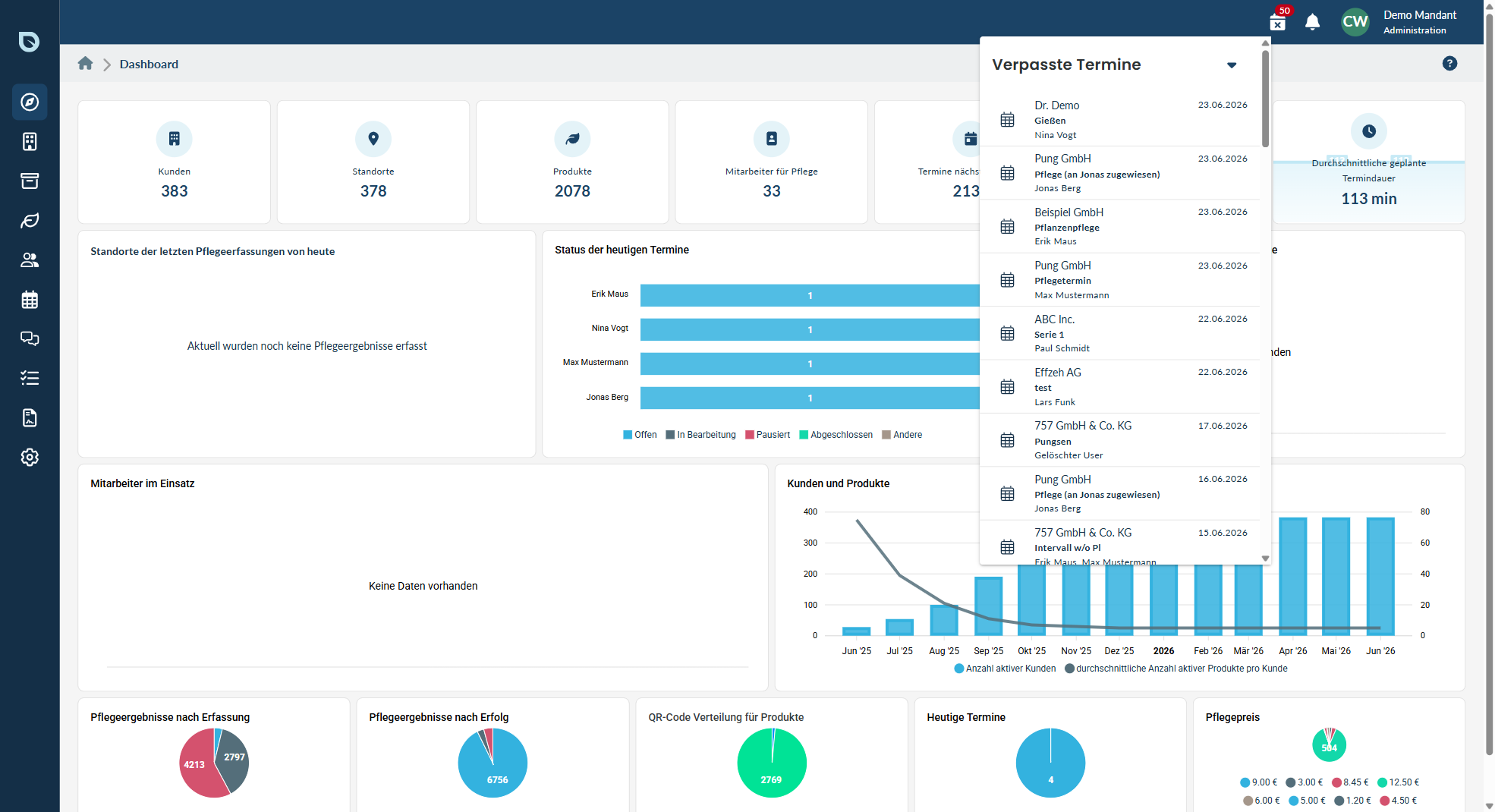
Klicke oben in der Kopfzeile auf das **Glocken-Symbol**. Ein kleiner Zähler an der Glocke zeigt dir, wie viele ungelesene Meldungen es gibt.
Es öffnet sich die Liste deiner Benachrichtigungen aus den **letzten 30 Tage**. Ältere Meldungen werden nicht mehr angezeigt.
Klicke auf eine Meldung, und blueplant springt direkt zum passenden Termin, zur Aufgabe oder zum Kommentar. So findest du sofort, worum es geht.
Gelesene und ungelesene Meldungen sind unterschiedlich markiert. Du kannst eine einzelne Meldung als gelesen markieren oder mit einem Klick **alle auf einmal** – dann verschwindet auch der Zähler an der Glocke.
## Push-Mitteilungen auf dem Smartphone
In der App bekommst du dieselben Hinweise zusätzlich als **Push-Mitteilung** direkt aufs Smartphone. So bist du auch dann informiert, wenn du unterwegs bist und die App nicht geöffnet hast.
Beim ersten Start fragt die App, ob sie dir Push-Mitteilungen schicken darf. Tippe auf **Erlauben**, damit du nichts verpasst.
In der App findest du deine Meldungen ebenfalls über ein **Glocken-Symbol**. Eine kleine Zahl am App-Symbol zeigt zusätzlich, wie viele ungelesen sind.
Möchtest du nicht über jede Art von Ereignis informiert werden? In den App-Einstellungen kannst du einzelne **Benachrichtigungstypen filtern oder stummschalten** – so bekommst du nur die Hinweise, die für dich wichtig sind.
Hast du die Erlaubnis beim ersten Start versehentlich abgelehnt, kannst du sie später in den Einstellungen deines Smartphones für die blueplant-App wieder einschalten.
## Typische Auslöser
Über diese Ereignisse informiert dich blueplant:
* Ein **Termin** oder eine ganze **Terminserie** wurde dir zugewiesen.
* Ein **Kunde hat einen Termin bestätigt oder abgelehnt** (diese beiden Meldungen erscheinen im Büro; in der App nicht).
* Ein **Termin wurde verschoben**.
* Dir wurde eine [Aufgabe](/unterwegs/aufgaben) zugewiesen.
* Du wurdest in einem [Kommentar](/unterwegs/kommentare) erwähnt.
## Gut zu wissen
* Benachrichtigungen gehen immer an die Person, die gemeint ist – also zum Beispiel an die mitarbeitende Person, der ein Termin zugewiesen wurde.
* Die Liste im Büro reicht **30 Tage** zurück. Wichtige Vorgänge findest du darüber hinaus immer direkt beim jeweiligen [Termin](/buero/termine-planen) oder bei der [Aufgabe](/unterwegs/aufgaben).