> ## Documentation Index
> Fetch the complete documentation index at: https://docs.blueplant.cloud/llms.txt
> Use this file to discover all available pages before exploring further.
# Dashboard & Auswertungen
> So liest du die wichtigsten Kennzahlen und Trends deines Betriebs auf einen Blick.
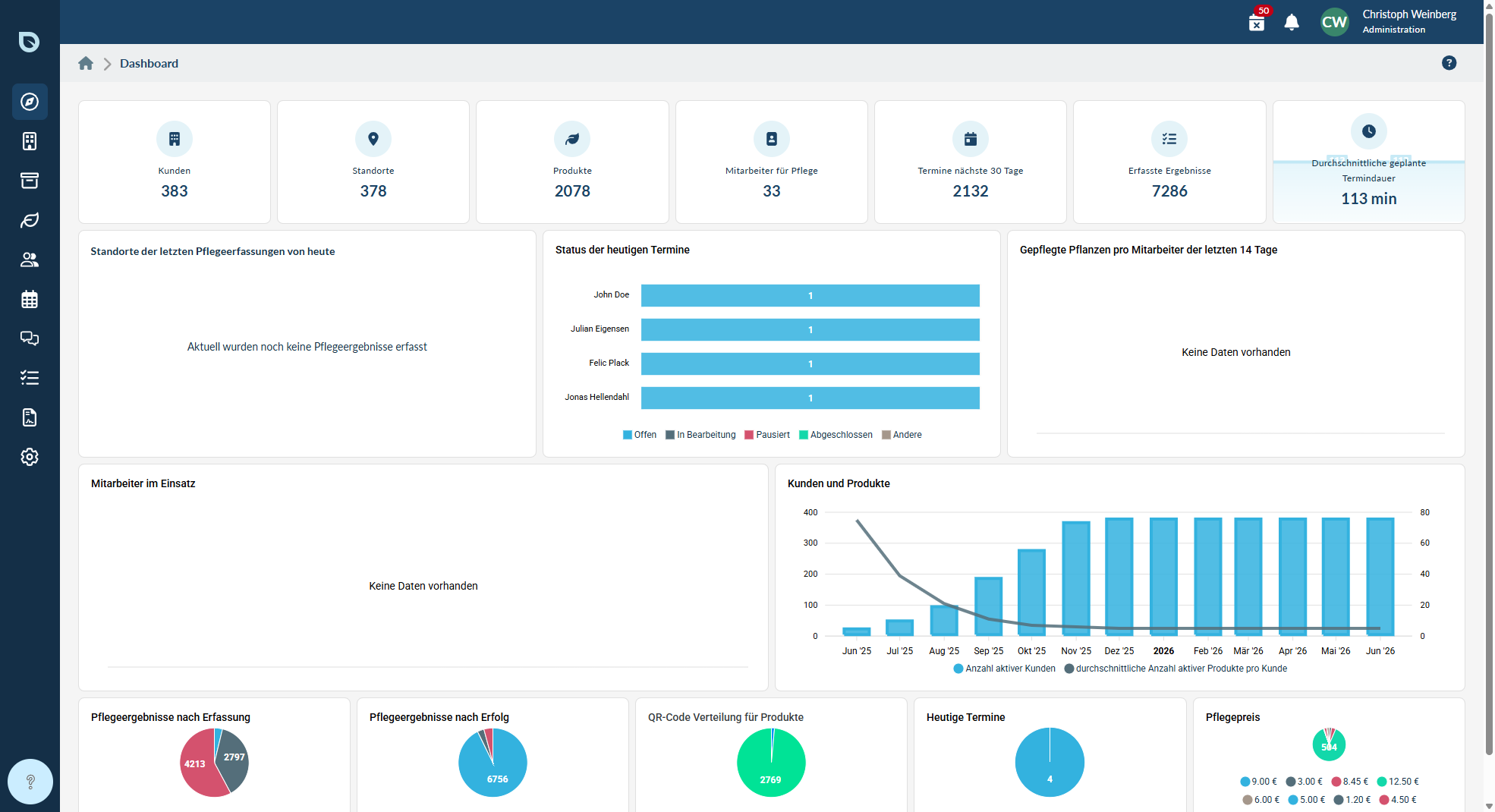
Das **Dashboard** ist deine Startseite im Büro. Sobald du dich anmeldest, landest du hier. Es fasst auf einer Seite zusammen, wie es um deinen Betrieb steht – wie viele Kunden, Standorte und Pflanzen du betreust, was heute an Terminen ansteht und wie sich die Pflege über die Zeit entwickelt. Du musst dafür nichts einrichten: blueplant berechnet alle Zahlen automatisch aus deinen Daten.
 Eine **Kennzahl** (oft auch „KPI" genannt) ist einfach eine wichtige Zahl, die dir mit einem Blick zeigt, wo du stehst – zum Beispiel „142 Kunden" oder „durchschnittlich 38 Minuten pro Termin".
## Kennzahl-Kacheln verstehen
Ganz oben siehst du mehrere **Kacheln** – kleine Felder, in denen je eine wichtige Zahl steht. Sie geben dir den schnellen Überblick:
* **Kunden, Standorte und Produkte** – wie viele du insgesamt betreust. Ein *Produkt* ist dabei eine einzelne Pflanze an einem Standort.
* **Mitarbeitende** – wie viele Personen in blueplant angelegt sind.
* **Termine und Pflegeergebnisse** – wie viele Pflegebesuche und wie viele dokumentierte Ergebnisse es gibt. Ein *Pflegeergebnis* ist die Doku, die unterwegs zu einer Pflanze festgehalten wird (Wasserstand, Zustand, Fotos).
* **Durchschnittliche Termindauer** – wie lange ein Pflegebesuch im Schnitt dauert.
Fahre mit der Maus über eine Kachel oder einen Punkt im Diagramm, um den genauen Wert angezeigt zu bekommen.
## Diagramme und Trends lesen
Unter den Kacheln zeigen **Diagramme** (grafische Darstellungen von Zahlen), wie sich die Dinge verteilen und über die Zeit entwickeln. So erkennst du Muster, die in einer einzelnen Zahl nicht sichtbar wären.
* **Kunden- und Produkt-Verlauf** – eine Kurve über die Zeit. Du siehst, ob dein Betrieb wächst.
* **Heutige Termine nach Status** – ein Kreisdiagramm (eine runde „Torte"). Es zeigt, wie viele der heutigen Termine schon erledigt, offen oder noch in Arbeit sind.
* **Pflegeergebnisse nach Erfolg und Bestätigungsart** – zwei Kreisdiagramme. Sie zeigen, wie viele Pflegen erfolgreich waren und auf welche Weise sie bestätigt wurden.
* **Verteilung der Pflege-Preise** – wie sich deine Produkte auf die Preisgruppen verteilen.
* **Arbeitende Mitarbeitende** – eine Linie, die zeigt, wie viele Personen über die Zeit im Einsatz sind.
* **Pflegeergebnisse je Mitarbeiter** – ein Balkendiagramm, das die geleistete Doku je Person vergleicht.
* **Heutige Termine je Mitarbeiter** – wie sich die heutigen Besuche auf dein Team verteilen.
* **QR-Code-Abdeckung** – wie viele deiner Produkte schon einen QR-Code haben (wichtig fürs schnelle Scannen vor Ort).
Diese Diagramme dienen nur deinem Überblick. Sie verändern keine Daten – du kannst hier nichts versehentlich „kaputtmachen".
## So nutzt du das Dashboard im Alltag
Schau auf die heutigen Termine und ihren Status. So weißt du sofort, was für dein Team ansteht.
Wirf regelmäßig einen Blick auf den Kunden- und Produkt-Verlauf, um zu sehen, ob dein Betrieb wächst.
Wenn dich eine Zahl genauer interessiert, wechselst du in den passenden Bereich – etwa [Termine planen](/buero/termine-planen) oder [Pflanzen & Produkte](/buero/pflanzen-produkte).
## Gut zu wissen
Im kostenlosen Tarif siehst du die **Basis-Kennzahlen**. Die erweiterten Diagramme und Trends sind Teil von **blueplant Professional**. Mehr dazu unter [Tarife](/wissenswertes/tarife).
* Die Zahlen aktualisieren sich automatisch – du musst nichts manuell nachtragen. Wenn du frische Werte sehen willst, lade die Seite neu.
* Möchtest du Zahlen außerhalb von blueplant weiterverarbeiten, etwa in Excel, nutze den [Datenexport](/buero/export).
* Unterwegs in der App hast du eine eigene, kompaktere Tagesübersicht – siehe [Dein Tag](/unterwegs/dein-tag).
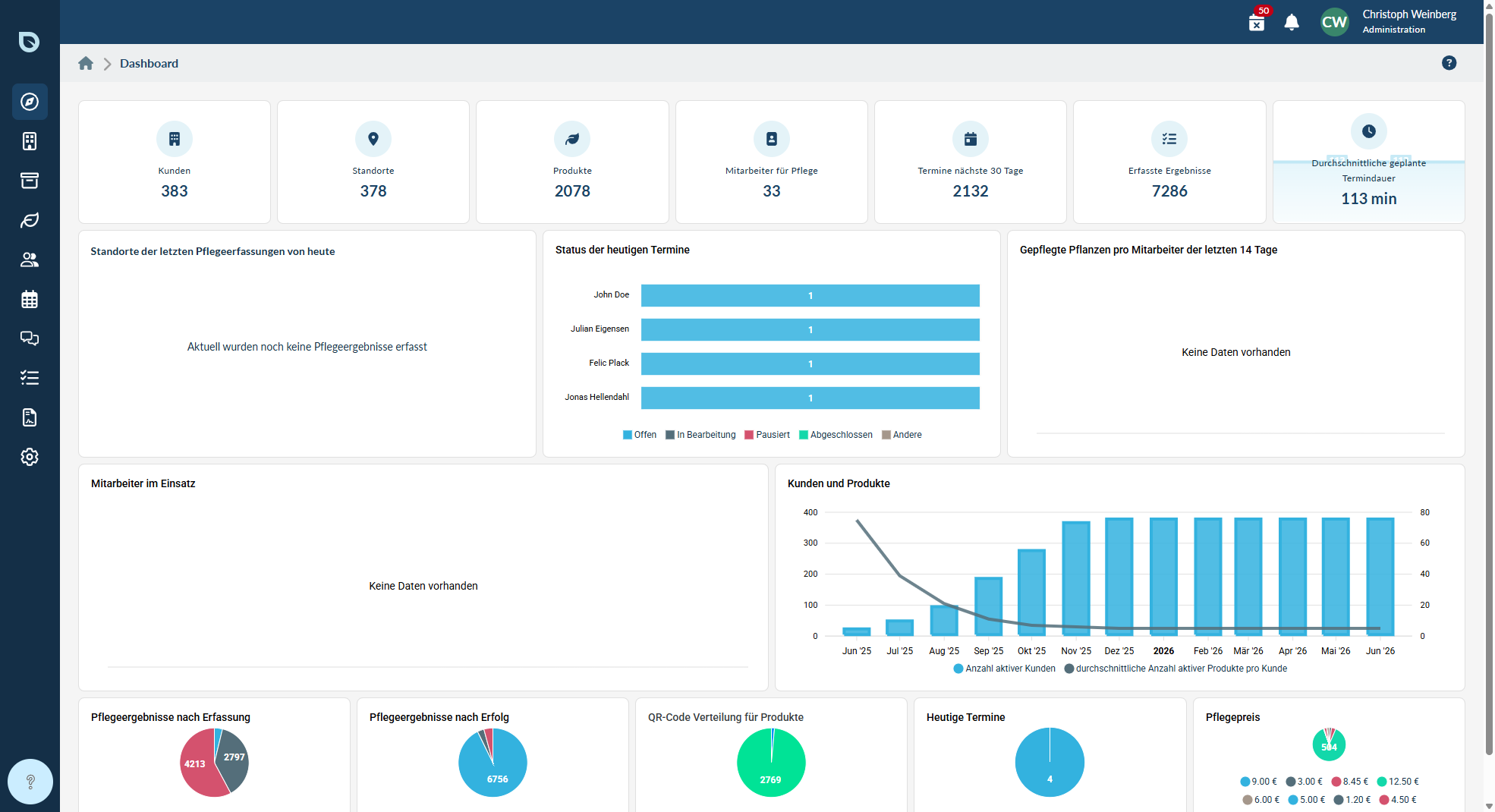
Eine **Kennzahl** (oft auch „KPI" genannt) ist einfach eine wichtige Zahl, die dir mit einem Blick zeigt, wo du stehst – zum Beispiel „142 Kunden" oder „durchschnittlich 38 Minuten pro Termin".
## Kennzahl-Kacheln verstehen
Ganz oben siehst du mehrere **Kacheln** – kleine Felder, in denen je eine wichtige Zahl steht. Sie geben dir den schnellen Überblick:
* **Kunden, Standorte und Produkte** – wie viele du insgesamt betreust. Ein *Produkt* ist dabei eine einzelne Pflanze an einem Standort.
* **Mitarbeitende** – wie viele Personen in blueplant angelegt sind.
* **Termine und Pflegeergebnisse** – wie viele Pflegebesuche und wie viele dokumentierte Ergebnisse es gibt. Ein *Pflegeergebnis* ist die Doku, die unterwegs zu einer Pflanze festgehalten wird (Wasserstand, Zustand, Fotos).
* **Durchschnittliche Termindauer** – wie lange ein Pflegebesuch im Schnitt dauert.
Fahre mit der Maus über eine Kachel oder einen Punkt im Diagramm, um den genauen Wert angezeigt zu bekommen.
## Diagramme und Trends lesen
Unter den Kacheln zeigen **Diagramme** (grafische Darstellungen von Zahlen), wie sich die Dinge verteilen und über die Zeit entwickeln. So erkennst du Muster, die in einer einzelnen Zahl nicht sichtbar wären.
* **Kunden- und Produkt-Verlauf** – eine Kurve über die Zeit. Du siehst, ob dein Betrieb wächst.
* **Heutige Termine nach Status** – ein Kreisdiagramm (eine runde „Torte"). Es zeigt, wie viele der heutigen Termine schon erledigt, offen oder noch in Arbeit sind.
* **Pflegeergebnisse nach Erfolg und Bestätigungsart** – zwei Kreisdiagramme. Sie zeigen, wie viele Pflegen erfolgreich waren und auf welche Weise sie bestätigt wurden.
* **Verteilung der Pflege-Preise** – wie sich deine Produkte auf die Preisgruppen verteilen.
* **Arbeitende Mitarbeitende** – eine Linie, die zeigt, wie viele Personen über die Zeit im Einsatz sind.
* **Pflegeergebnisse je Mitarbeiter** – ein Balkendiagramm, das die geleistete Doku je Person vergleicht.
* **Heutige Termine je Mitarbeiter** – wie sich die heutigen Besuche auf dein Team verteilen.
* **QR-Code-Abdeckung** – wie viele deiner Produkte schon einen QR-Code haben (wichtig fürs schnelle Scannen vor Ort).
Diese Diagramme dienen nur deinem Überblick. Sie verändern keine Daten – du kannst hier nichts versehentlich „kaputtmachen".
## So nutzt du das Dashboard im Alltag
Schau auf die heutigen Termine und ihren Status. So weißt du sofort, was für dein Team ansteht.
Wirf regelmäßig einen Blick auf den Kunden- und Produkt-Verlauf, um zu sehen, ob dein Betrieb wächst.
Wenn dich eine Zahl genauer interessiert, wechselst du in den passenden Bereich – etwa [Termine planen](/buero/termine-planen) oder [Pflanzen & Produkte](/buero/pflanzen-produkte).
## Gut zu wissen
Im kostenlosen Tarif siehst du die **Basis-Kennzahlen**. Die erweiterten Diagramme und Trends sind Teil von **blueplant Professional**. Mehr dazu unter [Tarife](/wissenswertes/tarife).
* Die Zahlen aktualisieren sich automatisch – du musst nichts manuell nachtragen. Wenn du frische Werte sehen willst, lade die Seite neu.
* Möchtest du Zahlen außerhalb von blueplant weiterverarbeiten, etwa in Excel, nutze den [Datenexport](/buero/export).
* Unterwegs in der App hast du eine eigene, kompaktere Tagesübersicht – siehe [Dein Tag](/unterwegs/dein-tag).