> ## Documentation Index
> Fetch the complete documentation index at: https://docs.blueplant.cloud/llms.txt
> Use this file to discover all available pages before exploring further.
# Mandanten-Einstellungen
> So stellst du zentrale Regeln und Vorgaben für deinen ganzen Betrieb ein.
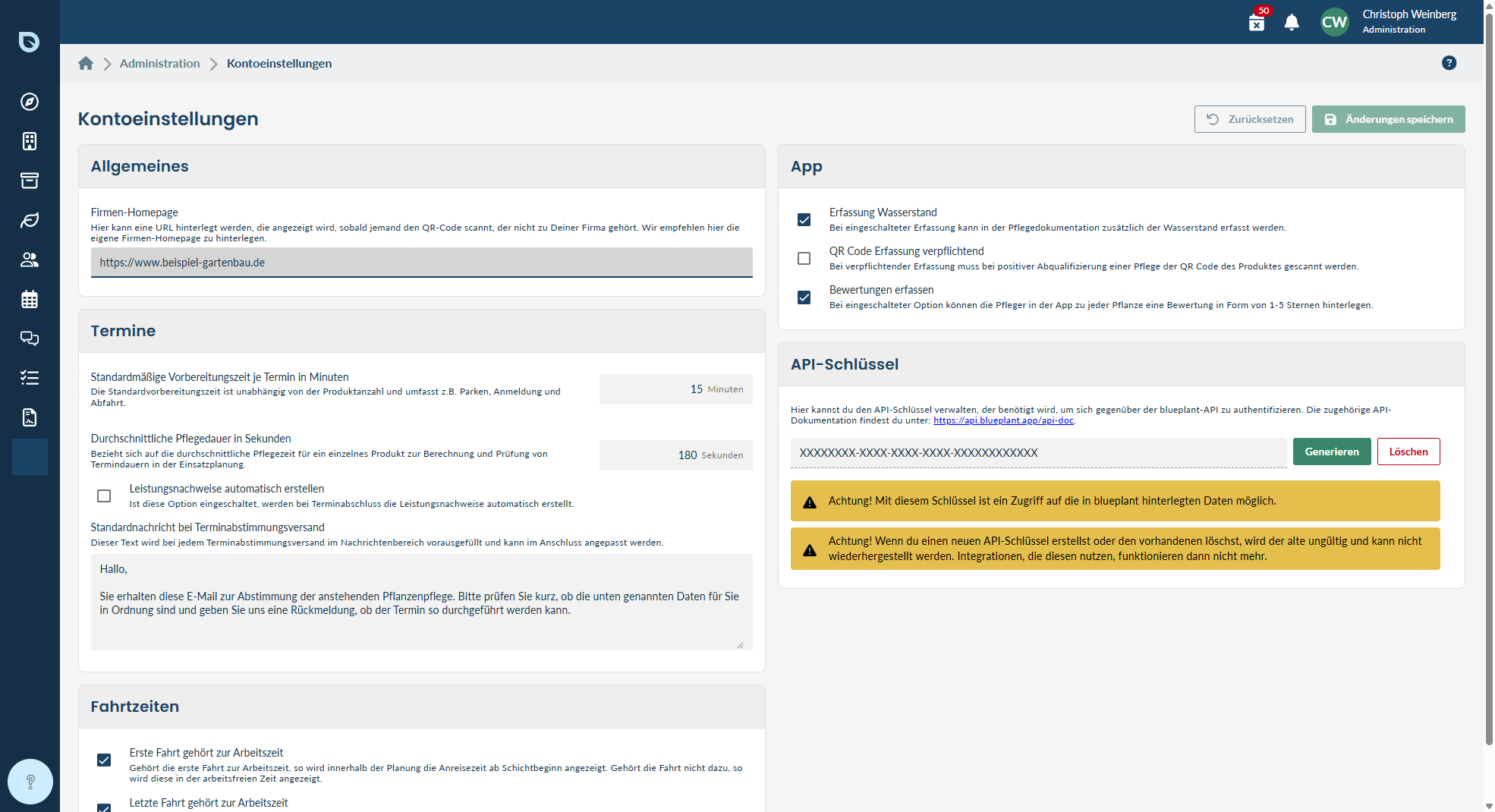
In den **Einstellungen** legst du fest, wie blueplant für deinen Betrieb arbeitet. „Mandant“ ist dabei nur ein anderes Wort für deinen Betrieb – also dein Unternehmen mit allen seinen Mitarbeitenden, Kunden und Daten. Was du hier einstellst, gilt deshalb für **alle Mitarbeitenden** und sowohl im Büro als auch in der App.
Diese Einstellungen ändert man selten – meist nur einmal bei der Einrichtung. Dafür wirken sie sich überall aus, deshalb lohnt es sich, sie in Ruhe durchzugehen.
 ## Was alles zur Administration gehört
Die Mandanten-Einstellungen sind ein Teil der Administration. Weitere Verwaltungsbereiche haben jeweils eine eigene Seite:
Pflanzen, Gefäße, Substrate, Zusatzleistungen und Fahrzeuge.
Konten, Rollen, Berechtigungen und Arbeitszeiten.
Belege gestalten und automatisch erzeugen lassen.
Welche Grenzen gelten und was Professional bietet.
Die **Einstellungen** und die **Abrechnung** sieht und ändert nur die Rolle **Verwaltung** (siehe [Wer darf was](/erste-schritte/rollen)).
## So öffnest du die Einstellungen
Klicke in der linken Menüleiste auf **Einstellungen**.
Stelle die gewünschten Regeln und Vorgaben ein (siehe unten).
Mit **Speichern** gelten die Änderungen sofort – auch für die Mitarbeitenden unterwegs in der App.
## Wichtige Einstellungen
### Regeln für Termine
* **Vorbereitungszeit** – ein Zeitpuffer, den blueplant bei der Planung vor einem Termin einrechnet (z. B. fürs Ein- und Ausladen).
* **Durchschnittliche Pflegedauer je Pflanze** – ein Richtwert, mit dem blueplant abschätzt, wie lange ein Besuch dauert, und Termine entsprechend einplant.
* **Leistungsnachweis automatisch erzeugen** – ob nach jedem abgeschlossenen Termin automatisch ein [Leistungsnachweis](/buero/leistungsnachweise) erstellt wird.
* **Termine standardmäßig als Vorschlag** – ob neue Termine an Standorten mit [Kundenabstimmung](/buero/kundenabstimmung) gleich als Vorschlag an den Kunden gehen.
* **Termin-Bewertung** – ob die Person nach einem Termin eine kurze Bewertung abgeben kann.
### Regeln für die Pflege unterwegs
* **QR-Scan-Pflicht** – Du kannst festlegen, dass eine Pflanze vor dem Pflegen zwingend gescannt werden muss. Jede Pflanze trägt einen kleinen QR-Code (einen Aufkleber mit einem Quadrat-Muster, das das Smartphone lesen kann). Ist die Scan-Pflicht aktiv, stellt das sicher, dass wirklich die richtige Pflanze dokumentiert wird und nichts verwechselt wird.
* **Wasserstand erfassen** – Du legst fest, ob beim Dokumentieren einer Pflanze auch der **Wasserstand** mit erfasst wird. Der Wasserstand wird am Wasserstandsanzeiger an der Pflanze abgelesen und von Hand eingetragen.
### Regeln für die Arbeitszeit
* **Erste Fahrt zählt zur Arbeitszeit** – Du entscheidest, ob die erste Fahrt eines Tages (von zu Hause oder vom Betrieb zum ersten Kunden) bereits als Arbeitszeit gilt.
* **Letzte Fahrt zählt zur Arbeitszeit** – Genauso für die letzte Fahrt des Tages (vom letzten Kunden zurück). Diese Vorgaben helfen, die Arbeitszeit deiner Mitarbeitenden korrekt zu berechnen.
### Stammdaten & Anzeige des Betriebs
* **Sprache & Region** – Hier hinterlegst du **Land** und **Währung** deines Betriebs. Davon hängt unter anderem ab, wie Beträge und Formate angezeigt werden.
* **Ziel-Adresse der QR-Codes** – die Internetadresse, auf die die QR-Codes an deinen Pflanzen verweisen.
Die einzelnen Mitarbeitenden können in der App zusätzlich ihre **eigene Anzeigesprache** wählen. Das ändert nur ihre persönliche Ansicht und nicht die Einstellungen des ganzen Betriebs.
### API & Schnittstellen
Für die Anbindung an andere Systeme kannst du einen **API-Schlüssel** erzeugen und bei Bedarf wieder löschen. Über die Schnittstelle lassen sich Daten automatisiert mit anderer Software austauschen. Wie das genau funktioniert, steht in der [API-Dokumentation](/api/einfuehrung).
Ein API-Schlüssel ist wie ein Passwort: Gib ihn nur an vertrauenswürdige Systeme weiter und lösche ihn, sobald er nicht mehr gebraucht wird.
## Gut zu wissen
Diese Einstellungen ändert in der Regel die Rolle **Verwaltung** (siehe [Wer darf was](/erste-schritte/rollen)). Da sie für den ganzen Betrieb gelten, wirken sich Änderungen direkt auf die Arbeit im Büro und in der App aus.
* Wer welche Einstellungen ändern darf, hängt von der [Rolle](/erste-schritte/rollen) ab.
* Die Regeln zum Scannen und zum Wasserstand greifen unterwegs in der App – siehe [Pflegeergebnisse dokumentieren](/unterwegs/pflegeergebnisse).
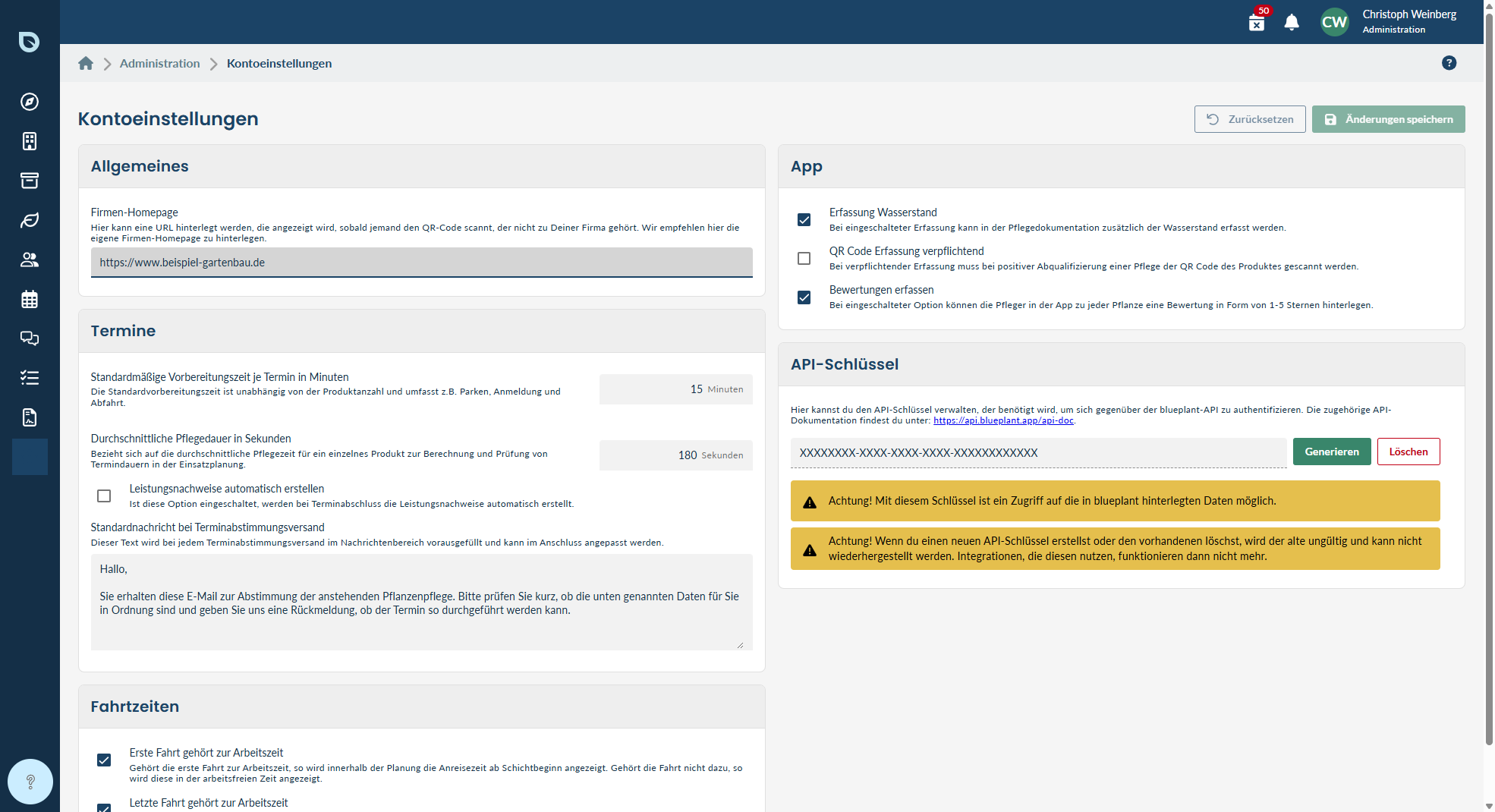
## Was alles zur Administration gehört
Die Mandanten-Einstellungen sind ein Teil der Administration. Weitere Verwaltungsbereiche haben jeweils eine eigene Seite:
Pflanzen, Gefäße, Substrate, Zusatzleistungen und Fahrzeuge.
Konten, Rollen, Berechtigungen und Arbeitszeiten.
Belege gestalten und automatisch erzeugen lassen.
Welche Grenzen gelten und was Professional bietet.
Die **Einstellungen** und die **Abrechnung** sieht und ändert nur die Rolle **Verwaltung** (siehe [Wer darf was](/erste-schritte/rollen)).
## So öffnest du die Einstellungen
Klicke in der linken Menüleiste auf **Einstellungen**.
Stelle die gewünschten Regeln und Vorgaben ein (siehe unten).
Mit **Speichern** gelten die Änderungen sofort – auch für die Mitarbeitenden unterwegs in der App.
## Wichtige Einstellungen
### Regeln für Termine
* **Vorbereitungszeit** – ein Zeitpuffer, den blueplant bei der Planung vor einem Termin einrechnet (z. B. fürs Ein- und Ausladen).
* **Durchschnittliche Pflegedauer je Pflanze** – ein Richtwert, mit dem blueplant abschätzt, wie lange ein Besuch dauert, und Termine entsprechend einplant.
* **Leistungsnachweis automatisch erzeugen** – ob nach jedem abgeschlossenen Termin automatisch ein [Leistungsnachweis](/buero/leistungsnachweise) erstellt wird.
* **Termine standardmäßig als Vorschlag** – ob neue Termine an Standorten mit [Kundenabstimmung](/buero/kundenabstimmung) gleich als Vorschlag an den Kunden gehen.
* **Termin-Bewertung** – ob die Person nach einem Termin eine kurze Bewertung abgeben kann.
### Regeln für die Pflege unterwegs
* **QR-Scan-Pflicht** – Du kannst festlegen, dass eine Pflanze vor dem Pflegen zwingend gescannt werden muss. Jede Pflanze trägt einen kleinen QR-Code (einen Aufkleber mit einem Quadrat-Muster, das das Smartphone lesen kann). Ist die Scan-Pflicht aktiv, stellt das sicher, dass wirklich die richtige Pflanze dokumentiert wird und nichts verwechselt wird.
* **Wasserstand erfassen** – Du legst fest, ob beim Dokumentieren einer Pflanze auch der **Wasserstand** mit erfasst wird. Der Wasserstand wird am Wasserstandsanzeiger an der Pflanze abgelesen und von Hand eingetragen.
### Regeln für die Arbeitszeit
* **Erste Fahrt zählt zur Arbeitszeit** – Du entscheidest, ob die erste Fahrt eines Tages (von zu Hause oder vom Betrieb zum ersten Kunden) bereits als Arbeitszeit gilt.
* **Letzte Fahrt zählt zur Arbeitszeit** – Genauso für die letzte Fahrt des Tages (vom letzten Kunden zurück). Diese Vorgaben helfen, die Arbeitszeit deiner Mitarbeitenden korrekt zu berechnen.
### Stammdaten & Anzeige des Betriebs
* **Sprache & Region** – Hier hinterlegst du **Land** und **Währung** deines Betriebs. Davon hängt unter anderem ab, wie Beträge und Formate angezeigt werden.
* **Ziel-Adresse der QR-Codes** – die Internetadresse, auf die die QR-Codes an deinen Pflanzen verweisen.
Die einzelnen Mitarbeitenden können in der App zusätzlich ihre **eigene Anzeigesprache** wählen. Das ändert nur ihre persönliche Ansicht und nicht die Einstellungen des ganzen Betriebs.
### API & Schnittstellen
Für die Anbindung an andere Systeme kannst du einen **API-Schlüssel** erzeugen und bei Bedarf wieder löschen. Über die Schnittstelle lassen sich Daten automatisiert mit anderer Software austauschen. Wie das genau funktioniert, steht in der [API-Dokumentation](/api/einfuehrung).
Ein API-Schlüssel ist wie ein Passwort: Gib ihn nur an vertrauenswürdige Systeme weiter und lösche ihn, sobald er nicht mehr gebraucht wird.
## Gut zu wissen
Diese Einstellungen ändert in der Regel die Rolle **Verwaltung** (siehe [Wer darf was](/erste-schritte/rollen)). Da sie für den ganzen Betrieb gelten, wirken sich Änderungen direkt auf die Arbeit im Büro und in der App aus.
* Wer welche Einstellungen ändern darf, hängt von der [Rolle](/erste-schritte/rollen) ab.
* Die Regeln zum Scannen und zum Wasserstand greifen unterwegs in der App – siehe [Pflegeergebnisse dokumentieren](/unterwegs/pflegeergebnisse).