> ## Documentation Index
> Fetch the complete documentation index at: https://docs.blueplant.cloud/llms.txt
> Use this file to discover all available pages before exploring further.
# Daten exportieren
> So holst du deine Daten als Excel- oder CSV-Datei aus blueplant heraus.
Manchmal möchtest du deine Daten außerhalb von blueplant weiterverwenden – etwa für eine eigene Auswertung, eine Liste für die Buchhaltung oder eine Übersicht für einen Kunden. Dafür gibt es den **Export**: blueplant erstellt aus einer Tabelle eine Datei, die du herunterlädst und in einem Tabellenprogramm wie Excel öffnen kannst.
Der Export steht in vielen Tabellen-Ansichten bereit – zum Beispiel bei Kunden, Produkten oder Terminen. Überall, wo du eine Liste in Tabellenform siehst, kannst du sie in der Regel exportieren.
## Excel oder CSV – was ist der Unterschied?
Beim Export wählst du eines von zwei Dateiformaten. Beide enthalten dieselben Daten, nur unterschiedlich verpackt:
* **Excel** – eine fertige Tabellendatei. Sie öffnet sich direkt in Microsoft Excel (oder einem ähnlichen Programm) und sieht gleich ordentlich formatiert aus. Das ist die einfachste Wahl, wenn du dir unsicher bist.
* **CSV** – eine schlichtere Textdatei, bei der die Werte durch Kommas getrennt sind. Sie ist praktisch, wenn du die Daten in ein anderes Programm einlesen möchtest.
Wenn du die Datei einfach nur ansehen oder weiterbearbeiten willst, nimm **Excel**. CSV brauchst du meist nur, wenn ein anderes System die Daten verlangt.
## So exportierst du Daten
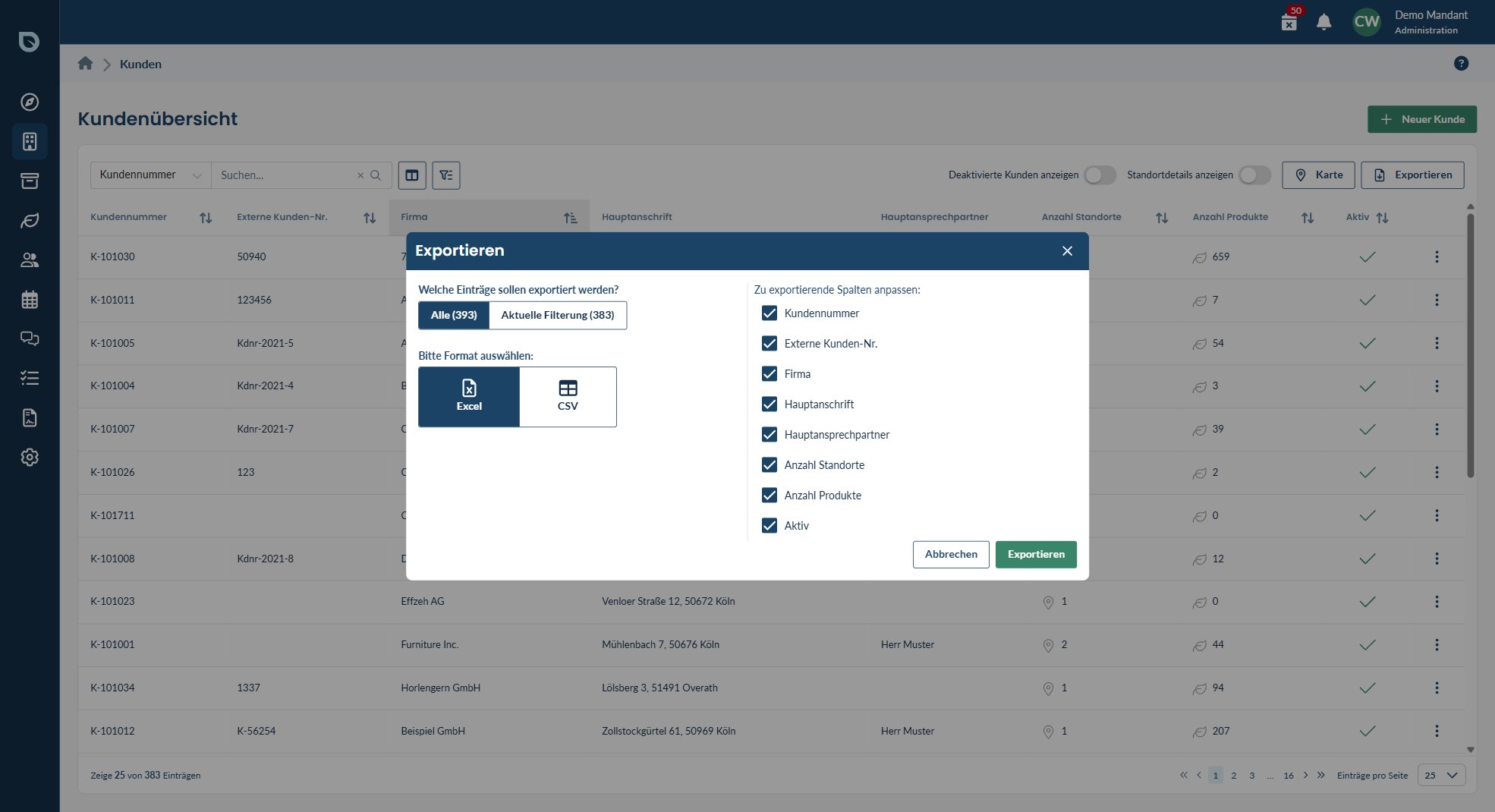
Öffne die gewünschte Übersicht (zum Beispiel **Kunden** oder **Produkte**). Setze bei Bedarf Filter, damit nur die Einträge enthalten sind, die dich interessieren. Du kannst später wählen, ob nur die gefilterte Auswahl oder wirklich alle Einträge exportiert werden.
Wähle die Export-Funktion über der Tabelle. Dann legst du fest: das **Format** (Excel oder CSV) und welche **Spalten** in der Datei stehen sollen. So nimmst du nur die Angaben mit, die du wirklich brauchst.
blueplant erstellt die Datei und legt sie zum Download bereit. Sie landet anschließend im Download-Ordner deines Computers, von wo du sie öffnen kannst.
Vor dem Export zeigt dir blueplant, **wie viele Einträge** enthalten sein werden. So erkennst du sofort, ob deine Filter passen – etwa wenn statt 30 erwarteter Kunden plötzlich 300 angezeigt werden.
## Wofür du den Export nutzen kannst
* Eine **Kundenliste** für einen Serienbrief oder einen Versand aufbereiten.
* Deine **Produkte** (Pflanzenbestand) für eine Inventur oder Bestandsprüfung herausziehen.
* **Termine** eines Zeitraums auswerten, etwa um deinen Aufwand zu prüfen.
* Daten an deine **Buchhaltung** oder ein anderes Programm weitergeben.
## Gut zu wissen
* Ein Export ist immer eine **Kopie** deiner Daten zum Stichpunkt des Exports. Spätere Änderungen in blueplant wandern nicht automatisch in eine bereits heruntergeladene Datei – für aktuelle Zahlen exportierst du einfach erneut.
* Die exportierten Dateien können personenbezogene Daten enthalten (z. B. Kundenadressen). Geh damit sorgsam um und gib sie nur an Berechtigte weiter.
* **Leistungsnachweise** sind kein Tabellen-Export, sondern eigene PDF-Belege. Wie du sie einzeln oder gesammelt als ZIP-Datei herunterlädst, liest du unter [Leistungsnachweise](/buero/leistungsnachweise).
* Eine Live-Auswertung ohne Download findest du im [Dashboard](/buero/dashboard).