> ## Documentation Index
> Fetch the complete documentation index at: https://docs.blueplant.cloud/llms.txt
> Use this file to discover all available pages before exploring further.
# Kommentare im Büro
> So nutzt du Kommentare am Computer und behältst mit dem Kommentar-Cockpit alle Notizen im Blick.
Mit **Kommentaren** hinterlässt du Notizen genau dort, wo sie hingehören – an einem **Kunden**, **Standort**, einer **Pflanze**, einem **Termin** oder einer **Aufgabe**. So bleibt wichtiges Wissen erhalten und geht nicht in kurzen Zurufen oder Telefonaten verloren. Kommentare schreibst und liest du sowohl unterwegs in der App als auch hier im Büro am Computer.
Diese Seite beschreibt die Arbeit mit Kommentaren **im Büro**. Wie das unterwegs in der App aussieht, steht unter [Kommentare & @-Erwähnungen (App)](/unterwegs/kommentare).
## So schreibst du einen Kommentar
Öffne das Objekt, zu dem dein Kommentar passt – zum Beispiel eine Pflanze, einen Standort oder einen Termin – und wechsle zum Bereich **Kommentare**.
Gib deinen Kommentar ein. Bei Bedarf hängst du ein **Bild** an, etwa ein Foto zur Erklärung.
Der Kommentar erscheint in der Liste und ist auch unterwegs in der App sichtbar.
## Jemanden mit @ erwähnen
Möchtest du eine bestimmte Person direkt ansprechen, tippst du im Kommentar ein **@** und wählst sie aus der Liste aus. Die erwähnte Person wird automatisch [benachrichtigt](/buero/benachrichtigungen) und findet den Kommentar schnell wieder – der zuverlässigste Weg, jemanden zu erreichen.
## Gelesen und ungelesen
Kommentare sind klar gekennzeichnet, je nachdem, ob du sie schon gesehen hast: **Ungelesene** Kommentare sind hervorgehoben, gelesene treten in den Hintergrund. An Pflanzen und Terminen siehst du außerdem oft einen kleinen **Zähler** für ungelesene Kommentare.
## Das Kommentar-Cockpit
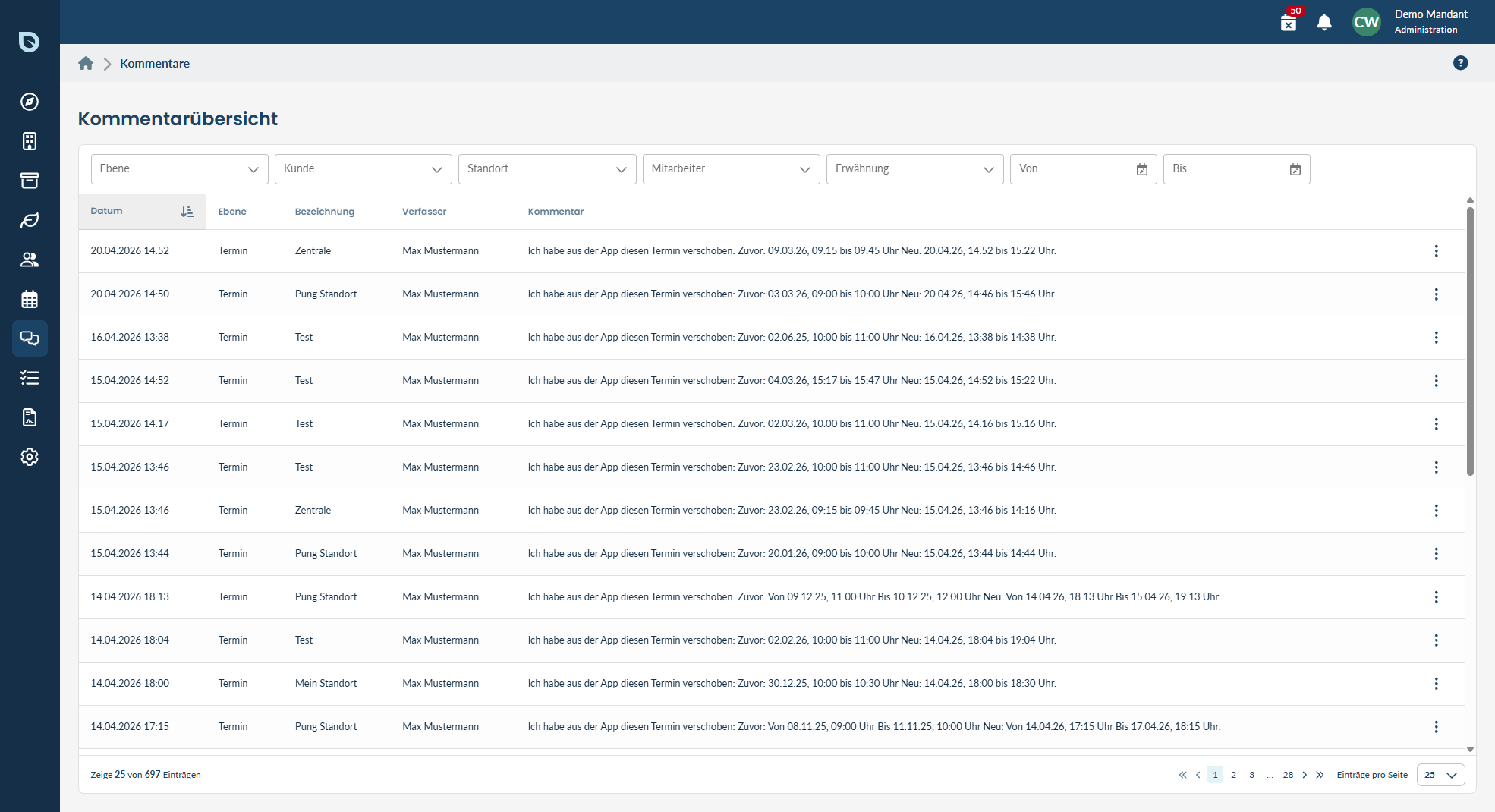
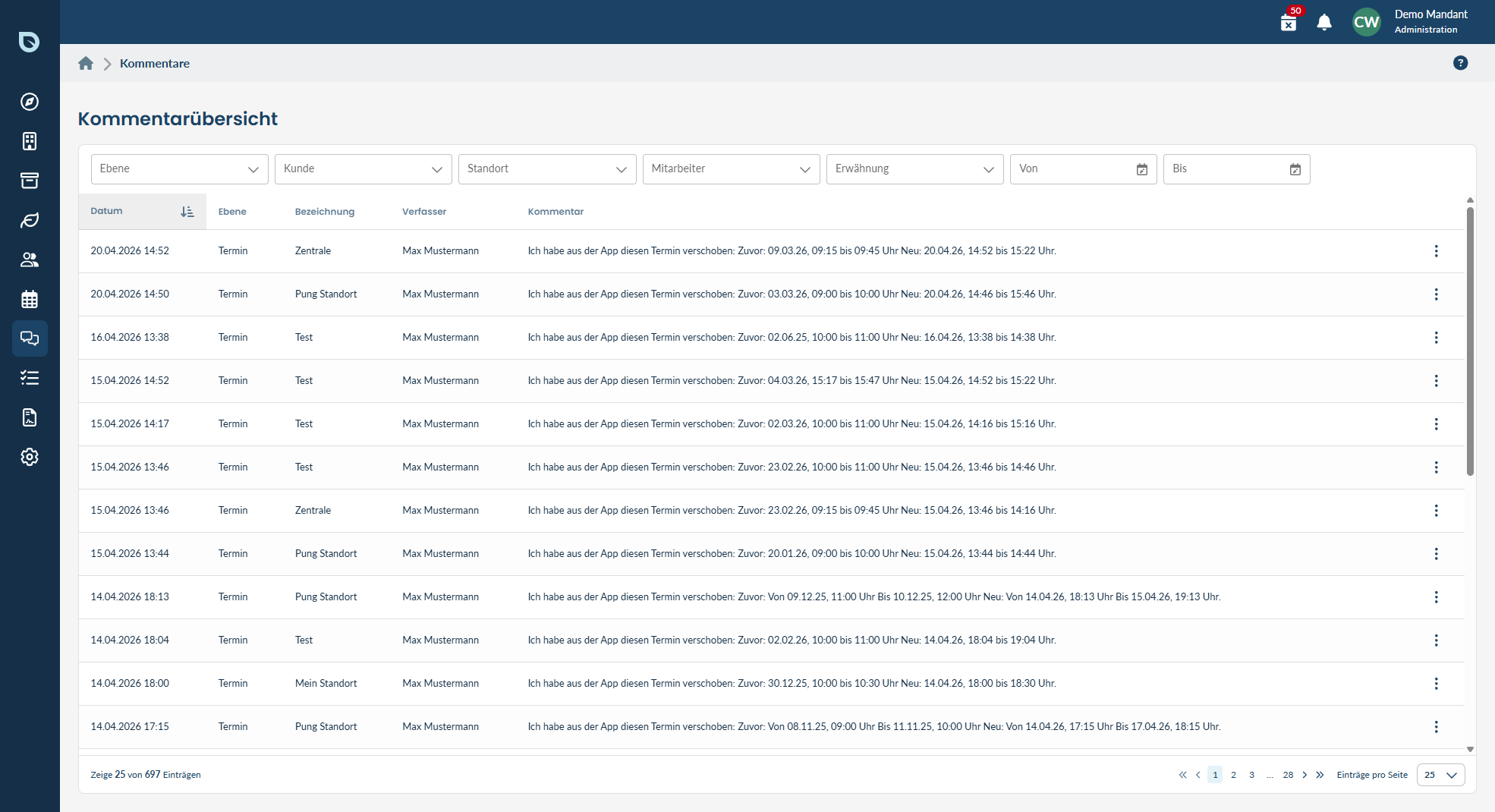
Im Büro gibt es zusätzlich ein **Kommentar-Cockpit** – eine zentrale Ansicht, die **alle** Kommentare deines Betriebs gebündelt zeigt, statt sie einzeln an jedem Objekt suchen zu müssen. Dort kannst du:
* nach **Kunde**, **Standort** oder **Person** (Verfasser) filtern,
* nach **gelesen / ungelesen** filtern, um nichts Neues zu übersehen,
* durch alle Einträge blättern und direkt zum jeweiligen Objekt springen.
Schau morgens kurz ins Kommentar-Cockpit und filtere auf **ungelesen** – so siehst du auf einen Blick, was über Nacht aus dem Feld hereingekommen ist.
## Gut zu wissen
* Kommentare sind eine flache Liste pro Objekt – es gibt keine verschachtelten Antworten wie in einem Chat. Möchtest du auf etwas eingehen, schreibst du einen neuen Kommentar und erwähnst die Person mit @.
* Für To-dos, die jemand abarbeiten soll, nutzt du besser [Aufgaben](/buero/aufgaben) – die haben einen Status und eine Fälligkeit.
* Kommentare aus dem Feld kommen automatisch im Büro an, sobald wieder Empfang besteht (siehe [Offline arbeiten](/unterwegs/offline)).