> ## Documentation Index
> Fetch the complete documentation index at: https://docs.blueplant.cloud/llms.txt
> Use this file to discover all available pages before exploring further.
# Kunden & Standorte anlegen
> So erfasst du einen neuen Kunden und die Orte, an denen seine Pflanzen stehen.
Damit blueplant Pflegetermine planen kann, braucht es zuerst zwei Dinge: den **Kunden** (wen du betreust) und seine **Standorte** (wo die Pflanzen stehen). Diese legst du im Büro am Computer an.
 ## Kunde und Standort – wie hängt das zusammen?
Ein **Kunde** ist das Unternehmen oder die Person, die du betreust, zum Beispiel eine Arztpraxis. Ein **Standort** ist ein konkreter Ort dieses Kunden, an dem Pflanzen stehen – etwa „Empfang“ oder „Filiale Hauptstraße“. Ein Kunde kann mehrere Standorte haben.
Im kostenlosen Tarif ist **ein Standort pro Kunde** möglich. Mit **blueplant Professional** sind es beliebig viele.
## So legst du einen Kunden an
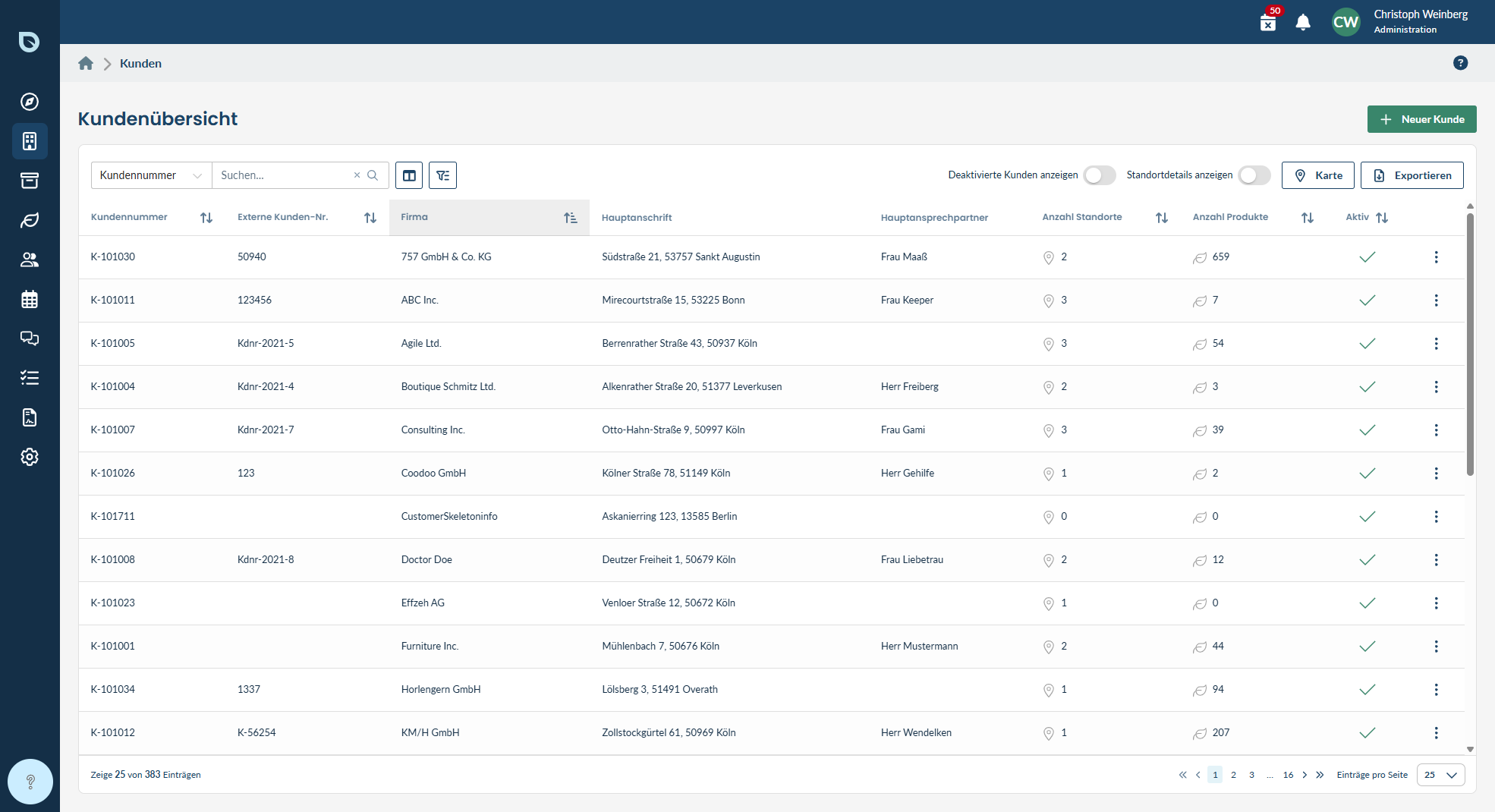
Klicke in der linken Menüleiste auf **Kunden**.
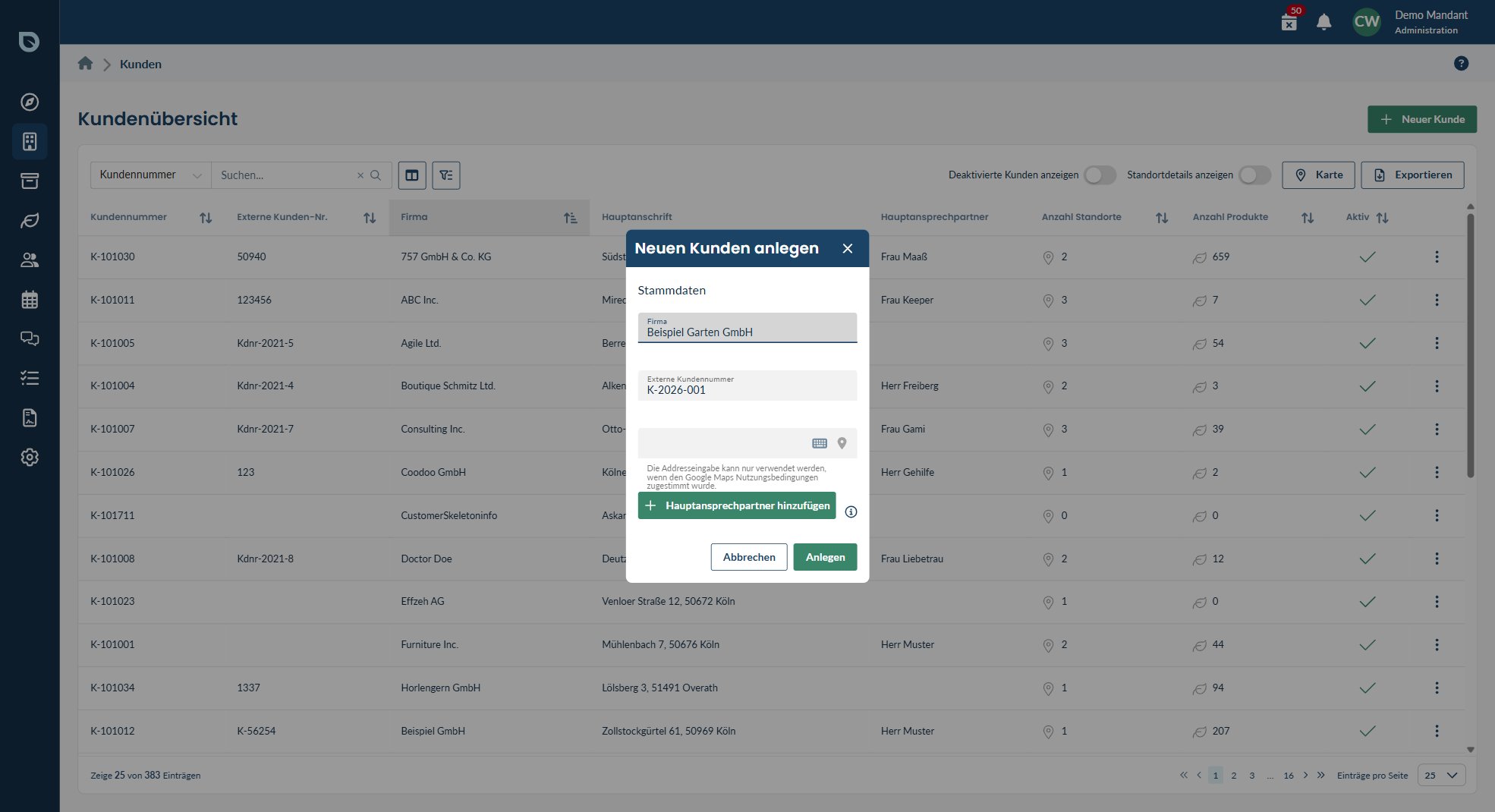
Klicke oben rechts auf **Neuer Kunde** und trage Name und Kontaktdaten ein. Pflichtfelder sind mit einem Stern markiert.
Klicke auf **Speichern**. Der Kunde erscheint nun in deiner Liste.
## So fügst du einen Standort hinzu
Klicke in der Kundenliste auf den gewünschten Kunden.
Wechsle auf den Reiter **Standorte** und klicke auf **Neuer Standort**. Gib die Adresse ein – sie wird später für die Routenplanung gebraucht.
Mit **Speichern** ist der Standort bereit für Pflanzen und Termine.
## Welche Angaben ein Standort hat
Ein Standort ist mehr als nur eine Adresse. Je vollständiger du ihn pflegst, desto besser können Planung und Pflege darauf aufbauen. Diese Angaben kannst du am Standort hinterlegen:
Der **Name** des Standorts (z. B. „Empfang“ oder „Filiale Hauptstraße“) und ein freies **Hinweisfeld** für Zusatzinfos.
Die vollständige **Adresse** (Grundlage für die Routenplanung), ob ein **Schlüssel** vorhanden ist samt **Schlüssel-Hinweisen**, **Hinweise zum Empfang bzw. zur Ankunft** (wo man sich meldet) und **Hinweise zur Wasserversorgung** (wo Wasser zu finden ist).
Die **Zeiten je Wochentag**, in denen der Standort zugänglich ist. Sie helfen bei der Planung, damit Besuche nicht vor verschlossener Tür landen.
Eine **Kontaktperson** am Standort (eine davon als Hauptkontakt), eine oder mehrere **Kostenstellen**, ein zugeordneter **Vertrag** und eine eventuelle **Anfahrtsgebühr**.
Der Vertrag eines Standorts lässt sich nachträglich **nicht mehr ändern** – lege ihn daher von Anfang an richtig fest.
Ob der Standort eine **[Kundenabstimmung](/buero/kundenabstimmung)** vor jedem Besuch braucht (samt Hinweisen dazu), eine **Vor- bzw. Nachbereitungszeit**, eine **feste Termindauer**, eine **bevorzugte mitarbeitende Person** und das **Pflege-Intervall** (siehe [Intervalle & Serien](/buero/intervalle-serien)).
Optional eine **Empfänger-Kontaktperson**, an die automatisch erzeugte [Leistungsnachweise](/buero/leistungsnachweise) gehen sollen.
Am Standort hinterlegte **Dokumente** sowie der **Status** (aktiv/inaktiv) und der **Gültigkeitszeitraum**.
## Gut zu wissen
* Eine vollständige Adresse hilft später bei der [Routenplanung](/buero/routen).
* Welche Pflanzen am Standort stehen, erfasst du unter [Pflanzen & Produkte](/buero/pflanzen-produkte).
* Termine für einen Standort planst du unter [Termine planen](/buero/termine-planen).
## Kunde und Standort – wie hängt das zusammen?
Ein **Kunde** ist das Unternehmen oder die Person, die du betreust, zum Beispiel eine Arztpraxis. Ein **Standort** ist ein konkreter Ort dieses Kunden, an dem Pflanzen stehen – etwa „Empfang“ oder „Filiale Hauptstraße“. Ein Kunde kann mehrere Standorte haben.
Im kostenlosen Tarif ist **ein Standort pro Kunde** möglich. Mit **blueplant Professional** sind es beliebig viele.
## So legst du einen Kunden an
Klicke in der linken Menüleiste auf **Kunden**.
Klicke oben rechts auf **Neuer Kunde** und trage Name und Kontaktdaten ein. Pflichtfelder sind mit einem Stern markiert.
Klicke auf **Speichern**. Der Kunde erscheint nun in deiner Liste.
## So fügst du einen Standort hinzu
Klicke in der Kundenliste auf den gewünschten Kunden.
Wechsle auf den Reiter **Standorte** und klicke auf **Neuer Standort**. Gib die Adresse ein – sie wird später für die Routenplanung gebraucht.
Mit **Speichern** ist der Standort bereit für Pflanzen und Termine.
## Welche Angaben ein Standort hat
Ein Standort ist mehr als nur eine Adresse. Je vollständiger du ihn pflegst, desto besser können Planung und Pflege darauf aufbauen. Diese Angaben kannst du am Standort hinterlegen:
Der **Name** des Standorts (z. B. „Empfang“ oder „Filiale Hauptstraße“) und ein freies **Hinweisfeld** für Zusatzinfos.
Die vollständige **Adresse** (Grundlage für die Routenplanung), ob ein **Schlüssel** vorhanden ist samt **Schlüssel-Hinweisen**, **Hinweise zum Empfang bzw. zur Ankunft** (wo man sich meldet) und **Hinweise zur Wasserversorgung** (wo Wasser zu finden ist).
Die **Zeiten je Wochentag**, in denen der Standort zugänglich ist. Sie helfen bei der Planung, damit Besuche nicht vor verschlossener Tür landen.
Eine **Kontaktperson** am Standort (eine davon als Hauptkontakt), eine oder mehrere **Kostenstellen**, ein zugeordneter **Vertrag** und eine eventuelle **Anfahrtsgebühr**.
Der Vertrag eines Standorts lässt sich nachträglich **nicht mehr ändern** – lege ihn daher von Anfang an richtig fest.
Ob der Standort eine **[Kundenabstimmung](/buero/kundenabstimmung)** vor jedem Besuch braucht (samt Hinweisen dazu), eine **Vor- bzw. Nachbereitungszeit**, eine **feste Termindauer**, eine **bevorzugte mitarbeitende Person** und das **Pflege-Intervall** (siehe [Intervalle & Serien](/buero/intervalle-serien)).
Optional eine **Empfänger-Kontaktperson**, an die automatisch erzeugte [Leistungsnachweise](/buero/leistungsnachweise) gehen sollen.
Am Standort hinterlegte **Dokumente** sowie der **Status** (aktiv/inaktiv) und der **Gültigkeitszeitraum**.
## Gut zu wissen
* Eine vollständige Adresse hilft später bei der [Routenplanung](/buero/routen).
* Welche Pflanzen am Standort stehen, erfasst du unter [Pflanzen & Produkte](/buero/pflanzen-produkte).
* Termine für einen Standort planst du unter [Termine planen](/buero/termine-planen).