> ## Documentation Index
> Fetch the complete documentation index at: https://docs.blueplant.cloud/llms.txt
> Use this file to discover all available pages before exploring further.
# Termine mit Kunden abstimmen
> So schlägst du einem Kunden einen Termin vor, lässt ihn bestätigen und vermeidest unnötige Fahrten.
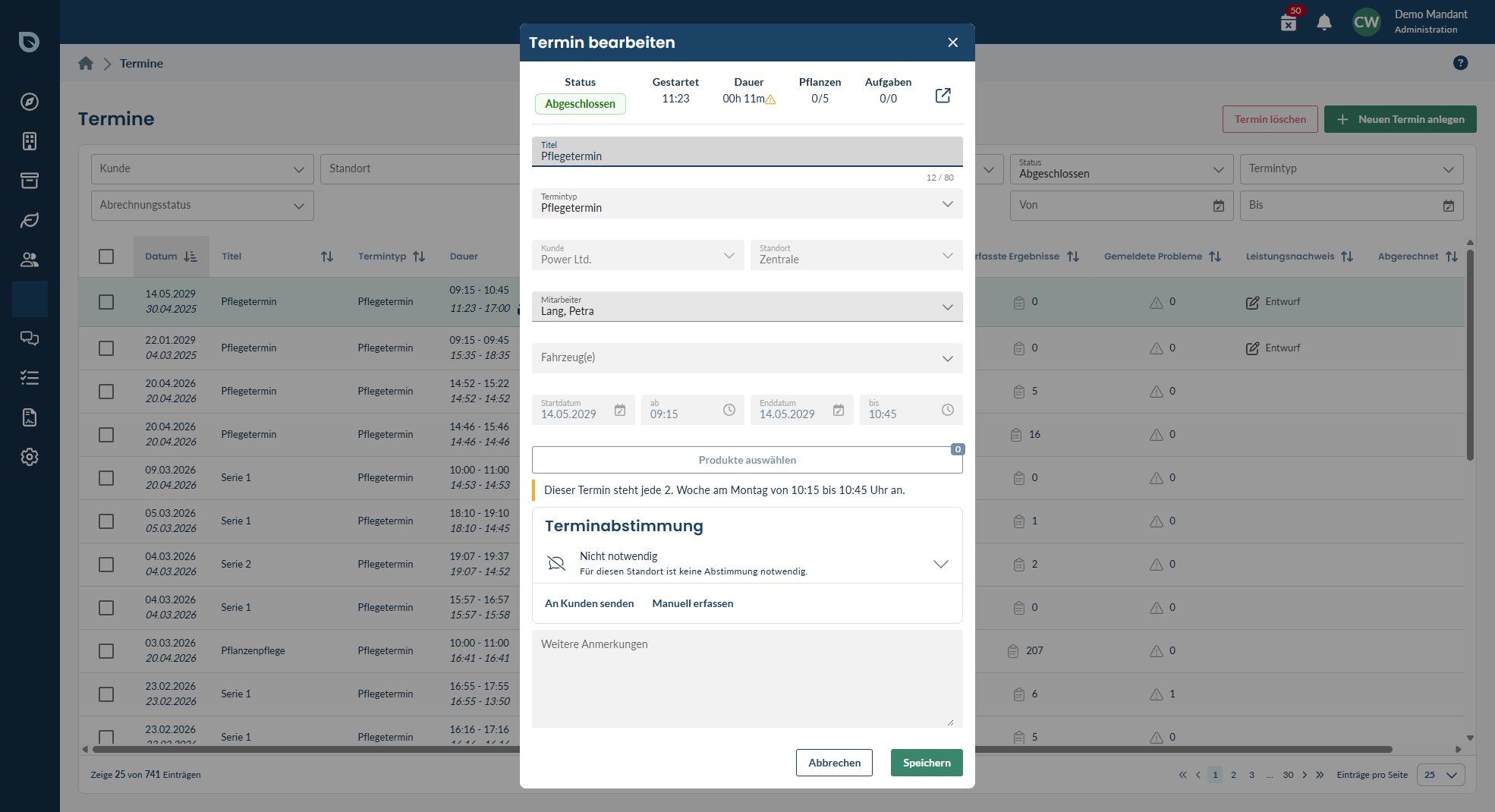
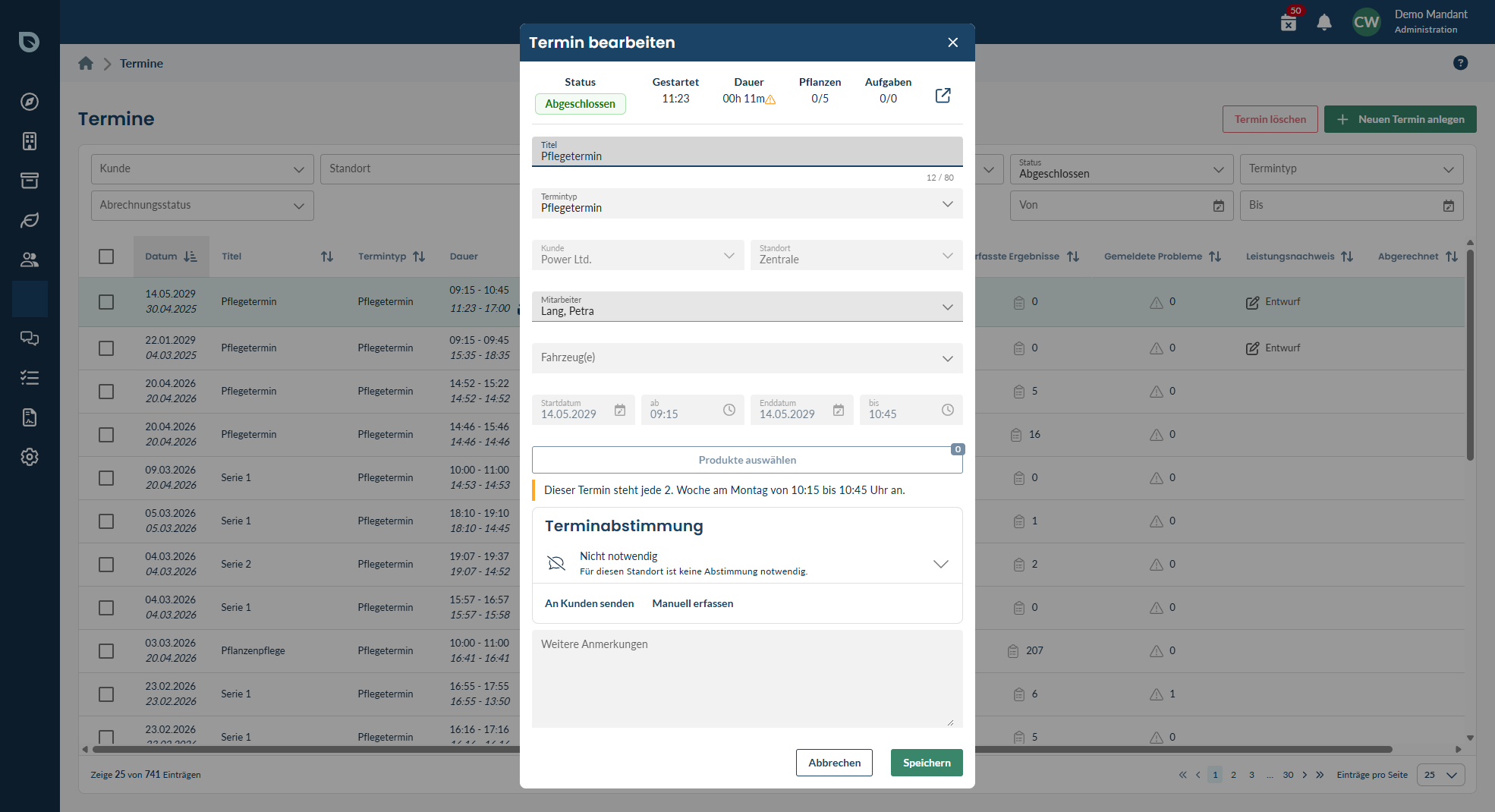
Bei manchen Kunden darfst du nicht einfach vorbeikommen – der Besuch muss vorher **abgestimmt** werden. Vielleicht muss jemand die Tür aufschließen, oder der Standort ist nur zu bestimmten Zeiten zugänglich. Für solche Fälle gibt es in blueplant die **Kundenabstimmung**: Du schlägst dem Kunden einen Termin vor, und er kann ihn **bestätigen** oder **ablehnen**.
So vermeidest du unnötige Fahrten zu verschlossenen Türen – und der Kunde weiß im Voraus, wann jemand kommt.
## Wann brauchst du das?
Nicht jeder Standort muss abgestimmt werden. Ob eine Abstimmung nötig ist, hängt am **Standort**: Manche Standorte sind so eingestellt, dass jeder Termin vorher mit dem Kunden geklärt werden muss. Bei allen anderen Standorten kannst du einfach planen und losfahren.
Ob ein Standort eine Abstimmung verlangt, legst du beim Standort fest – siehe [Kunden & Standorte anlegen](/buero/kunden-standorte). Diese Seite beschreibt, wie die Abstimmung dann im Alltag abläuft.
## So stimmst du einen Termin ab
Öffne im Kalender den Termin, den du mit dem Kunden abstimmen möchtest.
Sende dem Kunden einen **Terminvorschlag**. Der Termin steht damit auf **vorgeschlagen** – das heißt, der Kunde hat den Vorschlag erhalten und du wartest auf seine Antwort.
Antwortet der Kunde, wechselt der Termin auf **bestätigt** oder **abgelehnt**. Den aktuellen Stand siehst du direkt am Termin.
Wurde der Termin abgelehnt, schlägst du einfach einen neuen vor – verschiebe ihn auf eine andere Zeit und sende den Vorschlag erneut.
Damit die Abstimmung beim richtigen Ansprechpartner landet, sollte am Kunden eine **Kontaktperson** hinterlegt sein. Wie du Kontaktpersonen pflegst, steht unter [Kunden & Standorte anlegen](/buero/kunden-standorte).
## Die Abstimmungs-Zustände
Jeder Termin, der abgestimmt wird, hat einen eigenen Abstimmungs-Zustand. Er ist unabhängig davon, ob der Termin schon durchgeführt wurde – er sagt nur etwas über die **Zustimmung des Kunden** aus.
| Zustand | Bedeutung |
| ----------------- | ------------------------------------------------------------------------- |
| **Übersprungen** | Für diesen Standort ist keine Abstimmung nötig – du kannst direkt planen. |
| **Offen** | Eine Abstimmung steht an, es wurde aber noch nichts vorgeschlagen. |
| **Vorgeschlagen** | Der Kunde hat einen Vorschlag erhalten und antwortet noch. |
| **Bestätigt** | Der Kunde hat zugesagt – der Besuch kann wie geplant stattfinden. |
| **Abgelehnt** | Der Kunde hat abgelehnt – ein neuer Vorschlag ist nötig. |
## Gut zu wissen
Sobald der Kunde **bestätigt** oder **ablehnt**, wirst du benachrichtigt, sodass du sofort reagieren kannst. Mehr dazu unter [Benachrichtigungen](/buero/benachrichtigungen).
* Die Kundenabstimmung ist von der **Durchführung** des Termins getrennt: Ein Termin kann „bestätigt" sein und trotzdem noch „geplant" auf seine Durchführung warten. Wie der Durchführungs-Status funktioniert, steht unter [Termine planen](/buero/termine-planen).
* Auch Termine aus einer [Serie](/buero/intervalle-serien) lassen sich einzeln abstimmen.