> ## Documentation Index
> Fetch the complete documentation index at: https://docs.blueplant.cloud/llms.txt
> Use this file to discover all available pages before exploring further.
# Lauflisten verwalten
> So bringst du die Pflanzen eines Standorts in die Reihenfolge, in der sie vor Ort gepflegt werden.
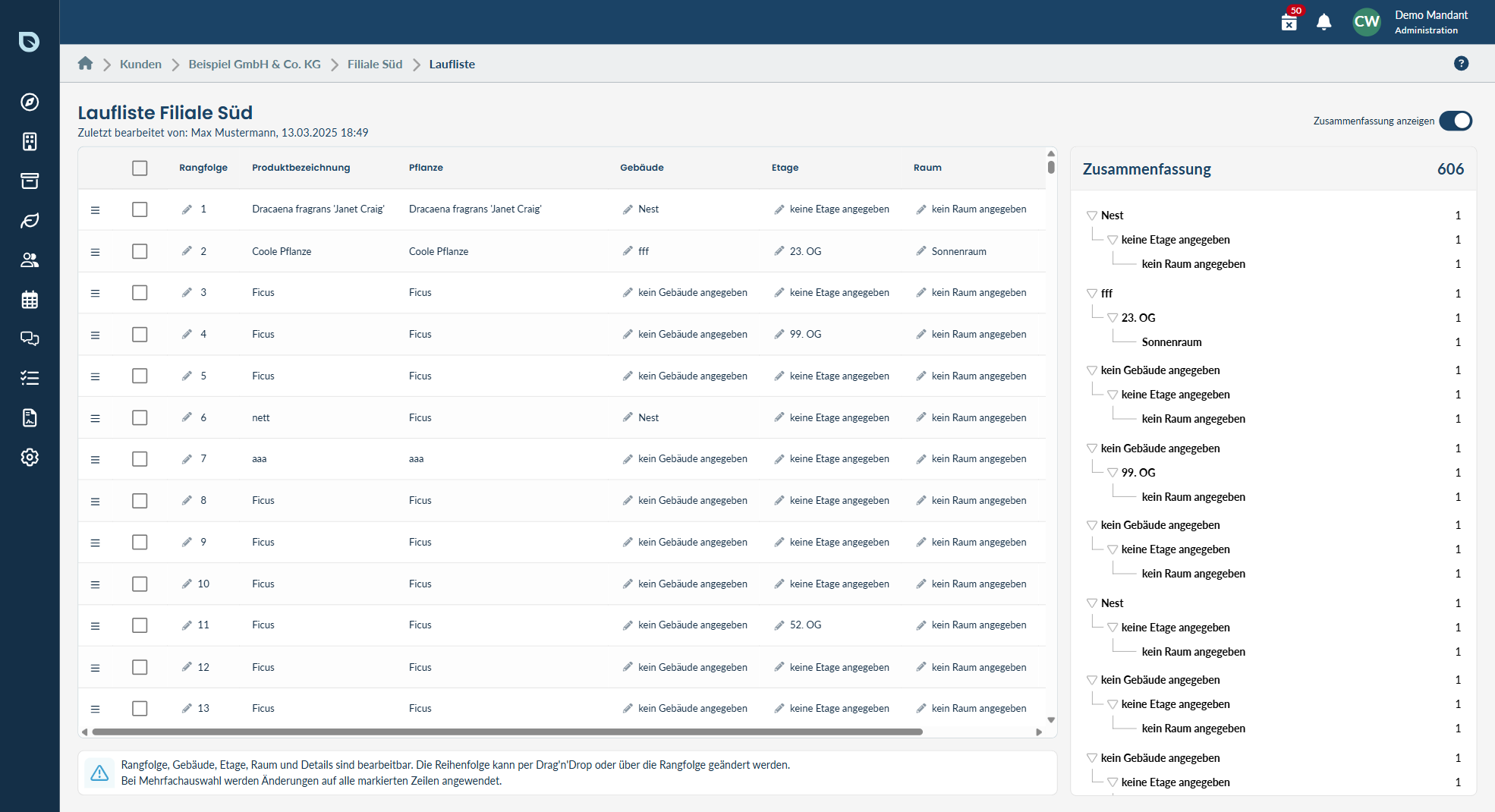
Die **Laufliste** ist die **Reihenfolge, in der die Pflanzen eines Standorts vor Ort abgearbeitet werden**. Sie sorgt dafür, dass beim Pflegen keine Pflanze vergessen wird, und dass die mitarbeitende Person vor Ort einen sinnvollen Weg durchs Gebäude nimmt – zum Beispiel erst alle Pflanzen im Erdgeschoss, dann im ersten Stock. Jeder Standort hat genau eine Laufliste; du pflegst sie im Büro am Computer.
## So öffnest du die Laufliste
Öffne im Bereich **Kunden** den passenden Kunden und wechsle zu seinem **Standort**.
Wähle am Standort den Bereich **Laufliste**. Du siehst nun alle Pflanzen des Standorts in ihrer aktuellen Reihenfolge.
## Reihenfolge ändern
Du legst selbst fest, in welcher Reihenfolge die Pflanzen besucht werden:
* **Ziehen-und-Ablegen** – Greife eine Zeile mit der Maus und ziehe sie an die gewünschte Stelle. Die Nummerierung passt sich automatisch an.
* **Rang direkt eingeben** – Alternativ trägst du die Position einer Pflanze direkt als Zahl ein.
Mit **Speichern** wird die neue Reihenfolge übernommen und steht der zuständigen Person unterwegs sofort zur Verfügung.
## Platz im Gebäude pflegen
Direkt in der Laufliste hältst du auch fest, **wo** jede Pflanze steht. Pro Pflanze trägst du ein:
* **Gebäude**, **Etage** und **Raum**
* eine zusätzliche **Detailangabe** (z. B. „neben dem Aufzug“)
Diese Angaben kannst du in der Liste direkt bearbeiten. blueplant gruppiert die Pflanzen dann übersichtlich nach Gebäude und Etage – so erkennst du schnell, ob die Reihenfolge zum Gebäude passt.
## Pflanzen ausschließen
Soll eine Pflanze vorübergehend nicht in der Laufliste auftauchen – etwa weil sie gerade nicht zugänglich ist –, kannst du sie aus der Liste **ausschließen**. Sie bleibt als Produkt erhalten, wird aber bei diesem Standort nicht mehr in der Reihenfolge mitgeführt.
## Exportieren und drucken
Die Laufliste lässt sich als Datei **exportieren** (z. B. für Tabellenkalkulation) oder **drucken** – praktisch als Backup oder für die Übergabe.
## Gut zu wissen
* **Zuletzt geändert:** Oben in der Lauflisten-Ansicht steht – direkt unter der Überschrift – eine kleine Zeile, wer die Reihenfolge zuletzt geändert hat und wann. Sie erscheint erst, sobald die Laufliste mindestens einmal bearbeitet und gespeichert wurde; bei einer noch nie geänderten Liste fehlt sie.
* Unterwegs in der App arbeitet die zuständige Person die Pflanzen genau in dieser Reihenfolge ab.
* Den Platz einer einzelnen Pflanze siehst du auch in ihrer [Produktakte](/buero/produktakte).
* Neue Pflanzen legst du unter [Pflanzen & Produkte erfassen](/buero/pflanzen-produkte) an; sie erscheinen anschließend in der Laufliste.