> ## Documentation Index
> Fetch the complete documentation index at: https://docs.blueplant.cloud/llms.txt
> Use this file to discover all available pages before exploring further.
# Mitarbeiter & Arbeitszeiten
> So legst du Mitarbeiterkonten an, vergibst Rollen und hinterlegst Arbeitszeiten.
Jede Person, die mit blueplant arbeitet, braucht ein eigenes **Mitarbeiterkonto**. Darüber meldet sie sich an und sieht genau die Bereiche, die sie für ihre Arbeit braucht. Außerdem hinterlegst du je Person die **Arbeitszeiten** – also wann jemand einsatzbereit ist. Erst dann kann die Planung Termine sinnvoll verteilen.
Die ganze Mitarbeiterverwaltung machst du im Büro am Computer. In der App selbst gibt es dafür keine Oberfläche.
 ## So legst du einen Mitarbeiter an
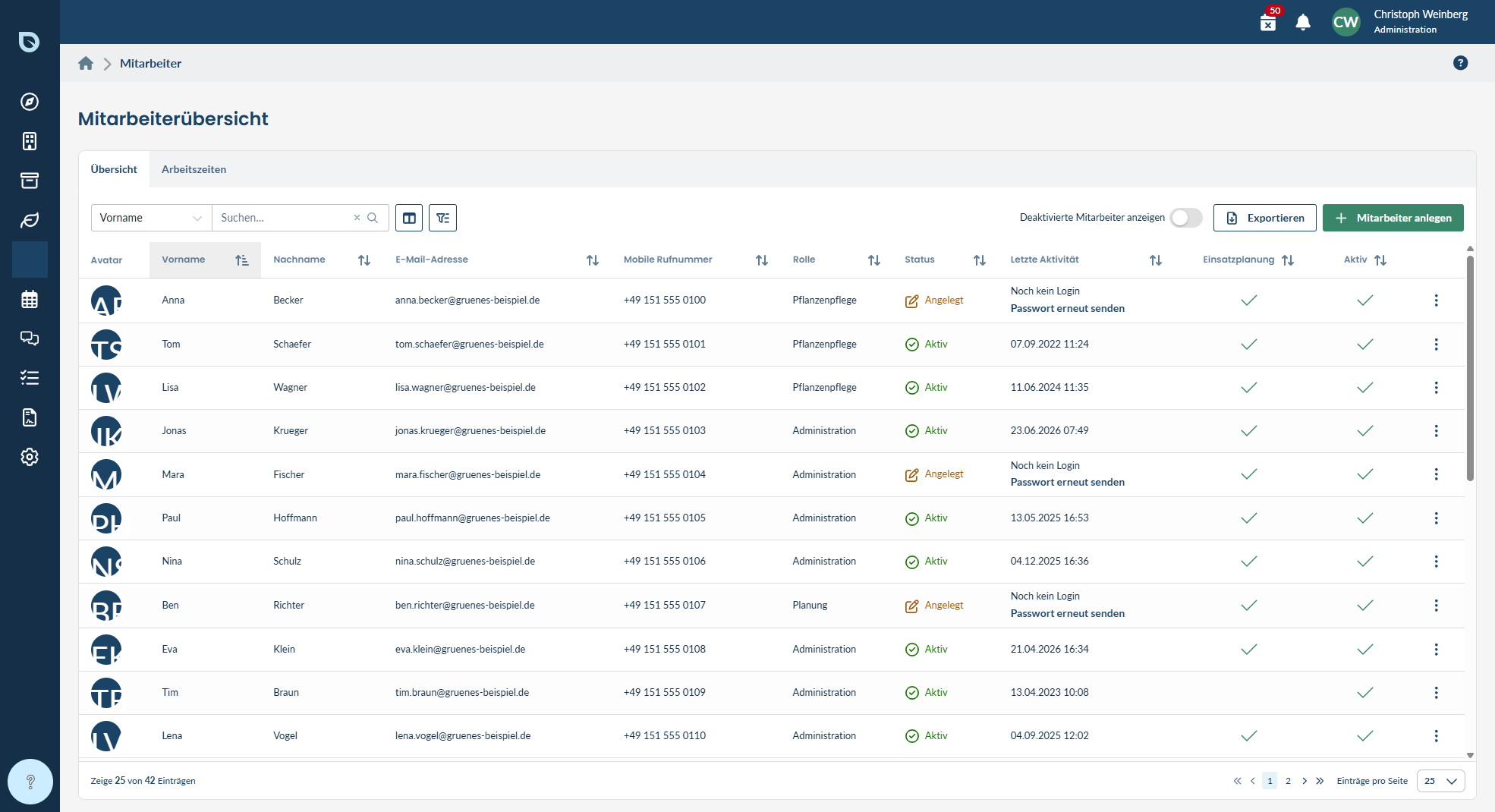
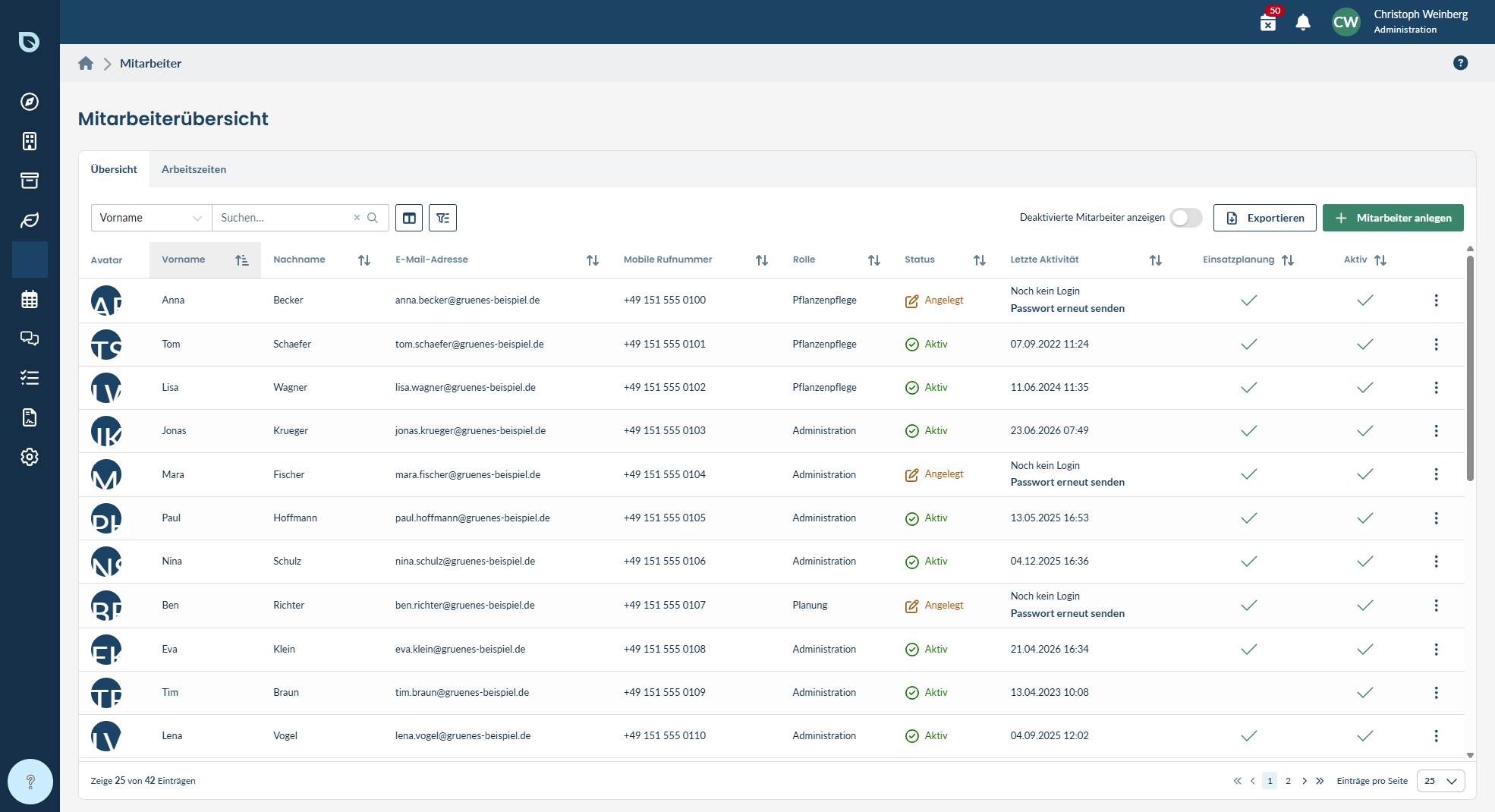
Klicke in der linken Menüleiste auf **Mitarbeiter**. Du siehst eine Liste aller Personen in deinem Betrieb.
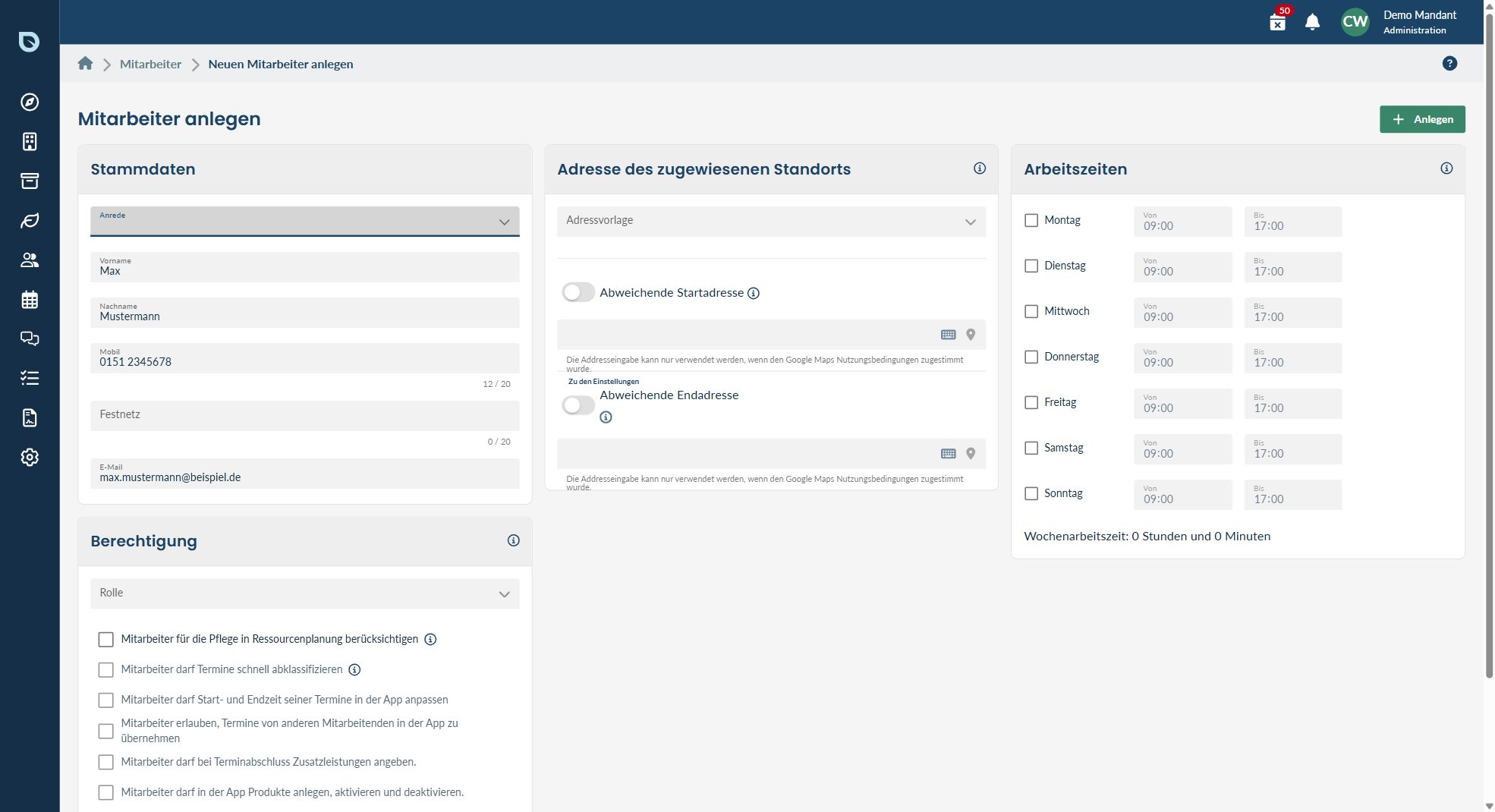
Klicke oben rechts auf **Neuer Mitarbeiter** und trage Name und Kontaktdaten ein. Wichtig ist eine gültige E-Mail-Adresse – an sie geht die Einladung. Pflichtfelder sind mit einem Stern markiert.
Wähle die [Rolle](/erste-schritte/rollen) der Person. Die Rolle entscheidet, welche Bereiche und Funktionen sie sehen darf (mehr dazu weiter unten).
Klicke auf **Speichern**. Die Person bekommt nun automatisch eine Willkommens-E-Mail mit ihren Zugangsdaten und einem ersten Passwort.
Ist die Willkommens-E-Mail nicht angekommen oder schon zu alt? In der Mitarbeiter-Übersicht kannst du sie jederzeit **erneut versenden**. Bitte die Person, auch im Spam-Ordner nachzusehen.
## Rollen und Berechtigungen
Die **Rolle** legt fest, was eine Person in blueplant tun und sehen darf. So sieht eine planende Person zum Beispiel die Terminplanung, während jemand, der vor Ort pflegt, vor allem die eigenen Termine in der App sieht. Es gibt diese Rollen:
| Rolle | Wofür sie gedacht ist |
| -------------------- | ------------------------------------------------------------------------ |
| **Verwaltung** | Voller Zugriff inklusive Einstellungen und Abrechnung. |
| **Planung** | Plant Termine und Einsätze (Disposition). |
| **Pflege** | Pflegt die Pflanzen vor Ort beim Kunden – arbeitet vor allem in der App. |
| **Pflege & Planung** | Kombinierte Rolle für kleine Betriebe (plant und pflegt). |
| **Management** | Schwerpunkt auf Auswertungen und Dashboards. |
Zusätzlich zur Rolle kannst du einzelne **Berechtigungen** feiner einstellen – zum Beispiel, ob eine Person bei der Planung berücksichtigt wird oder unterwegs mehrere Pflanzen auf einmal dokumentieren darf. Eine vollständige Übersicht findest du unter [Wer darf was](/erste-schritte/rollen).
Die Berechtigungen wirken sich auch auf die App aus, werden aber immer hier im Büro gepflegt – in der App selbst lassen sie sich nicht ändern.
Diese einzelnen Berechtigungen kannst du je Person setzen:
Die Person wird bei der [Termin- und Tourenplanung](/buero/termine-planen) berücksichtigt – also als jemand, dem Termine zugewiesen werden können. Die folgenden Berechtigungen bauen darauf auf.
Erlaubt unterwegs die vereinfachte Dokumentation mehrerer Pflanzen auf einmal (siehe [Produkte scannen & Schnellpflege](/unterwegs/scannen-schnellpflege)).
Die Person darf die tatsächlichen Start- und Endzeiten eines Termins vor Ort anpassen.
Die Person darf einen Termin, der eigentlich jemand anderem zugewiesen ist, selbst übernehmen – praktisch, wenn man spontan einspringt.
Die Person darf im Termin zusätzliche Leistungen festhalten (z. B. Umtopfen).
Die Person darf vor Ort festlegen, ob eine Pflanze aufgestellt ist oder nicht.
## Arbeitszeiten und Abwesenheiten
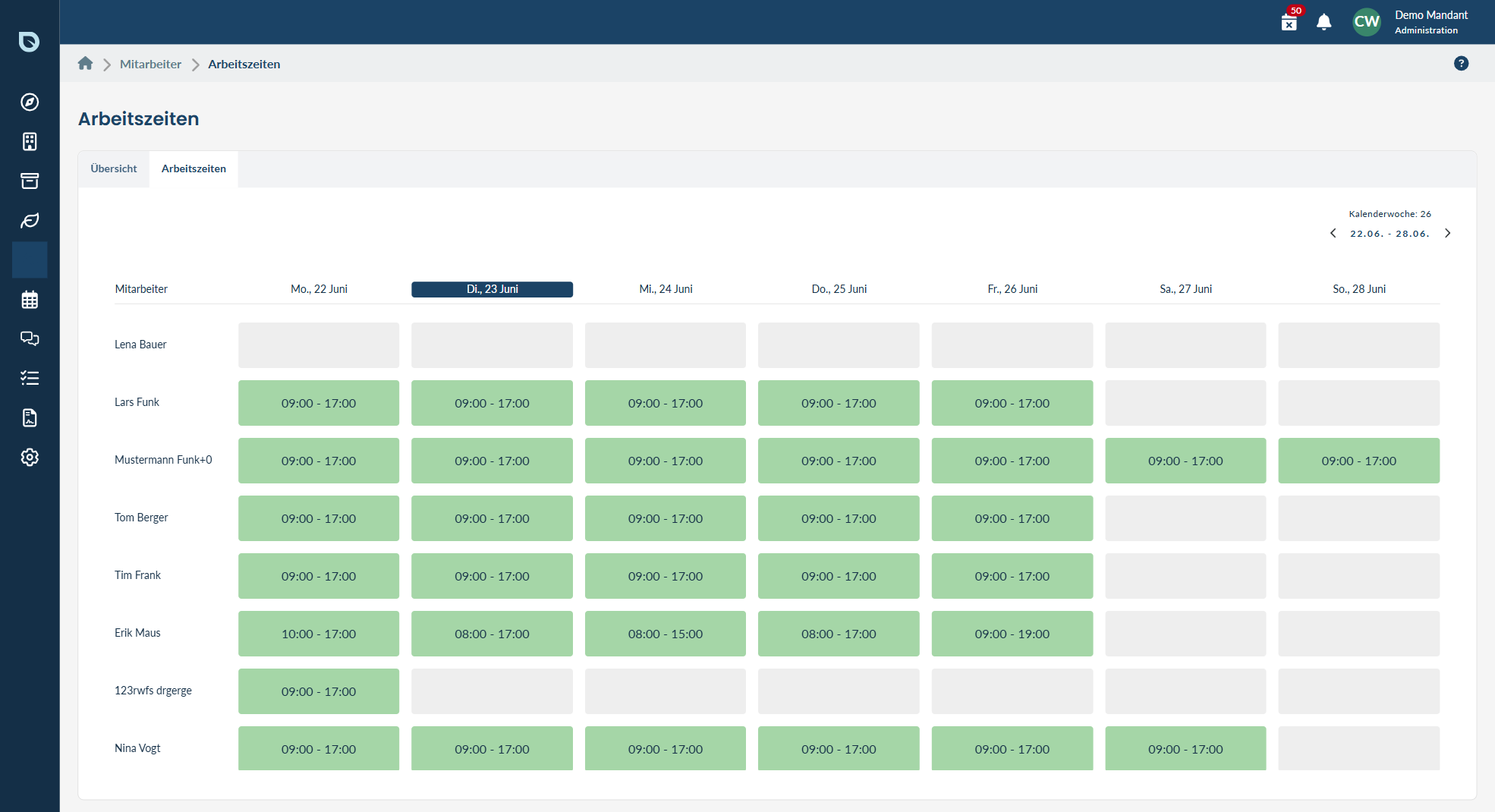
Damit die Planung weiß, wann jemand verfügbar ist, hinterlegst du je Mitarbeiter seine Zeiten. Du öffnest dazu den jeweiligen Mitarbeiter und trägst dort ein:
* **Wöchentliche Arbeitszeiten** – die regelmäßigen Zeiten, an denen die Person normalerweise arbeitet (zum Beispiel Montag bis Freitag von 8 bis 16 Uhr).
* **Abwesenheiten** – längere Auszeiten wie **Urlaub**, **Krankheit** oder Sonstiges. In dieser Zeit wird die Person nicht verplant.
* **Ausnahmen für einzelne Tage** – wenn jemand an einem bestimmten Tag einmalig länger, kürzer oder gar nicht arbeitet. Das überschreibt für diesen Tag die regulären Arbeitszeiten.
Klicke in der Liste auf die gewünschte Person.
Hinterlege die wöchentlichen Arbeitszeiten. Trage anschließend bei Bedarf Abwesenheiten oder einzelne Ausnahmetage ein.
Mit **Speichern** stehen die Zeiten sofort für die Planung bereit.
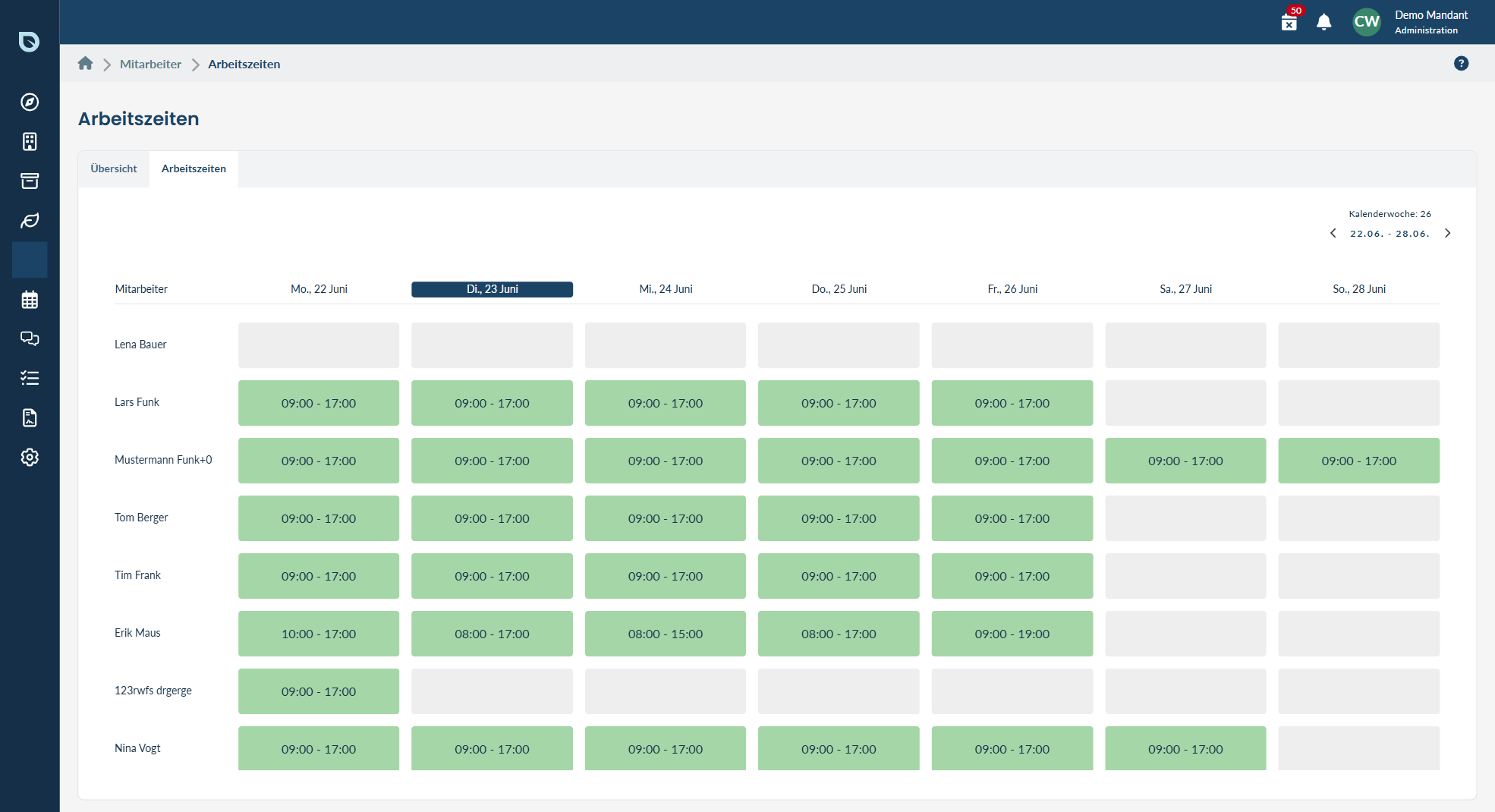
Im **Verfügbarkeits-Board** siehst du auf einen Blick, wer wann einsatzbereit ist – das ist die Grundlage für die [Termin- und Tourenplanung](/buero/termine-planen).
## Adressen für die Routenplanung
Damit die Fahrzeiten realistisch berechnet werden, hinterlegst du je Person bis zu drei Adressen:
* **Arbeitsplatz-Adresse** – der Betriebssitz, dem die Person zugeordnet ist (Pflichtangabe).
* **Routen-Startadresse** – von wo aus die Person morgens in den Tag startet (z. B. von zu Hause), falls abweichend.
* **Routen-Endadresse** – wo die Person den Tag beendet, falls abweichend.
Optional kannst du außerdem einen **Stundensatz** hinterlegen. Dieser dient nur internen Auswertungen und taucht nicht auf Kundenbelegen auf.
## Mitarbeiter deaktivieren
Verlässt jemand den Betrieb oder pausiert länger, **deaktivierst** du das Konto, statt es zu löschen. So bleiben alle bisherigen Termine und Nachweise dieser Person erhalten, und sie kann sich nicht mehr anmelden.
Öffne die Person und wähle **Deaktivieren**.
Hat die Person noch zugewiesene Termine, fragt blueplant nach, auf wen diese **neu verteilt** werden sollen. So bleibt kein Termin liegen.
Eine Person mit der Rolle **Verwaltung** lässt sich nicht deaktivieren – so ist sichergestellt, dass dein Betrieb immer mindestens eine verantwortliche Person hat.
Brauchst du die Person später wieder, kannst du das Konto jederzeit **reaktivieren**. Ein endgültiges **Löschen** ist nur bei bereits deaktivierten Konten möglich.
## Gut zu wissen
Im kostenlosen Tarif sind bis zu **3 aktive Nutzer** möglich. Mit **blueplant Professional** ist die Anzahl unbegrenzt. Wenn du eine deaktivierte Person reaktivieren möchtest und das Limit bereits erreicht ist, weist dich blueplant darauf hin.
* Welche Rolle wofür gedacht ist, erklärt [Wer darf was](/erste-schritte/rollen).
* Die hinterlegten Arbeitszeiten und Abwesenheiten fließen direkt in die [Termin- und Tourenplanung](/buero/termine-planen) ein.
* Welches Fahrzeug eine Person fährt, ordnest du nicht hier, sondern bei den [Fahrzeugen](/buero/ressourcen) zu.
## So legst du einen Mitarbeiter an
Klicke in der linken Menüleiste auf **Mitarbeiter**. Du siehst eine Liste aller Personen in deinem Betrieb.
Klicke oben rechts auf **Neuer Mitarbeiter** und trage Name und Kontaktdaten ein. Wichtig ist eine gültige E-Mail-Adresse – an sie geht die Einladung. Pflichtfelder sind mit einem Stern markiert.
Wähle die [Rolle](/erste-schritte/rollen) der Person. Die Rolle entscheidet, welche Bereiche und Funktionen sie sehen darf (mehr dazu weiter unten).
Klicke auf **Speichern**. Die Person bekommt nun automatisch eine Willkommens-E-Mail mit ihren Zugangsdaten und einem ersten Passwort.
Ist die Willkommens-E-Mail nicht angekommen oder schon zu alt? In der Mitarbeiter-Übersicht kannst du sie jederzeit **erneut versenden**. Bitte die Person, auch im Spam-Ordner nachzusehen.
## Rollen und Berechtigungen
Die **Rolle** legt fest, was eine Person in blueplant tun und sehen darf. So sieht eine planende Person zum Beispiel die Terminplanung, während jemand, der vor Ort pflegt, vor allem die eigenen Termine in der App sieht. Es gibt diese Rollen:
| Rolle | Wofür sie gedacht ist |
| -------------------- | ------------------------------------------------------------------------ |
| **Verwaltung** | Voller Zugriff inklusive Einstellungen und Abrechnung. |
| **Planung** | Plant Termine und Einsätze (Disposition). |
| **Pflege** | Pflegt die Pflanzen vor Ort beim Kunden – arbeitet vor allem in der App. |
| **Pflege & Planung** | Kombinierte Rolle für kleine Betriebe (plant und pflegt). |
| **Management** | Schwerpunkt auf Auswertungen und Dashboards. |
Zusätzlich zur Rolle kannst du einzelne **Berechtigungen** feiner einstellen – zum Beispiel, ob eine Person bei der Planung berücksichtigt wird oder unterwegs mehrere Pflanzen auf einmal dokumentieren darf. Eine vollständige Übersicht findest du unter [Wer darf was](/erste-schritte/rollen).
Die Berechtigungen wirken sich auch auf die App aus, werden aber immer hier im Büro gepflegt – in der App selbst lassen sie sich nicht ändern.
Diese einzelnen Berechtigungen kannst du je Person setzen:
Die Person wird bei der [Termin- und Tourenplanung](/buero/termine-planen) berücksichtigt – also als jemand, dem Termine zugewiesen werden können. Die folgenden Berechtigungen bauen darauf auf.
Erlaubt unterwegs die vereinfachte Dokumentation mehrerer Pflanzen auf einmal (siehe [Produkte scannen & Schnellpflege](/unterwegs/scannen-schnellpflege)).
Die Person darf die tatsächlichen Start- und Endzeiten eines Termins vor Ort anpassen.
Die Person darf einen Termin, der eigentlich jemand anderem zugewiesen ist, selbst übernehmen – praktisch, wenn man spontan einspringt.
Die Person darf im Termin zusätzliche Leistungen festhalten (z. B. Umtopfen).
Die Person darf vor Ort festlegen, ob eine Pflanze aufgestellt ist oder nicht.
## Arbeitszeiten und Abwesenheiten
Damit die Planung weiß, wann jemand verfügbar ist, hinterlegst du je Mitarbeiter seine Zeiten. Du öffnest dazu den jeweiligen Mitarbeiter und trägst dort ein:
* **Wöchentliche Arbeitszeiten** – die regelmäßigen Zeiten, an denen die Person normalerweise arbeitet (zum Beispiel Montag bis Freitag von 8 bis 16 Uhr).
* **Abwesenheiten** – längere Auszeiten wie **Urlaub**, **Krankheit** oder Sonstiges. In dieser Zeit wird die Person nicht verplant.
* **Ausnahmen für einzelne Tage** – wenn jemand an einem bestimmten Tag einmalig länger, kürzer oder gar nicht arbeitet. Das überschreibt für diesen Tag die regulären Arbeitszeiten.
Klicke in der Liste auf die gewünschte Person.
Hinterlege die wöchentlichen Arbeitszeiten. Trage anschließend bei Bedarf Abwesenheiten oder einzelne Ausnahmetage ein.
Mit **Speichern** stehen die Zeiten sofort für die Planung bereit.
Im **Verfügbarkeits-Board** siehst du auf einen Blick, wer wann einsatzbereit ist – das ist die Grundlage für die [Termin- und Tourenplanung](/buero/termine-planen).
## Adressen für die Routenplanung
Damit die Fahrzeiten realistisch berechnet werden, hinterlegst du je Person bis zu drei Adressen:
* **Arbeitsplatz-Adresse** – der Betriebssitz, dem die Person zugeordnet ist (Pflichtangabe).
* **Routen-Startadresse** – von wo aus die Person morgens in den Tag startet (z. B. von zu Hause), falls abweichend.
* **Routen-Endadresse** – wo die Person den Tag beendet, falls abweichend.
Optional kannst du außerdem einen **Stundensatz** hinterlegen. Dieser dient nur internen Auswertungen und taucht nicht auf Kundenbelegen auf.
## Mitarbeiter deaktivieren
Verlässt jemand den Betrieb oder pausiert länger, **deaktivierst** du das Konto, statt es zu löschen. So bleiben alle bisherigen Termine und Nachweise dieser Person erhalten, und sie kann sich nicht mehr anmelden.
Öffne die Person und wähle **Deaktivieren**.
Hat die Person noch zugewiesene Termine, fragt blueplant nach, auf wen diese **neu verteilt** werden sollen. So bleibt kein Termin liegen.
Eine Person mit der Rolle **Verwaltung** lässt sich nicht deaktivieren – so ist sichergestellt, dass dein Betrieb immer mindestens eine verantwortliche Person hat.
Brauchst du die Person später wieder, kannst du das Konto jederzeit **reaktivieren**. Ein endgültiges **Löschen** ist nur bei bereits deaktivierten Konten möglich.
## Gut zu wissen
Im kostenlosen Tarif sind bis zu **3 aktive Nutzer** möglich. Mit **blueplant Professional** ist die Anzahl unbegrenzt. Wenn du eine deaktivierte Person reaktivieren möchtest und das Limit bereits erreicht ist, weist dich blueplant darauf hin.
* Welche Rolle wofür gedacht ist, erklärt [Wer darf was](/erste-schritte/rollen).
* Die hinterlegten Arbeitszeiten und Abwesenheiten fließen direkt in die [Termin- und Tourenplanung](/buero/termine-planen) ein.
* Welches Fahrzeug eine Person fährt, ordnest du nicht hier, sondern bei den [Fahrzeugen](/buero/ressourcen) zu.