> ## Documentation Index
> Fetch the complete documentation index at: https://docs.blueplant.cloud/llms.txt
> Use this file to discover all available pages before exploring further.
# Fahrzeuge, Gefäße & Substrate
> So pflegst du die Stammdaten, die du für Planung und Pflege immer wieder brauchst.
Neben Kunden und Pflanzen gibt es ein paar **Stammdaten**, die blueplant im Hintergrund braucht. „Stammdaten“ sind Dinge, die sich selten ändern und die du immer wieder verwendest – zum Beispiel deine Fahrzeuge oder die Gefäße, in denen die Pflanzen stehen. Du legst sie einmal an und greifst danach überall darauf zurück, ohne sie jedes Mal neu eintippen zu müssen.
Alle diese Stammdaten pflegst du im Büro am Computer.
## Fahrzeuge
Ein **Fahrzeug** ist ein Auto oder Transporter, mit dem deine Mitarbeitenden zu den Kunden fahren. blueplant braucht deine Fahrzeuge vor allem für die **Tourenplanung**: Jede Tour – also die Abfolge der Termine eines Tages – wird einem Fahrzeug zugeordnet. So weiß die Planung, welche Fahrten möglich sind.
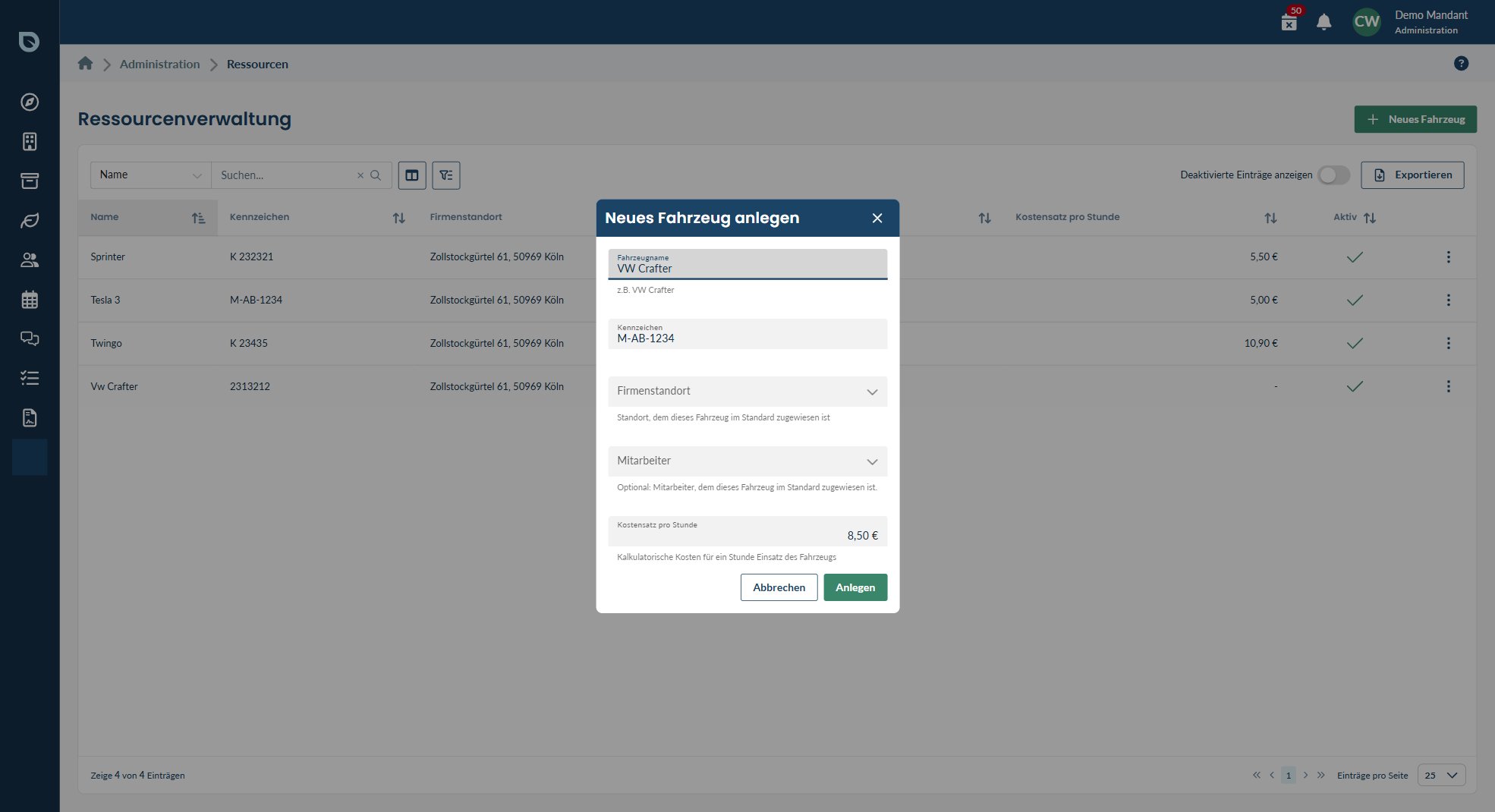
Klicke in der linken Menüleiste auf **Ressourcen** (Fahrzeuge).
Klicke auf **Neues Fahrzeug** und trage die Angaben ein, etwa eine Bezeichnung, an der du es wiedererkennst.
Nach dem **Speichern** steht das Fahrzeug für die Tourenplanung bereit.
Wird ein Fahrzeug nicht mehr gebraucht, kannst du es **deaktivieren** – dann taucht es bei der Planung nicht mehr auf, bleibt aber in alten Touren erhalten. Welcher Mitarbeiter welches Fahrzeug fährt, hinterlegst du übrigens beim Fahrzeug selbst, nicht im [Mitarbeiter-Formular](/buero/mitarbeiter).
## Gefäße & Substrate
**Gefäße** und **Substrate** sind Bausteine eines Produkts. Ein „Produkt“ ist bei blueplant eine konkrete Pflanze an einem Standort – und zu jeder Pflanze gehört, worin sie steht: das **Gefäß** (der Topf oder Kübel) und das **Substrat** (die Erde oder das Pflanzmaterial im Gefäß). Mehr zum Zusammenspiel findest du unter [Pflanzen & Produkte](/buero/pflanzen-produkte).
### Gefäße
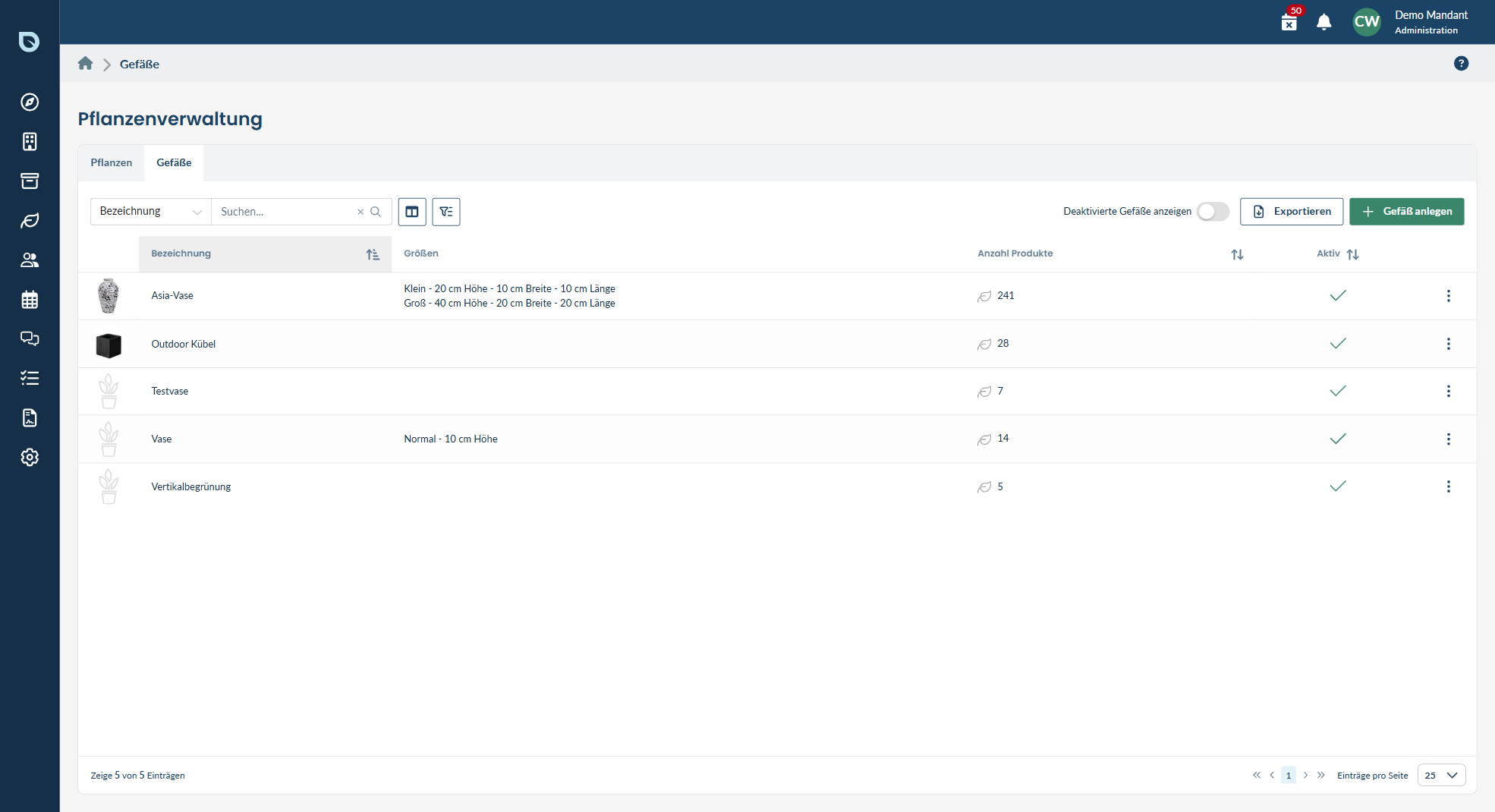
Ein Gefäß legst du einmal an und gibst ihm seine verschiedenen **Größen** mit (zum Beispiel klein, mittel, groß). Beim Erfassen eines Produkts wählst du dann das passende Gefäß in der passenden Größe aus.
Wechsle in die Gefäße-Übersicht.
Klicke auf **Neues Gefäß**, vergib einen Namen und trage die verfügbaren **Größen** ein.
Mit **Speichern** steht das Gefäß für neue Produkte bereit.
### Substrate
Ein **Substrat** ist das Material, in dem die Pflanze wurzelt – also Erde, Granulat oder Ähnliches. Substrate pflegst du nicht in einem eigenen Bereich, sondern **direkt beim Erfassen eines Produkts**: Dort wählst du ein bestehendes Substrat aus oder legst mit wenigen Klicks ein neues an. Genauso kannst du ein Substrat dort umbenennen oder deaktivieren.
## Zusatzleistungen
**Zusatzleistungen** sind Leistungen, die über die normale Pflege hinausgehen – zum Beispiel das **Umtopfen** einer Pflanze oder eine **Schädlingsbekämpfung**. Du legst sie hier einmal an, damit deine Mitarbeitenden sie unterwegs nicht frei eintippen müssen.
Wechsle in die Übersicht der Zusatzleistungen.
Klicke auf **Neue Zusatzleistung** und beschreibe die Leistung.
Nach dem **Speichern** lässt sich die Leistung unterwegs beim Abschluss eines Termins auswählen.
Unterwegs wählen deine Mitarbeitenden die passende Zusatzleistung beim **Abschluss eines Termins** aus. Sie fließt dann in den [Leistungsnachweis](/buero/leistungsnachweise) ein, der den Kunden über die erbrachten Leistungen informiert.
Zusatzleistungen lassen sich nicht löschen. Brauchst du eine nicht mehr, **deaktivierst** du sie – so bleibt sie in bereits abgeschlossenen Terminen und alten Nachweisen korrekt erhalten.
## Gut zu wissen
Nicht mehr benötigte Stammdaten werden in der Regel **deaktiviert** statt gelöscht. So bleiben sie in bereits erfassten Daten und alten Nachweisen erhalten und nichts wird nachträglich verändert.
* Wie Gefäß und Substrat zu einem Produkt zusammenkommen, erklärt [Pflanzen & Produkte](/buero/pflanzen-produkte).
* Fahrzeuge sind die Grundlage für die [Termin- und Tourenplanung](/buero/termine-planen).
* Zusatzleistungen erscheinen am Ende im [Leistungsnachweis](/buero/leistungsnachweise).