> ## Documentation Index
> Fetch the complete documentation index at: https://docs.blueplant.cloud/llms.txt
> Use this file to discover all available pages before exploring further.
# Touren & Routen zusammenstellen
> So bringst du die Termine eines Tages in eine sinnvolle Reihenfolge und ordnest sie einer mitarbeitenden Person zu.
Stehen an einem Tag mehrere Termine an, möchtest du die Standorte nicht kreuz und quer anfahren, sondern in einer sinnvollen Reihenfolge. Diese Reihenfolge nennen wir eine **Tour** (manchmal auch **Route**) – also der Weg, den eine mitarbeitende Person an einem Tag von Standort zu Standort zurücklegt.
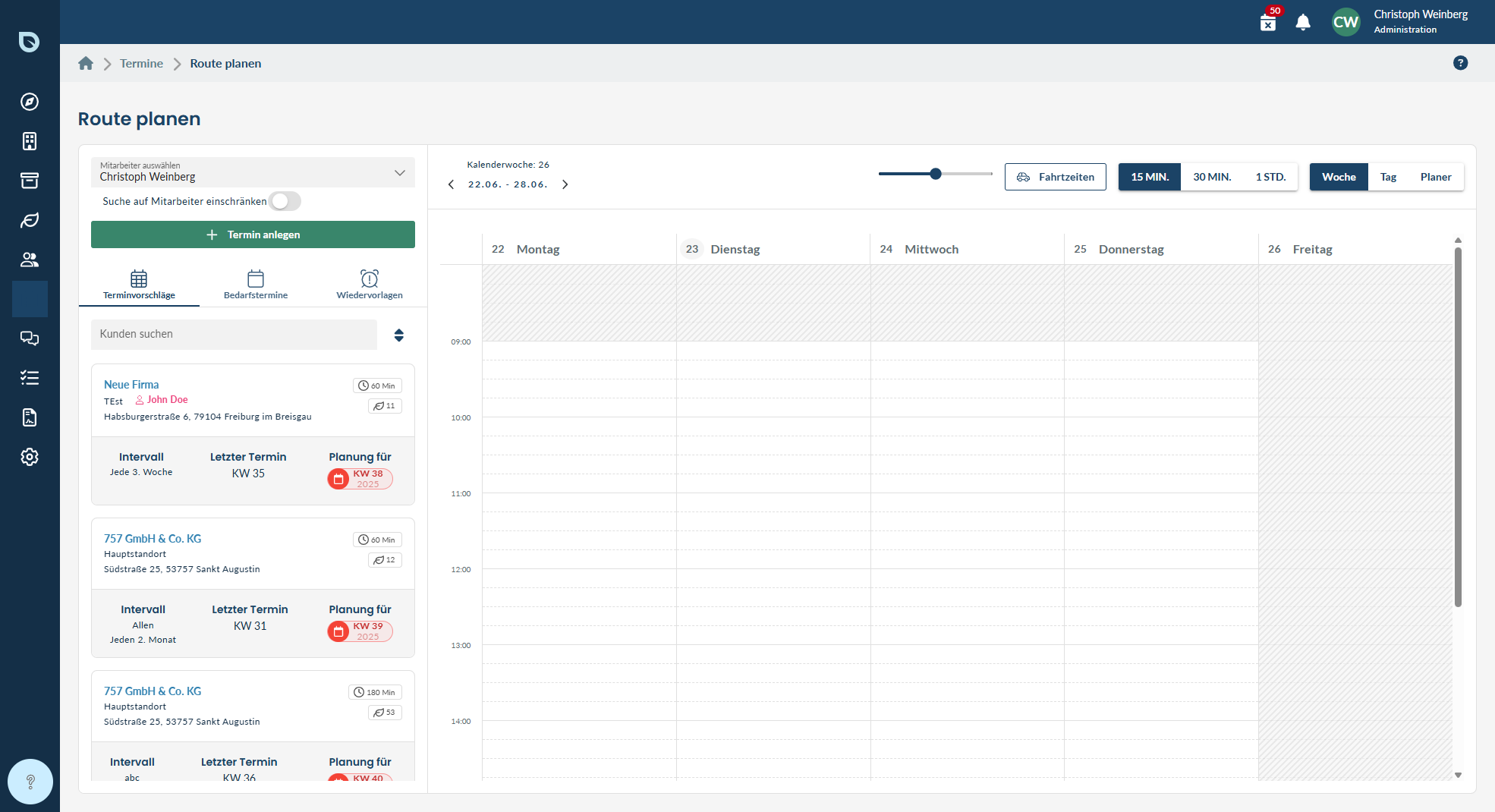
 blueplant hilft dir dabei: Beim Sortieren zeigt es die **Fahrzeiten** zwischen den Orten an, damit du gut abschätzen kannst, wie der Tag zeitlich aussieht.
Eine Tour stellst du immer aus bereits angelegten Terminen zusammen. Falls noch Termine fehlen, lege sie zuerst unter [Termine planen](/buero/termine-planen) an.
## So stellst du eine Tour zusammen
Wechsle zur **Routenplanung**. Dort siehst du die Termine des Tages – nach mitarbeitender Person sortiert nebeneinander.
Wähle den Tag und die Person aus, deren Tour du planen möchtest. Du siehst dann alle Termine, die dieser Person an diesem Tag zugeordnet sind.
Ordne die Termine per **Ziehen-und-Ablegen** in die gewünschte Reihenfolge – einfach mit der Maus greifen, an die neue Stelle ziehen und loslassen. Beim Verschieben berechnet blueplant die **Fahrzeit** zwischen den Stationen und zeigt sie dir an.
Lege fest, wo die Tour **beginnt** und **endet**: entweder an einem Standort oder an der hinterlegten Adresse der mitarbeitenden Person (zum Beispiel ihrer Wohnung). So stimmen die Fahrzeiten für den ersten und letzten Weg des Tages.
## So ordnest du einen Termin einer anderen Person zu
Wenn ein Termin auf dem Planungsboard bei der falschen Person liegt, ziehst du ihn einfach um:
Klicke den Termin an und halte die Maustaste gedrückt.
Ziehe ihn in die Spalte der mitarbeitenden Person, die ihn übernehmen soll, und lass los. Der Termin gehört nun zu ihrer Tour und erscheint in ihrer App.
So gleichst du auch die Last aus: Hat eine Person zu viele Termine an einem Tag, schiebst du einzelne davon zu jemandem mit freier Kapazität.
## Was die Fahrzeiten dir zeigen
Die Fahrzeit ist die geschätzte Dauer der Fahrt von einem Standort zum nächsten. blueplant ruft sie bei Bedarf ab und zeigt sie zwischen den Terminen an. Das hilft dir einzuschätzen, ob der Tag realistisch geplant ist oder zu eng wird.
blueplant **berechnet und zeigt** Fahrzeiten, **optimiert** die Reihenfolge aber **nicht von allein**. Die beste Reihenfolge legst du selbst fest – so behältst du die volle Kontrolle und kannst örtliche Besonderheiten berücksichtigen, die ein Automatismus nicht kennt.
## Gut zu wissen
* Die fertige Tour sehen die Mitarbeitenden unterwegs in der App unter [Dein Tag & Touren](/unterwegs/dein-tag) – mit der von dir gewählten Reihenfolge und den Fahrzeiten.
* Damit die Fahrzeiten stimmen, sollten die [Standorte](/buero/kunden-standorte) eine **vollständige Adresse** haben. Fehlt die Adresse, kann blueplant die Fahrzeit nicht berechnen.
* Für jede mitarbeitende Person lässt sich eine feste **Start- und Endadresse** hinterlegen (siehe [Mitarbeiter](/buero/mitarbeiter)). Dann musst du sie nicht bei jeder Tour neu eingeben.
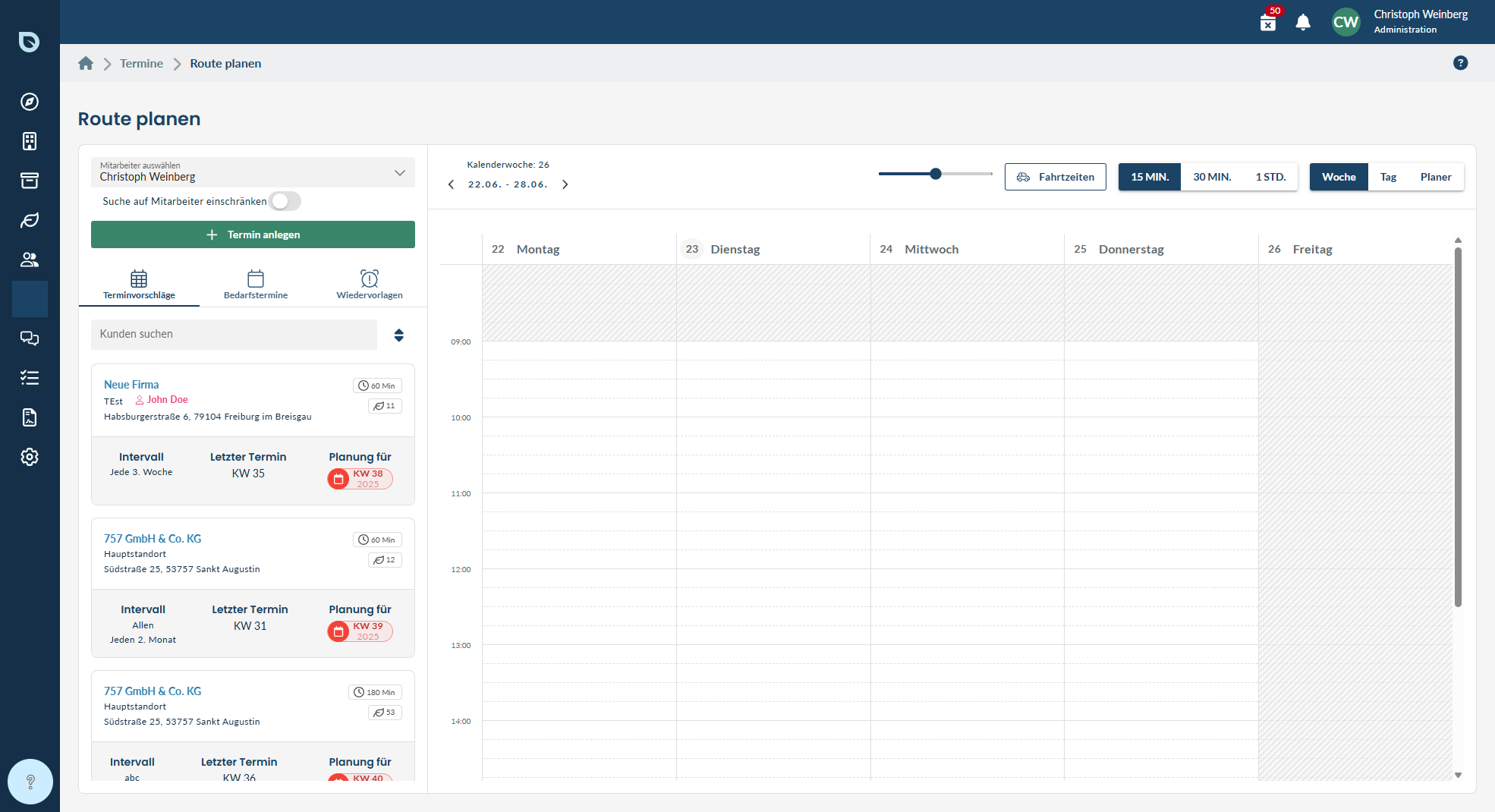
blueplant hilft dir dabei: Beim Sortieren zeigt es die **Fahrzeiten** zwischen den Orten an, damit du gut abschätzen kannst, wie der Tag zeitlich aussieht.
Eine Tour stellst du immer aus bereits angelegten Terminen zusammen. Falls noch Termine fehlen, lege sie zuerst unter [Termine planen](/buero/termine-planen) an.
## So stellst du eine Tour zusammen
Wechsle zur **Routenplanung**. Dort siehst du die Termine des Tages – nach mitarbeitender Person sortiert nebeneinander.
Wähle den Tag und die Person aus, deren Tour du planen möchtest. Du siehst dann alle Termine, die dieser Person an diesem Tag zugeordnet sind.
Ordne die Termine per **Ziehen-und-Ablegen** in die gewünschte Reihenfolge – einfach mit der Maus greifen, an die neue Stelle ziehen und loslassen. Beim Verschieben berechnet blueplant die **Fahrzeit** zwischen den Stationen und zeigt sie dir an.
Lege fest, wo die Tour **beginnt** und **endet**: entweder an einem Standort oder an der hinterlegten Adresse der mitarbeitenden Person (zum Beispiel ihrer Wohnung). So stimmen die Fahrzeiten für den ersten und letzten Weg des Tages.
## So ordnest du einen Termin einer anderen Person zu
Wenn ein Termin auf dem Planungsboard bei der falschen Person liegt, ziehst du ihn einfach um:
Klicke den Termin an und halte die Maustaste gedrückt.
Ziehe ihn in die Spalte der mitarbeitenden Person, die ihn übernehmen soll, und lass los. Der Termin gehört nun zu ihrer Tour und erscheint in ihrer App.
So gleichst du auch die Last aus: Hat eine Person zu viele Termine an einem Tag, schiebst du einzelne davon zu jemandem mit freier Kapazität.
## Was die Fahrzeiten dir zeigen
Die Fahrzeit ist die geschätzte Dauer der Fahrt von einem Standort zum nächsten. blueplant ruft sie bei Bedarf ab und zeigt sie zwischen den Terminen an. Das hilft dir einzuschätzen, ob der Tag realistisch geplant ist oder zu eng wird.
blueplant **berechnet und zeigt** Fahrzeiten, **optimiert** die Reihenfolge aber **nicht von allein**. Die beste Reihenfolge legst du selbst fest – so behältst du die volle Kontrolle und kannst örtliche Besonderheiten berücksichtigen, die ein Automatismus nicht kennt.
## Gut zu wissen
* Die fertige Tour sehen die Mitarbeitenden unterwegs in der App unter [Dein Tag & Touren](/unterwegs/dein-tag) – mit der von dir gewählten Reihenfolge und den Fahrzeiten.
* Damit die Fahrzeiten stimmen, sollten die [Standorte](/buero/kunden-standorte) eine **vollständige Adresse** haben. Fehlt die Adresse, kann blueplant die Fahrzeit nicht berechnen.
* Für jede mitarbeitende Person lässt sich eine feste **Start- und Endadresse** hinterlegen (siehe [Mitarbeiter](/buero/mitarbeiter)). Dann musst du sie nicht bei jeder Tour neu eingeben.