> ## Documentation Index
> Fetch the complete documentation index at: https://docs.blueplant.cloud/llms.txt
> Use this file to discover all available pages before exploring further.
# Termine planen
> So legst du Pflegetermine an, weist sie zu, verschiebst sie und behältst sie im Kalender im Blick.
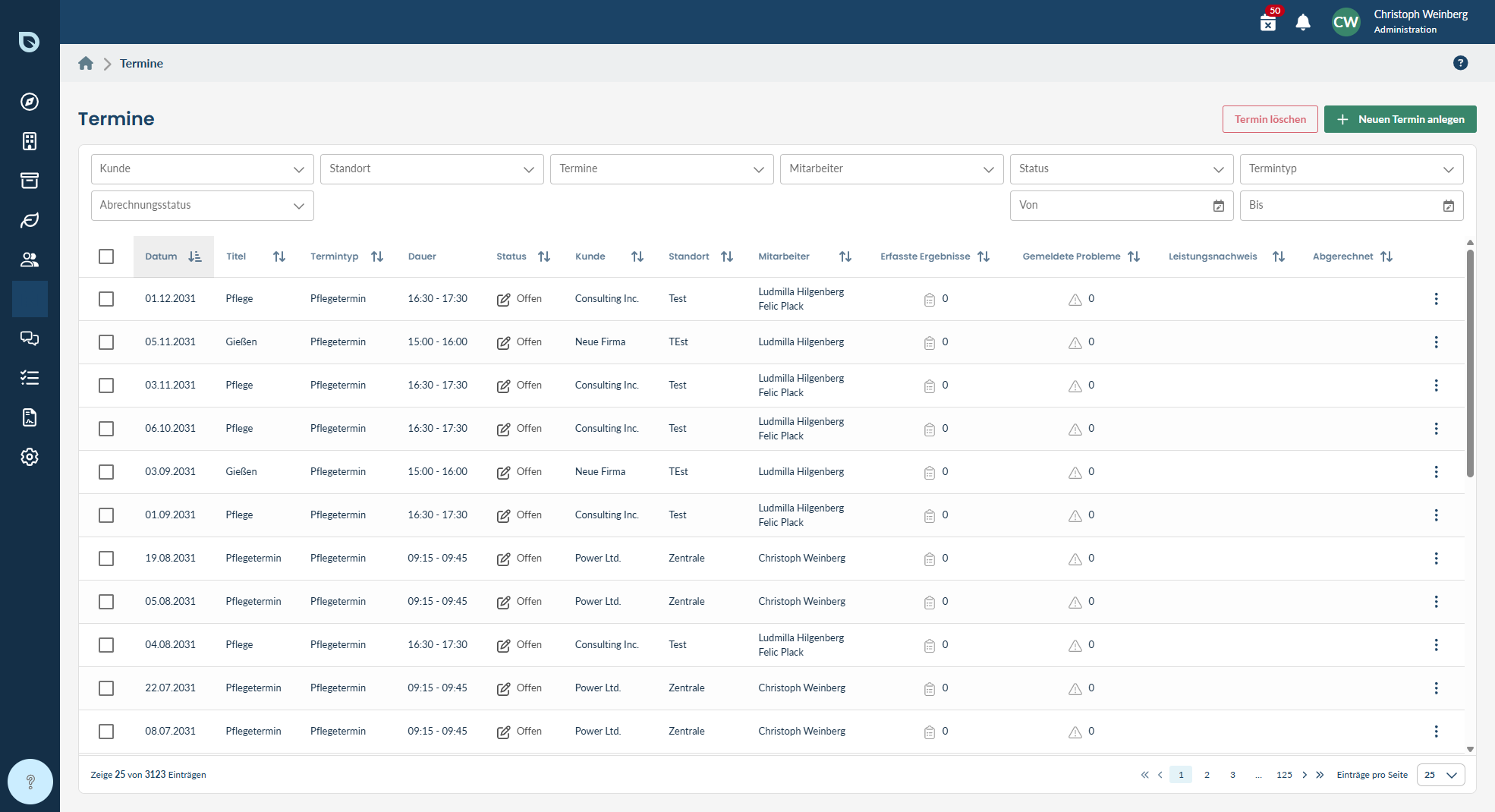
Ein **Termin** ist ein einzelner Pflegebesuch an einem Standort. Im Büro am Computer legst du Termine an, weist sie einer mitarbeitenden Person zu und behältst sie übersichtlich im Kalender – auch **Planungsboard** genannt. Sobald ein Termin einer Person zugewiesen ist, taucht er automatisch in deren App auf, sodass sie ihn unterwegs abarbeiten kann.
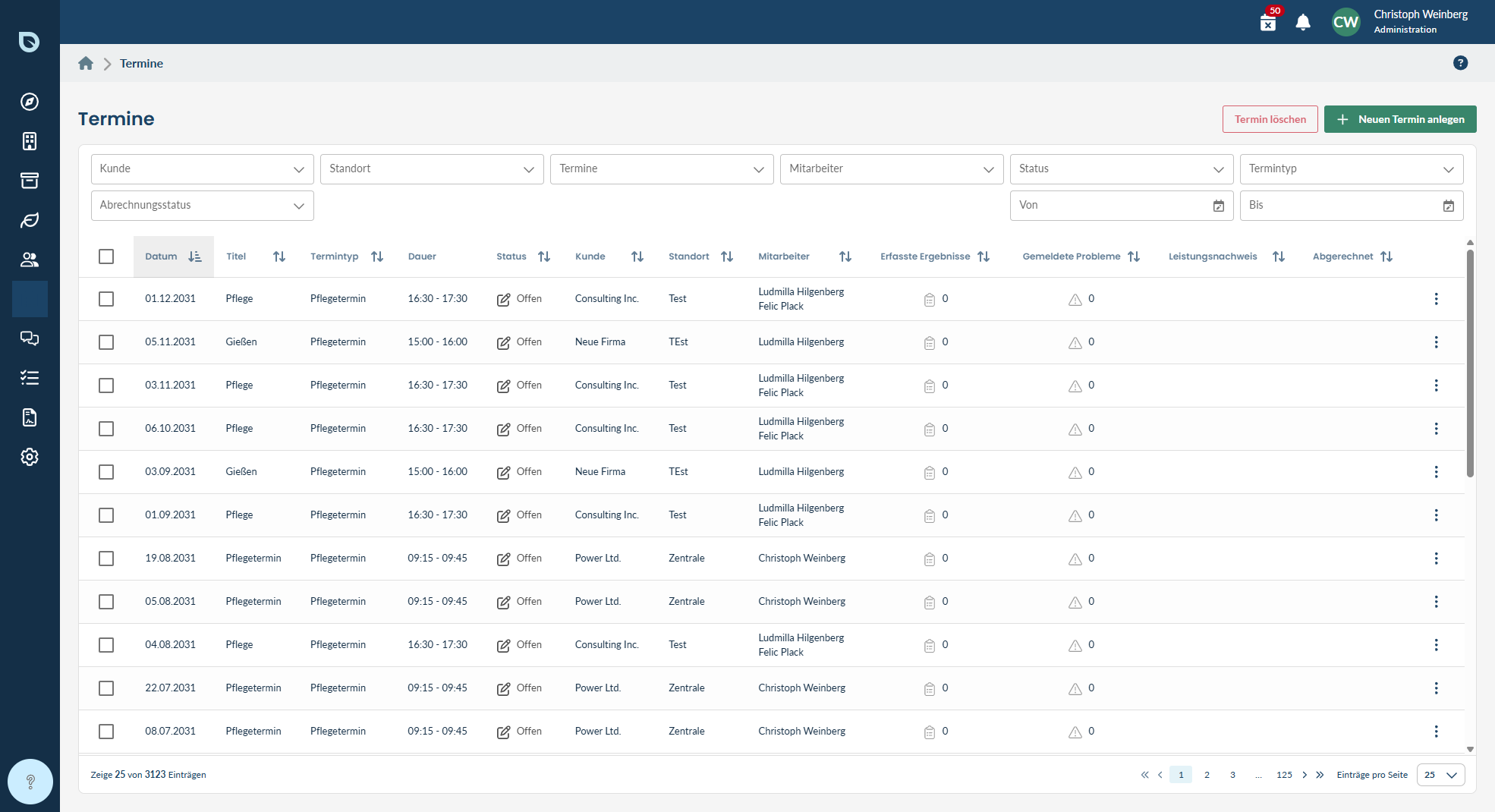 Termine kannst du **einzeln** anlegen oder als ganze [Serie](/buero/intervalle-serien), wenn ein Standort regelmäßig gepflegt wird.
Damit du einen Termin anlegen kannst, müssen der **Kunde** und sein **Standort** schon erfasst sein. Wie das geht, steht unter [Kunden & Standorte anlegen](/buero/kunden-standorte).
## So legst du einen einzelnen Termin an
Klicke im Kalender bzw. auf dem Planungsboard auf **Neuer Termin**.
Wähle den **Standort**, an dem gepflegt wird, sowie **Datum** und **Uhrzeit** des Besuchs.
Du kannst gleich beim Anlegen eine **mitarbeitende Person** und ein **Fahrzeug** zuordnen. Das geht aber auch später – du musst dich jetzt noch nicht festlegen.
Mit **Speichern** erscheint der Termin sofort im Kalender. Ist eine Person zugewiesen, sieht sie den Termin von da an auch in ihrer App.
## So weist du einen Termin jemandem zu
Ein Termin gehört erst zu einer mitarbeitenden Person, wenn du ihn ihr zuweist. Erst dann erscheint er in ihrer App und sie kann ihn unterwegs starten.
Klicke im Kalender auf den Termin, den du zuweisen möchtest.
Wähle die zuständige mitarbeitende Person aus. Optional ordnest du auch ein Fahrzeug zu.
Nach dem Speichern erscheint der Termin in der App dieser Person.
Auf dem Planungsboard siehst du die Termine nach Personen sortiert nebeneinander. So erkennst du auf einen Blick, wer an einem Tag wie viel zu tun hat – und kannst die Arbeit gleichmäßig verteilen.
## So verschiebst du einen Termin
Pläne ändern sich. Einen Termin verschiebst du am einfachsten direkt auf dem Planungsboard:
Klicke den Termin auf dem Planungsboard an und halte die Maustaste gedrückt.
Ziehe ihn auf den neuen Tag, die neue Uhrzeit oder zu einer anderen Person und lass die Maustaste los. Das nennt man **Ziehen-und-Ablegen**.
blueplant warnt dich, wenn sich der Termin mit einem anderen Termin **überschneidet** – also zwei Besuche zur gleichen Zeit bei derselben Person liegen würden. So fällt dir ein Konflikt sofort auf.
## Der Lebensweg eines Termins
Ein Termin durchläuft mehrere Zustände. Du erkennst jederzeit am Kalender, wo ein Termin gerade steht:
* **Geplant** – der Termin ist angelegt und terminiert, aber noch nicht begonnen.
* **In Arbeit** – die mitarbeitende Person hat den Termin vor Ort in ihrer App gestartet.
* **Abgeschlossen** – die Pflege ist dokumentiert und der Termin beendet.
Zusätzlich kann ein Termin **pausiert** (kurz unterbrochen) oder **storniert** (abgesagt) werden.
Welchen Zustand ein Termin gerade hat, erkennst du im Kalender an seiner **Farbe**. Was die Farben und Symbole bedeuten, erklärt [Terminfarben & Status](/buero/terminfarben).
Das **Starten** und **Abschließen** eines Termins passiert unterwegs in der App, nicht im Büro. Wie das vor Ort abläuft, steht unter [Termin starten & abschließen](/unterwegs/termin-abarbeiten).
## Gut zu wissen
* **Fortschritt in Echtzeit:** Sobald jemand vor Ort einen Termin startet oder abschließt, siehst du das sofort im Büro – ohne nachzufragen.
* **Regelmäßige Termine** legst du nicht einzeln an, sondern als [Serie](/buero/intervalle-serien). blueplant erzeugt die Termine dann automatisch.
* **Zustimmung des Kunden** nötig? Das klärst du über die [Kundenabstimmung](/buero/kundenabstimmung).
* Die **Reihenfolge** der Termine eines Tages bringst du unter [Touren & Routen](/buero/routen) in Form.
* Was du bei einem fertigen Termin siehst, steht unter [Beendete Termine](/buero/beendete-termine).
Termine kannst du **einzeln** anlegen oder als ganze [Serie](/buero/intervalle-serien), wenn ein Standort regelmäßig gepflegt wird.
Damit du einen Termin anlegen kannst, müssen der **Kunde** und sein **Standort** schon erfasst sein. Wie das geht, steht unter [Kunden & Standorte anlegen](/buero/kunden-standorte).
## So legst du einen einzelnen Termin an
Klicke im Kalender bzw. auf dem Planungsboard auf **Neuer Termin**.
Wähle den **Standort**, an dem gepflegt wird, sowie **Datum** und **Uhrzeit** des Besuchs.
Du kannst gleich beim Anlegen eine **mitarbeitende Person** und ein **Fahrzeug** zuordnen. Das geht aber auch später – du musst dich jetzt noch nicht festlegen.
Mit **Speichern** erscheint der Termin sofort im Kalender. Ist eine Person zugewiesen, sieht sie den Termin von da an auch in ihrer App.
## So weist du einen Termin jemandem zu
Ein Termin gehört erst zu einer mitarbeitenden Person, wenn du ihn ihr zuweist. Erst dann erscheint er in ihrer App und sie kann ihn unterwegs starten.
Klicke im Kalender auf den Termin, den du zuweisen möchtest.
Wähle die zuständige mitarbeitende Person aus. Optional ordnest du auch ein Fahrzeug zu.
Nach dem Speichern erscheint der Termin in der App dieser Person.
Auf dem Planungsboard siehst du die Termine nach Personen sortiert nebeneinander. So erkennst du auf einen Blick, wer an einem Tag wie viel zu tun hat – und kannst die Arbeit gleichmäßig verteilen.
## So verschiebst du einen Termin
Pläne ändern sich. Einen Termin verschiebst du am einfachsten direkt auf dem Planungsboard:
Klicke den Termin auf dem Planungsboard an und halte die Maustaste gedrückt.
Ziehe ihn auf den neuen Tag, die neue Uhrzeit oder zu einer anderen Person und lass die Maustaste los. Das nennt man **Ziehen-und-Ablegen**.
blueplant warnt dich, wenn sich der Termin mit einem anderen Termin **überschneidet** – also zwei Besuche zur gleichen Zeit bei derselben Person liegen würden. So fällt dir ein Konflikt sofort auf.
## Der Lebensweg eines Termins
Ein Termin durchläuft mehrere Zustände. Du erkennst jederzeit am Kalender, wo ein Termin gerade steht:
* **Geplant** – der Termin ist angelegt und terminiert, aber noch nicht begonnen.
* **In Arbeit** – die mitarbeitende Person hat den Termin vor Ort in ihrer App gestartet.
* **Abgeschlossen** – die Pflege ist dokumentiert und der Termin beendet.
Zusätzlich kann ein Termin **pausiert** (kurz unterbrochen) oder **storniert** (abgesagt) werden.
Welchen Zustand ein Termin gerade hat, erkennst du im Kalender an seiner **Farbe**. Was die Farben und Symbole bedeuten, erklärt [Terminfarben & Status](/buero/terminfarben).
Das **Starten** und **Abschließen** eines Termins passiert unterwegs in der App, nicht im Büro. Wie das vor Ort abläuft, steht unter [Termin starten & abschließen](/unterwegs/termin-abarbeiten).
## Gut zu wissen
* **Fortschritt in Echtzeit:** Sobald jemand vor Ort einen Termin startet oder abschließt, siehst du das sofort im Büro – ohne nachzufragen.
* **Regelmäßige Termine** legst du nicht einzeln an, sondern als [Serie](/buero/intervalle-serien). blueplant erzeugt die Termine dann automatisch.
* **Zustimmung des Kunden** nötig? Das klärst du über die [Kundenabstimmung](/buero/kundenabstimmung).
* Die **Reihenfolge** der Termine eines Tages bringst du unter [Touren & Routen](/buero/routen) in Form.
* Was du bei einem fertigen Termin siehst, steht unter [Beendete Termine](/buero/beendete-termine).