> ## Documentation Index
> Fetch the complete documentation index at: https://docs.blueplant.cloud/llms.txt
> Use this file to discover all available pages before exploring further.
# Anmeldung & erste Schritte
> So meldest du dich zum ersten Mal an und richtest dein Konto ein – im Büro und in der App.
Bevor du mit blueplant arbeiten kannst, meldest du dich einmalig mit deinen persönlichen Zugangsdaten an. Diese richtet jemand mit der Rolle **Verwaltung** für dich ein – du bekommst sie dann automatisch per E-Mail zugeschickt. Du musst dich also nicht selbst registrieren und kein Konto erstellen.
## So bekommst du deinen Zugang
Sobald dein Konto angelegt wurde, erhältst du eine **Willkommens-E-Mail** von blueplant. Darin stehen dein Benutzername und ein **Erstpasswort** (ein vorläufiges Passwort nur für die erste Anmeldung).
Schau auch im Spam- oder Werbeordner nach, falls die E-Mail nicht im Posteingang auftaucht. Ist sie gar nicht angekommen, kann die Verwaltung sie jederzeit erneut an dich versenden – frag einfach nach.
## So meldest du dich zum ersten Mal an
Du kannst dich mit denselben Zugangsdaten an **beiden** Teilen von blueplant anmelden – am Computer im Büro und in der App auf dem Smartphone. Wenn du noch nicht weißt, was du davon nutzt, hilft dir die Seite [Die zwei Arbeitsbereiche](/erste-schritte/die-zwei-arbeitsbereiche) weiter.
Öffne die E-Mail und halte deinen Benutzernamen und das Erstpasswort bereit. Am besten tippst du sie später Zeichen für Zeichen ab oder kopierst sie – gerade beim Passwort kommt es auf jedes Zeichen an.
Arbeitest du im Büro, öffnest du das Web-Programm im Internet-Browser an deinem Computer. Bist du unterwegs beim Kunden tätig, lädst du dir die blueplant-App auf dein Smartphone herunter und öffnest sie.
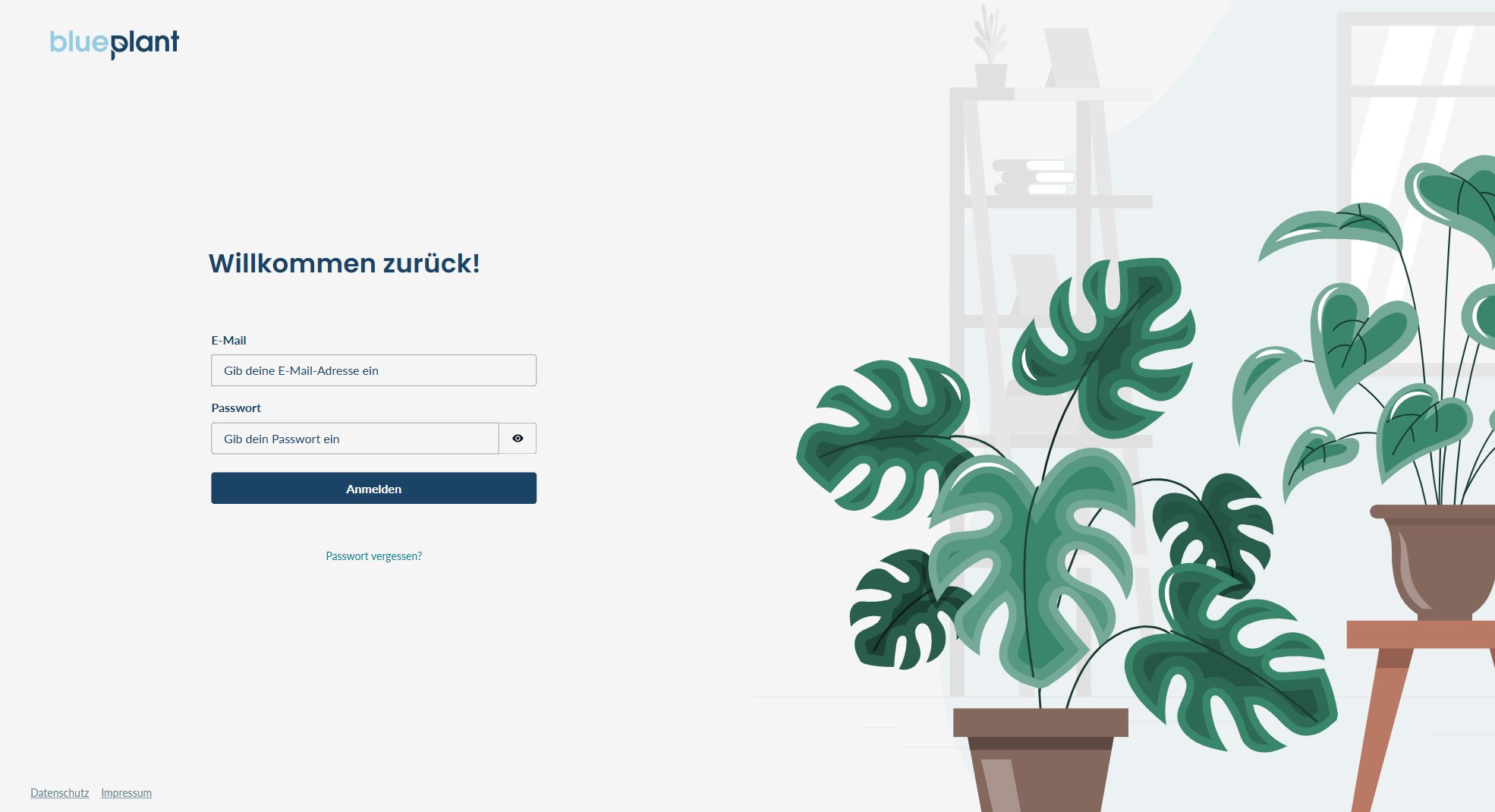
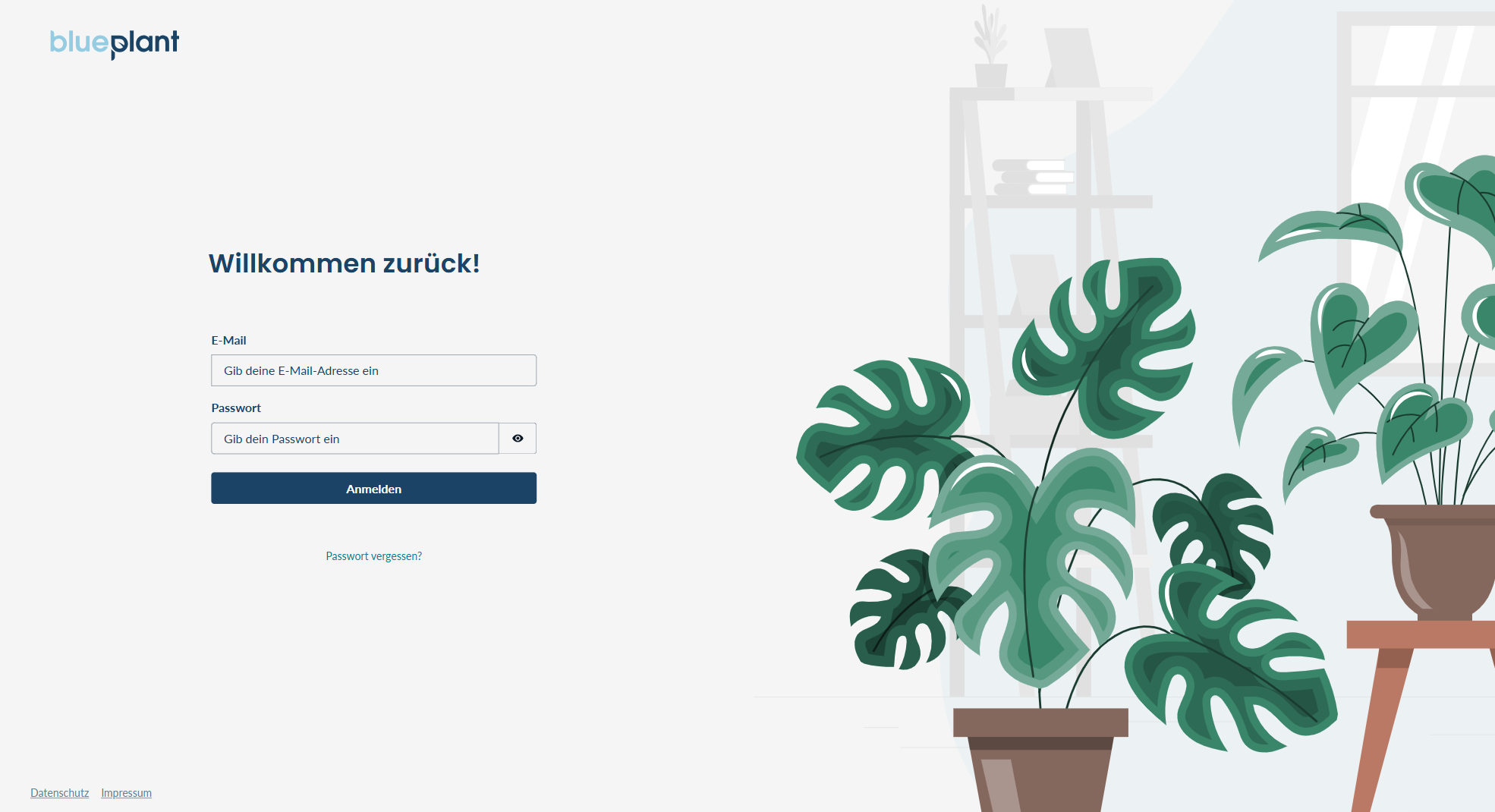
Gib deinen Benutzernamen und das Erstpasswort aus der E-Mail ein.
Beim ersten Mal wirst du aufgefordert, ein **eigenes, neues Passwort** festzulegen. Wähle eines, das du dir gut merken kannst, das aber nicht leicht zu erraten ist. Das Erstpasswort aus der E-Mail brauchst du danach nicht mehr.
Hast du dich einmal mit deinem neuen Passwort angemeldet, gilt es für beide Teile gleichermaßen. Du musst dir also nur **ein** Passwort merken – egal, ob du dich später im Büro oder in der App anmeldest.
## Sprache einstellen
blueplant gibt es in mehreren Sprachen: **Deutsch, Englisch, Französisch, Italienisch und Niederländisch**. In der App stellst du deine Sprache in deinem **Profil** ein – das ist der Bereich mit deinen persönlichen Einstellungen. Die Anzeige wechselt dann sofort in die gewählte Sprache.
## Hast du dein Passwort vergessen?
Das ist kein Problem und passiert jedem mal. Wende dich an jemanden mit der Rolle **Verwaltung** in deinem Betrieb – diese Person kann dir ein neues Erstpasswort zuschicken lassen. Damit meldest du dich dann wie beim ersten Mal an und vergibst anschließend wieder ein eigenes Passwort.
## Gut zu wissen
* Welche Bereiche du nach der Anmeldung überhaupt siehst, hängt von deiner **Rolle** ab – mehr dazu unter [Wer darf was](/erste-schritte/rollen).
* Behandle deine Zugangsdaten vertraulich und gib sie nicht weiter. Jede Person im Betrieb hat ihr eigenes Konto.
* Wenn dir nach der Anmeldung manche Begriffe noch fremd vorkommen, hilft dir die Seite [Grundbegriffe einfach erklärt](/erste-schritte/grundbegriffe) weiter.
* Arbeitest du mit der App auf dem Smartphone? Die Seite [Anmelden & abmelden in der App](/unterwegs/anmelden-app) zeigt zusätzlich, wie du die App herunterlädst, dein Passwort selbst zurücksetzt und dich wieder abmeldest.