> ## Documentation Index
> Fetch the complete documentation index at: https://docs.blueplant.cloud/llms.txt
> Use this file to discover all available pages before exploring further.
# Die zwei Arbeitsbereiche
> Hier verstehst du, warum es ein Programm fürs Büro und eine App für unterwegs gibt – und wer was nutzt.
blueplant besteht aus zwei Teilen, die eng zusammenarbeiten: dem **Web-Programm** für das Büro und der **App** für unterwegs. Beide zeigen dieselben Daten an – egal, wo etwas eingegeben wird, der andere Teil weiß sofort Bescheid. Du pflegst also nichts doppelt.
 Der Grund für die Aufteilung ist einfach: Am Computer im Büro plant und verwaltet man in Ruhe – mit großem Bildschirm, Tastatur und Übersicht. Unterwegs beim Kunden braucht man dagegen etwas Schlankes, das in die Hosentasche passt und schnell zu bedienen ist. Deshalb gibt es für jede Situation das passende Werkzeug.
## So arbeitest du im Büro
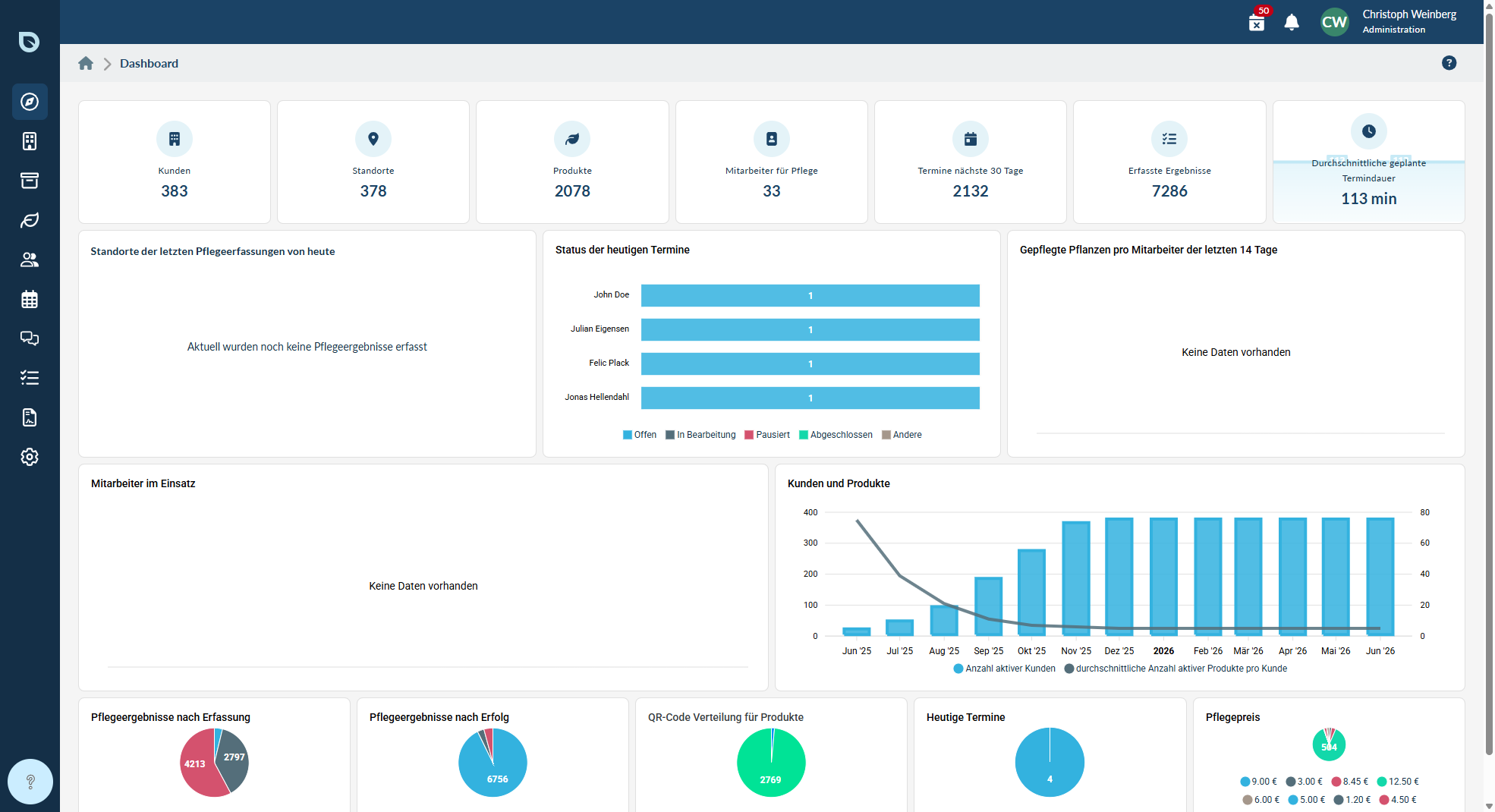
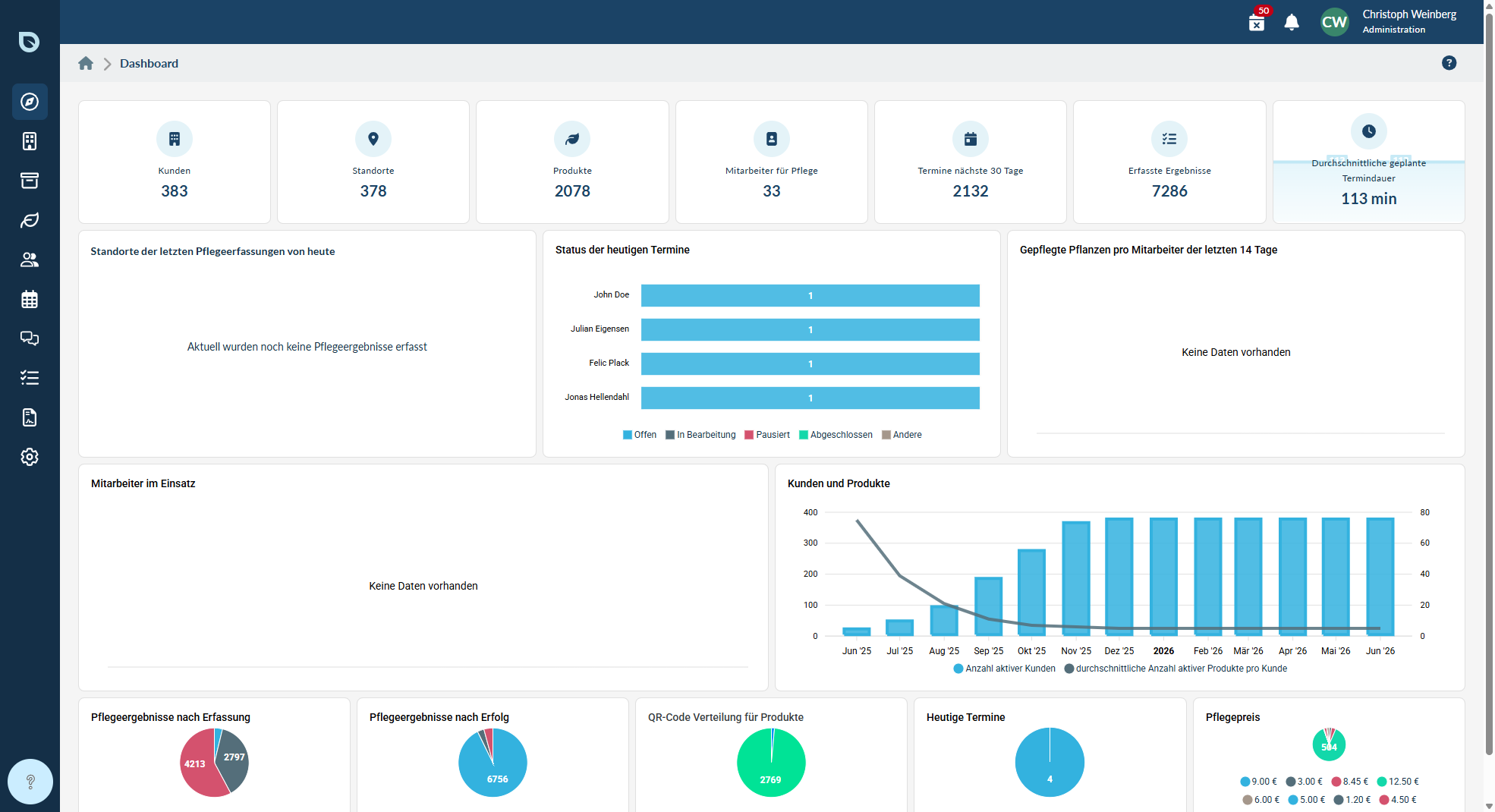
Das **Web-Programm** (auch „Web-CRM" genannt) öffnest du am Computer in deinem Internet-Browser – du musst also nichts installieren. Hier passiert die ganze Vorbereitung und Verwaltung:
* **Stammdaten pflegen** – also alle festen Grunddaten anlegen und aktuell halten: [Kunden und Standorte](/buero/kunden-standorte), [Pflanzen und Produkte](/buero/pflanzen-produkte), Mitarbeitende und Fahrzeuge.
* **Planen** – festlegen, in welchem Rhythmus ein Standort gepflegt wird, [Termine und Touren zusammenstellen](/buero/termine-planen) und [Termine mit den Kunden abstimmen](/buero/kundenabstimmung).
* **Nachweisen und auswerten** – [Leistungsnachweise erstellen](/buero/leistungsnachweise) (das sind die Belege über die erledigte Arbeit) und auf dem Dashboard sehen, wie der Betrieb läuft.
Typische Nutzer im Büro sind die **Verwaltung**, die **Leitung** und die **Disposition** – also die Einsatzplanung, die festlegt, wer wann zu welchem Kunden fährt.
## So arbeitest du unterwegs
Die **App** installierst du dir auf dem Smartphone. Sie ist für die Mitarbeitenden gedacht, die direkt vor Ort beim Kunden sind und die Pflanzen pflegen:
* **Den Tag ansehen** – welche Termine heute anstehen und in welcher Reihenfolge man sie am besten abarbeitet.
* **Pflege dokumentieren** – für jede Pflanze festhalten, in welchem Zustand sie war, wie viel Wasser sie hatte, ein Foto machen und Probleme melden. Das nennen wir ein [Pflegeergebnis](/unterwegs/pflegeergebnisse).
* **Zusammenarbeiten** – Aufgaben abarbeiten und über Kommentare mit dem Büro in Kontakt bleiben, auch ohne anzurufen.
Die App funktioniert auch ohne Internet weiter. Hast du beim Kunden keinen Empfang, kannst du trotzdem alles erfassen – die App überträgt deine Eingaben automatisch, sobald du wieder online bist. Mehr dazu unter [Offline arbeiten](/unterwegs/offline).
## Wie die beiden Teile zusammenspielen
Du kannst dir das Büro und die App wie zwei Seiten derselben Sache vorstellen. Im Büro wird festgelegt, was getan werden soll – unterwegs wird es getan und dokumentiert. Beide greifen auf denselben gemeinsamen Datenbestand zu.
Die Disposition stellt einen Termin für einen Kunden zusammen und teilt ihn einer Mitarbeiterin oder einem Mitarbeiter zu.
Die zugeteilte Person sieht den Termin automatisch in ihrer App – ohne dass jemand etwas weiterleiten muss.
Die Pflege wird erledigt und in der App festgehalten.
Sobald etwas dokumentiert wurde, ist es sofort im Web-Programm sichtbar. Die Disposition sieht in Echtzeit, was schon erledigt ist.
## Eine Person, beide Bereiche?
In kleineren Betrieben macht oft dieselbe Person beides – planen *und* vor Ort pflegen. Dafür gibt es eine kombinierte Rolle mit Zugriff auf beide Bereiche. Wer welche Bereiche sieht, hängt nämlich von der **Rolle** ab. Mehr dazu unter [Wer darf was](/erste-schritte/rollen).
## Gut zu wissen
* Du musst dich nur **einmal anmelden** lassen: Mit denselben Zugangsdaten kommst du sowohl ins Web-Programm als auch in die App. Wie das geht, steht unter [Anmeldung & erste Schritte](/erste-schritte/anmelden).
* Welche Teile du tatsächlich nutzt, richtet sich nach deiner Aufgabe – das Büro arbeitet meist nur im Web-Programm, die Pflegekräfte meist nur in der App.
Änderungen sind sofort in beiden Teilen sichtbar: Was im Büro geplant wird, erscheint in der App – und was unterwegs dokumentiert wird, siehst du gleich am Computer. Es gibt also kein „Synchronisieren" oder „Hochladen", um das du dich kümmern müsstest.
Der Grund für die Aufteilung ist einfach: Am Computer im Büro plant und verwaltet man in Ruhe – mit großem Bildschirm, Tastatur und Übersicht. Unterwegs beim Kunden braucht man dagegen etwas Schlankes, das in die Hosentasche passt und schnell zu bedienen ist. Deshalb gibt es für jede Situation das passende Werkzeug.
## So arbeitest du im Büro
Das **Web-Programm** (auch „Web-CRM" genannt) öffnest du am Computer in deinem Internet-Browser – du musst also nichts installieren. Hier passiert die ganze Vorbereitung und Verwaltung:
* **Stammdaten pflegen** – also alle festen Grunddaten anlegen und aktuell halten: [Kunden und Standorte](/buero/kunden-standorte), [Pflanzen und Produkte](/buero/pflanzen-produkte), Mitarbeitende und Fahrzeuge.
* **Planen** – festlegen, in welchem Rhythmus ein Standort gepflegt wird, [Termine und Touren zusammenstellen](/buero/termine-planen) und [Termine mit den Kunden abstimmen](/buero/kundenabstimmung).
* **Nachweisen und auswerten** – [Leistungsnachweise erstellen](/buero/leistungsnachweise) (das sind die Belege über die erledigte Arbeit) und auf dem Dashboard sehen, wie der Betrieb läuft.
Typische Nutzer im Büro sind die **Verwaltung**, die **Leitung** und die **Disposition** – also die Einsatzplanung, die festlegt, wer wann zu welchem Kunden fährt.
## So arbeitest du unterwegs
Die **App** installierst du dir auf dem Smartphone. Sie ist für die Mitarbeitenden gedacht, die direkt vor Ort beim Kunden sind und die Pflanzen pflegen:
* **Den Tag ansehen** – welche Termine heute anstehen und in welcher Reihenfolge man sie am besten abarbeitet.
* **Pflege dokumentieren** – für jede Pflanze festhalten, in welchem Zustand sie war, wie viel Wasser sie hatte, ein Foto machen und Probleme melden. Das nennen wir ein [Pflegeergebnis](/unterwegs/pflegeergebnisse).
* **Zusammenarbeiten** – Aufgaben abarbeiten und über Kommentare mit dem Büro in Kontakt bleiben, auch ohne anzurufen.
Die App funktioniert auch ohne Internet weiter. Hast du beim Kunden keinen Empfang, kannst du trotzdem alles erfassen – die App überträgt deine Eingaben automatisch, sobald du wieder online bist. Mehr dazu unter [Offline arbeiten](/unterwegs/offline).
## Wie die beiden Teile zusammenspielen
Du kannst dir das Büro und die App wie zwei Seiten derselben Sache vorstellen. Im Büro wird festgelegt, was getan werden soll – unterwegs wird es getan und dokumentiert. Beide greifen auf denselben gemeinsamen Datenbestand zu.
Die Disposition stellt einen Termin für einen Kunden zusammen und teilt ihn einer Mitarbeiterin oder einem Mitarbeiter zu.
Die zugeteilte Person sieht den Termin automatisch in ihrer App – ohne dass jemand etwas weiterleiten muss.
Die Pflege wird erledigt und in der App festgehalten.
Sobald etwas dokumentiert wurde, ist es sofort im Web-Programm sichtbar. Die Disposition sieht in Echtzeit, was schon erledigt ist.
## Eine Person, beide Bereiche?
In kleineren Betrieben macht oft dieselbe Person beides – planen *und* vor Ort pflegen. Dafür gibt es eine kombinierte Rolle mit Zugriff auf beide Bereiche. Wer welche Bereiche sieht, hängt nämlich von der **Rolle** ab. Mehr dazu unter [Wer darf was](/erste-schritte/rollen).
## Gut zu wissen
* Du musst dich nur **einmal anmelden** lassen: Mit denselben Zugangsdaten kommst du sowohl ins Web-Programm als auch in die App. Wie das geht, steht unter [Anmeldung & erste Schritte](/erste-schritte/anmelden).
* Welche Teile du tatsächlich nutzt, richtet sich nach deiner Aufgabe – das Büro arbeitet meist nur im Web-Programm, die Pflegekräfte meist nur in der App.
Änderungen sind sofort in beiden Teilen sichtbar: Was im Büro geplant wird, erscheint in der App – und was unterwegs dokumentiert wird, siehst du gleich am Computer. Es gibt also kein „Synchronisieren" oder „Hochladen", um das du dich kümmern müsstest.