# Authentifizierung
Source: https://docs.blueplant.cloud/api/authentifizierung
Wie du einen API-Schlüssel erstellst und bei Anfragen mitsendest.
Jede Anfrage an die blueplant-API braucht einen **API-Schlüssel**. Damit weist sich dein System gegenüber blueplant aus.
## API-Schlüssel erstellen
Klicke im Web-Programm in der linken Menüleiste auf **Einstellungen**.
Im Abschnitt **API & Schnittstellen** erzeugst du einen neuen Schlüssel. Kopiere ihn sofort und bewahre ihn sicher auf.
Den API-Schlüssel verwaltet die Rolle **Verwaltung** (siehe [Wer darf was](/erste-schritte/rollen)). Es gibt **einen** Schlüssel je Betrieb.
## Schlüssel mitsenden
Sende den Schlüssel bei jeder Anfrage im Header **`ApiKey`** mit:
```bash theme={null}
curl -X POST https://api.blueplant.app/api/v1/customer \
-H "ApiKey: DEIN_API_SCHLUESSEL" \
-H "Content-Type: application/json" \
-d '{
"companyName": "Muster GmbH",
"address": {
"streetName": "Musterstraße",
"houseNumber": "1",
"zipCode": "12345",
"city": "Musterstadt"
}
}'
```
Ein API-Schlüssel ist wie ein Passwort und erlaubt Zugriff auf die in blueplant hinterlegten Daten. Gib ihn nur an vertrauenswürdige Systeme weiter und niemals in öffentlichen Code (z. B. im Browser).
Wenn du einen neuen Schlüssel erzeugst oder den vorhandenen löschst, wird der alte **ungültig**. Integrationen, die ihn nutzen, funktionieren dann nicht mehr.
## Fehlermeldungen
Schlägt eine Anfrage fehl, antwortet die API mit einem dieser Status-Codes:
| Code | Bedeutung | Was tun |
| ------- | -------------------------------- | -------------------------------------------------- |
| **400** | Ungültige Daten im Request | Pflichtfelder und Formate prüfen |
| **401** | Authentifizierung fehlgeschlagen | API-Schlüssel und Header `ApiKey` prüfen |
| **403** | Anfrage nicht erlaubt/erkannt | Methode und Pfad prüfen |
| **413** | Inhaltstyp ungültig | `Content-Type: application/json` setzen |
| **415** | Datenmenge zu groß | Kleinere Anfrage senden |
| **429** | Zu viele Anfragen | Kurz warten und erneut versuchen |
| **500** | Interner Fehler | Später erneut versuchen, ggf. Support kontaktieren |
# Kontaktperson anlegen
Source: https://docs.blueplant.cloud/api/contact-person
api/openapi.json POST /customer/contact-person
Legt eine Kontaktperson an und ordnet sie optional einem Kunden zu.
# Kunde anlegen
Source: https://docs.blueplant.cloud/api/customer
api/openapi.json POST /customer
Legt einen neuen Kunden an.
# Die blueplant-API
Source: https://docs.blueplant.cloud/api/einfuehrung
Wie du Stammdaten aus anderen Systemen automatisch in blueplant anlegst.
Mit der blueplant-API verbindest du blueplant mit anderer Software. Statt Daten von Hand einzugeben, legst du sie automatisiert an – zum Beispiel beim Übernehmen von Kunden aus deinem Warenwirtschafts- oder CRM-System.
Die API ist eine **REST-Schnittstelle**: Dein System schickt Anfragen an eine Internetadresse, blueplant legt die Daten an und antwortet mit der ID des neuen Objekts.
Die API ist eine **Anlage-Schnittstelle**: Du kannst damit neue Stammdaten **anlegen**. Daten lesen oder ändern geht über die API derzeit nicht – dafür nutzt du das Web-Programm.
## Was du anlegen kannst
Kunden, ihre Standorte und Kontaktpersonen.
Pflanzenarten, Behälter und die Produkte an den Standorten.
## Basis-Adresse
Alle Anfragen gehen an:
```
https://api.blueplant.app/api/v1
```
Daten werden als **JSON** gesendet und empfangen (`Content-Type: application/json`).
## So legst du los
Erzeuge im Web-Programm unter [Einstellungen](/buero/einstellungen) einen **API-Schlüssel**. Mehr dazu auf der Seite [Authentifizierung](/api/authentifizierung).
Schicke den Schlüssel bei jeder Anfrage im Header **`ApiKey`** mit.
Lege zum Beispiel einen Kunden an – siehe [Kunde anlegen](/api/customer).
Eine sinnvolle Reihenfolge: erst **Kunde**, dann **Standort** und **Kontaktperson**, danach **Pflanze** und **Behälter** und zuletzt das **Produkt** – denn ein Produkt verweist auf Kunde, Standort und Pflanze.
# Pflanzenbehälter anlegen
Source: https://docs.blueplant.cloud/api/product/container
api/openapi.json POST /product/plant/container
Legt einen Pflanzenbehälter mit optionalen Größen an.
# Pflanze anlegen
Source: https://docs.blueplant.cloud/api/product/plant
api/openapi.json POST /product/plant
Legt eine Pflanzenart im Katalog an.
# Produkt anlegen
Source: https://docs.blueplant.cloud/api/product/product
api/openapi.json POST /product/product
Legt ein einzelnes Produkt an einem Standort an.
# Produkte anlegen (Bulk)
Source: https://docs.blueplant.cloud/api/product/products
api/openapi.json POST /product/products
Legt mehrere Produkte in einem Aufruf an.
# Standort anlegen
Source: https://docs.blueplant.cloud/api/site
api/openapi.json POST /customer/site
Legt einen Standort für einen Kunden an.
# Abrechnung & Zahlungsdaten
Source: https://docs.blueplant.cloud/buero/abrechnung
Wo du deinen Tarif, die nächste Abrechnung und deine Zahlungsdaten findest – und wie du sie im Kundenportal von Stripe pflegst.
Im Bereich **Abrechnung** siehst du auf einen Blick, welcher Tarif für deinen Betrieb aktiv ist, was die nächste Abrechnung kostet und ob deine Zahlungsdaten hinterlegt sind. Von hier kommst du außerdem ins **Kundenportal**, in dem du Zahlungsmittel und Rechnungsdaten selbst pflegst.
Den Bereich Abrechnung sieht und ändert nur die Rolle **Verwaltung** – siehe [Wer darf was](/erste-schritte/rollen).
## So öffnest du die Abrechnung
Klicke in der linken Menüleiste auf **Administration**.
Wähle darunter **Abrechnung**. Du landest auf der Übersicht mit deinem Tarif und deinen Abrechnungsdaten.
## Was du auf der Seite siehst
* **Ihr aktueller Plan** – dein aktiver Tarif, also der kostenlose Tarif oder **Professional**. Im kostenlosen Tarif steht daneben ein Verweis auf die Vorteile von Professional.
* **Aktive Nutzer** – die Anzahl der Personen mit eigenem Zugang. Danach richtet sich der Preis, denn blueplant Professional wird pro Nutzer abgerechnet. Gilt für dich ein Rabattmodell, steht die Erklärung dazu direkt darunter.
* **Preis der nächsten Abrechnung** – der Betrag, der als Nächstes fällig wird.
* **Datum der nächsten Abrechnung** – der Tag, an dem abgerechnet wird.
* **Kundenportal** – der Weg zu Rechnungen und Zahlungsdaten. Ein farbiger Hinweis zeigt den Stand: **Zahlungsdaten sind hinterlegt** (grün) oder **Es wurden noch keine Zahlungsdaten hinterlegt** (rot).
Weil aktive Nutzer **tagesgenau** abgerechnet werden, kann der hier angezeigte Preis leicht vom Betrag abweichen, den du später im Kundenportal siehst. Der Wert auf dieser Seite ist immer die **nächste anstehende** Abrechnung.
## Zahlungsdaten im Kundenportal pflegen
Deine Zahlungsdaten liegen nicht in blueplant selbst, sondern beim Abrechnungsdienstleister **Stripe**. Das ist ein bekannter Zahlungsdienstleister, der die Abrechnung für blueplant übernimmt – so bleiben deine Kartendaten dort, wo sie sicher verwahrt sind. Den Zugang dazu nennt blueplant das **Kundenportal**.
Gehe wie oben beschrieben auf **Administration → Abrechnung**.
Klicke im Block **Kundenportal** rechts auf **Zum Kundenportal**. blueplant leitet dich anschließend zu Stripe weiter – das passiert **im selben Browser-Tab**, du musst also nichts extra öffnen.
Im **kostenlosen Tarif** öffnet sich direkt die Maske zum Hinterlegen einer Zahlungsmethode. In **Professional** landest du auf der Portal-Übersicht und wählst dort **Zahlungsmethode** aus. Trage die Daten ein und speichere sie.
Über den Zurück-Link im Portal kommst du auf dieselbe blueplant-Seite zurück, von der du gestartet bist. Der Hinweis im Block Kundenportal wechselt dann auf **Zahlungsdaten sind hinterlegt**.
Läuft deine Karte demnächst ab, musst du nicht warten, bis eine Abrechnung fehlschlägt: Du kannst die Zahlungsmethode jederzeit im Kundenportal austauschen.
## Was du im Kundenportal erledigen kannst
Ein Zahlungsmittel neu hinterlegen, austauschen oder die Daten einer bestehenden Karte aktualisieren.
Deine bisherigen Rechnungen ansehen und als PDF herunterladen – praktisch für die Buchhaltung.
Die Anschrift anpassen, die auf der Rechnung steht, und deine Umsatzsteuer-Identifikationsnummer hinterlegen.
Festlegen, an welche E-Mail-Adresse die Rechnungen gehen sollen.
**Kündigen kannst du im Kundenportal nicht.** Eine Kündigung geht schriftlich per E-Mail – wohin, steht unter [Hilfe & Support](/wissenswertes/hilfe-support).
## Wenn das Upgrade gesperrt ist
Solange keine Zahlungsdaten hinterlegt sind, ist der Knopf **Jetzt zu blueplant Professional upgraden** nicht anklickbar. blueplant zeigt dann den Hinweis: „Hinterlege zunächst deine Zahlungsdaten im Kundenportal, um das Upgrade zu starten." Also erst Zahlungsdaten hinterlegen, danach das Upgrade auslösen.
Wie das Upgrade selbst abläuft und was Professional zusätzlich freischaltet, steht unter [Tarife](/wissenswertes/tarife).
## Wenn nach der Testphase Zahlungsdaten fehlen
Läuft eine Testphase in Professional ab und es sind **keine** Zahlungsdaten hinterlegt, führt blueplant dich als **Verwaltung** beim Anmelden direkt auf die Abrechnungsseite – erst nach dem Hinterlegen der Zahlungsdaten kommst du wieder in die übrigen Bereiche. Alle anderen Rollen sehen in dieser Zeit den Hinweis, dass sie nicht berechtigt sind. Kümmert sich also die Verwaltung zügig um die Zahlungsdaten, können alle weiterarbeiten.
## Wenn die Seite nur eine Warnung zeigt
Zeigt die Abrechnungsseite statt der Übersicht nur einen Warnhinweis, konnte dein Konto nicht mit dem Abrechnungsdienstleister verknüpft werden. Das kannst du nicht selbst beheben – gib dafür ein Ticket auf oder schreibe eine E-Mail an `support@blueplant.cloud`. Wie das geht, steht unter [Hilfe & Support](/wissenswertes/hilfe-support).
## Gut zu wissen
* blueplant **stellt keine Rechnungen an deine Kunden**. Hier geht es nur um deine eigene Abrechnung für die Nutzung von blueplant. Belege über deine erbrachte Pflege sind die [Leistungsnachweise](/buero/leistungsnachweise).
* Welche Grenzen im kostenlosen Tarif gelten und was Professional kostet, steht unter [Tarife](/wissenswertes/tarife).
* Wer welche Bereiche sehen darf, hängt von der [Rolle](/erste-schritte/rollen) ab.
# Aufgaben im Büro
Source: https://docs.blueplant.cloud/buero/aufgaben
So legst du am Computer Aufgaben an, weist sie zu und behältst alle offenen To-dos im Blick.
Eine **Aufgabe** ist ein kleines To-do, das blueplant für dein Team festhält – zum Beispiel „Pflanze im Empfang umtopfen“ oder „beim nächsten Termin Schädlinge kontrollieren“. So geht nichts unter, und alle sehen, was noch zu tun ist. Aufgaben kannst du sowohl unterwegs in der App als auch hier im Büro am Computer anlegen und bearbeiten – beide arbeiten mit denselben Aufgaben.
Diese Seite beschreibt die Arbeit mit Aufgaben **im Büro**. Wie das unterwegs in der App aussieht, steht unter [Aufgaben (App)](/unterwegs/aufgaben).
## Wo eine Aufgabe hängt
Jede Aufgabe lässt sich mit dem passenden Objekt verknüpfen, damit immer klar ist, worum es geht:
* einem **Termin**
* einer **Serie** (einer wiederkehrenden Terminfolge)
* einem **Standort**
* einer einzelnen **Pflanze** (in ihrer [Produktakte](/buero/produktakte))
Eine Aufgabe kann auch mit mehreren Objekten gleichzeitig verknüpft sein. Am verknüpften Objekt taucht sie dann automatisch auf.
## So legst du eine Aufgabe an
Öffne das passende Objekt – zum Beispiel einen Termin, einen Standort oder eine Pflanze – und wechsle zum Bereich **Aufgaben**.
Gib einen kurzen Betreff und bei Bedarf eine genauere Beschreibung ein. Je klarer, desto besser versteht die nächste Person, was zu tun ist.
Ordne die Aufgabe einer **Person** zu und lege optional ein **Fälligkeitsdatum** fest. Die zugewiesene Person wird [benachrichtigt](/buero/benachrichtigungen).
Nach dem Speichern erscheint die Aufgabe beim verknüpften Objekt und in der Aufgaben-Übersicht.
## Status verfolgen
Jede Aufgabe hat einen Status, der ihren Stand zeigt:
* **offen** – noch nicht begonnen.
* **in Arbeit** – jemand kümmert sich gerade darum.
* **erledigt** – abgeschlossen.
So sieht jeder im Team auf einen Blick, was noch ansteht und was schon erledigt ist.
## Die Aufgaben-Übersicht
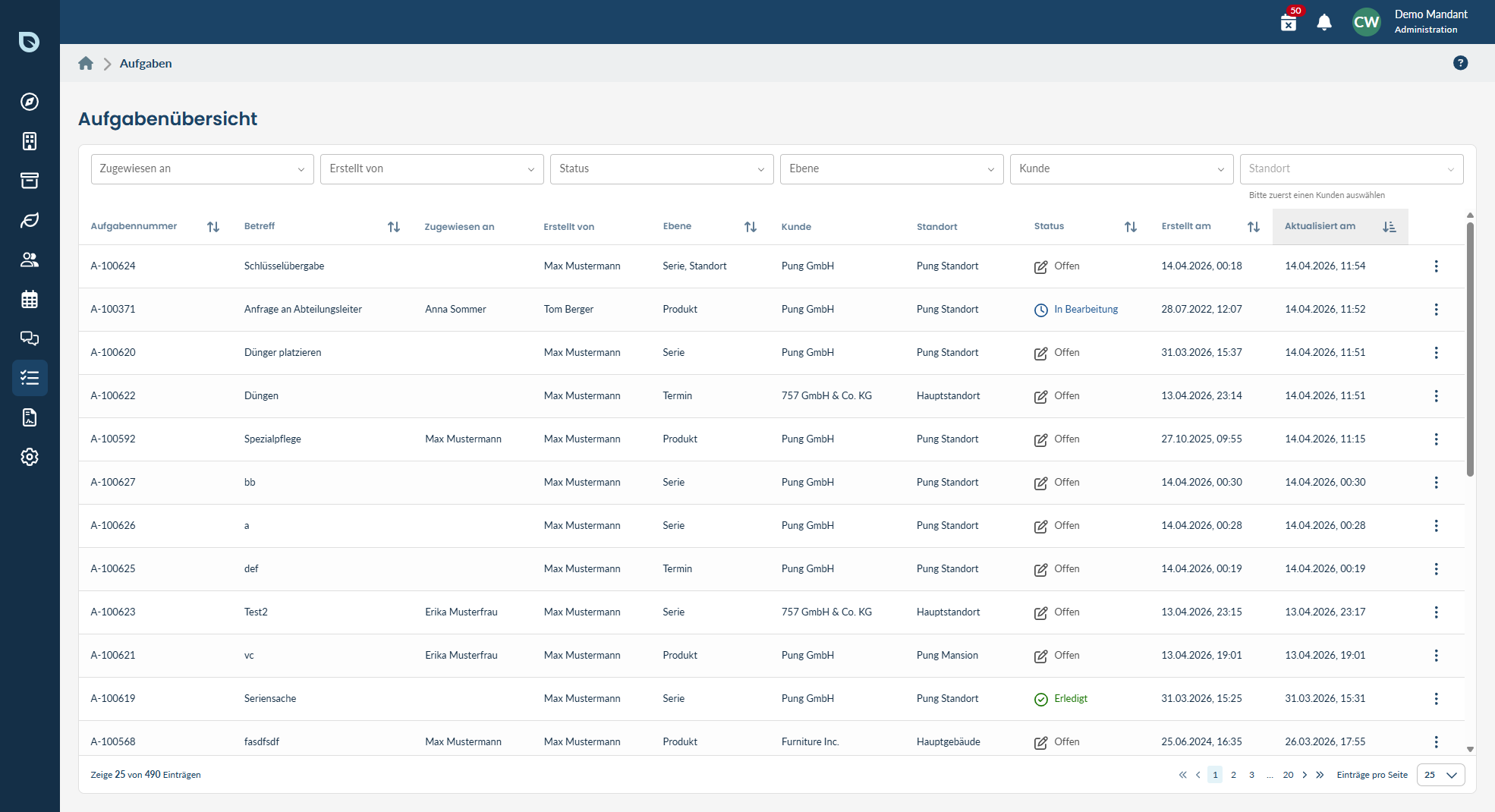
Im Büro gibt es eine zentrale **Aufgaben-Übersicht**, die alle Aufgaben deines Betriebs bündelt. Dort kannst du:
* nach **Zugewiesen an**, **Erstellt von**, **Status**, **Ebene**, **Kunde** und **Standort** filtern,
* sehen, **wem** eine Aufgabe zugewiesen ist und **bis wann** sie erledigt sein soll,
* am Zähler erkennen, wie viele Aufgaben noch **offen** sind.
Die **Ebene** sagt dir, woran eine Aufgabe hängt: an einem einzelnen **Produkt**, an einem **Standort**, an einem **Termin** oder an einer **Serie**. Das ist hilfreich, wenn du wissen willst, ob eine Aufgabe einmalig ist oder bei jedem Besuch wiederkommt.
### Schnellfilter: Aufgaben von heutigen Terminen
Über der Liste liegt ein Umschalter **Aufgaben von heutigen Terminen**. Eingeschaltet zeigt er nur die Aufgaben, die zu den heute anstehenden Terminen gehören – also das, was dein Team heute unterwegs tatsächlich vorfindet.
Genau dorthin führt auch der Absprung von der Kachel „Aufgaben heute" im [Dashboard](/buero/dashboard): Der Schnellfilter ist dann schon gesetzt.
Sobald ein Filter aktiv ist, erscheint die Schaltfläche **Filter zurücksetzen**, die alle Filter auf einmal leert.
Weise Aufgaben gezielt zu, statt sie „irgendwie“ offen zu lassen. So ist immer klar, wer sich kümmert – und niemand denkt, jemand anderes mache es schon.
## Gut zu wissen
* Aufgaben entstehen oft aus einem [gemeldeten Problem](/unterwegs/fotos-probleme): Aus einem Hinweis wird eine konkrete Folgearbeit, die nicht vergessen wird.
* Wirst du selbst einer Aufgabe zugewiesen, erhältst du eine [Benachrichtigung](/buero/benachrichtigungen).
* Für Notizen ohne To-do-Charakter nutzt du besser [Kommentare](/buero/kommentare).
![Aufgabenübersicht im blueplant Web-Programm mit Filtern, Schnellfilter und Aufgabenliste]() # Beendete Termine
Source: https://docs.blueplant.cloud/buero/beendete-termine
Was du bei einem abgeschlossenen Termin siehst – von der Pflegeübersicht bis zu Zeiten und Unterschrift.
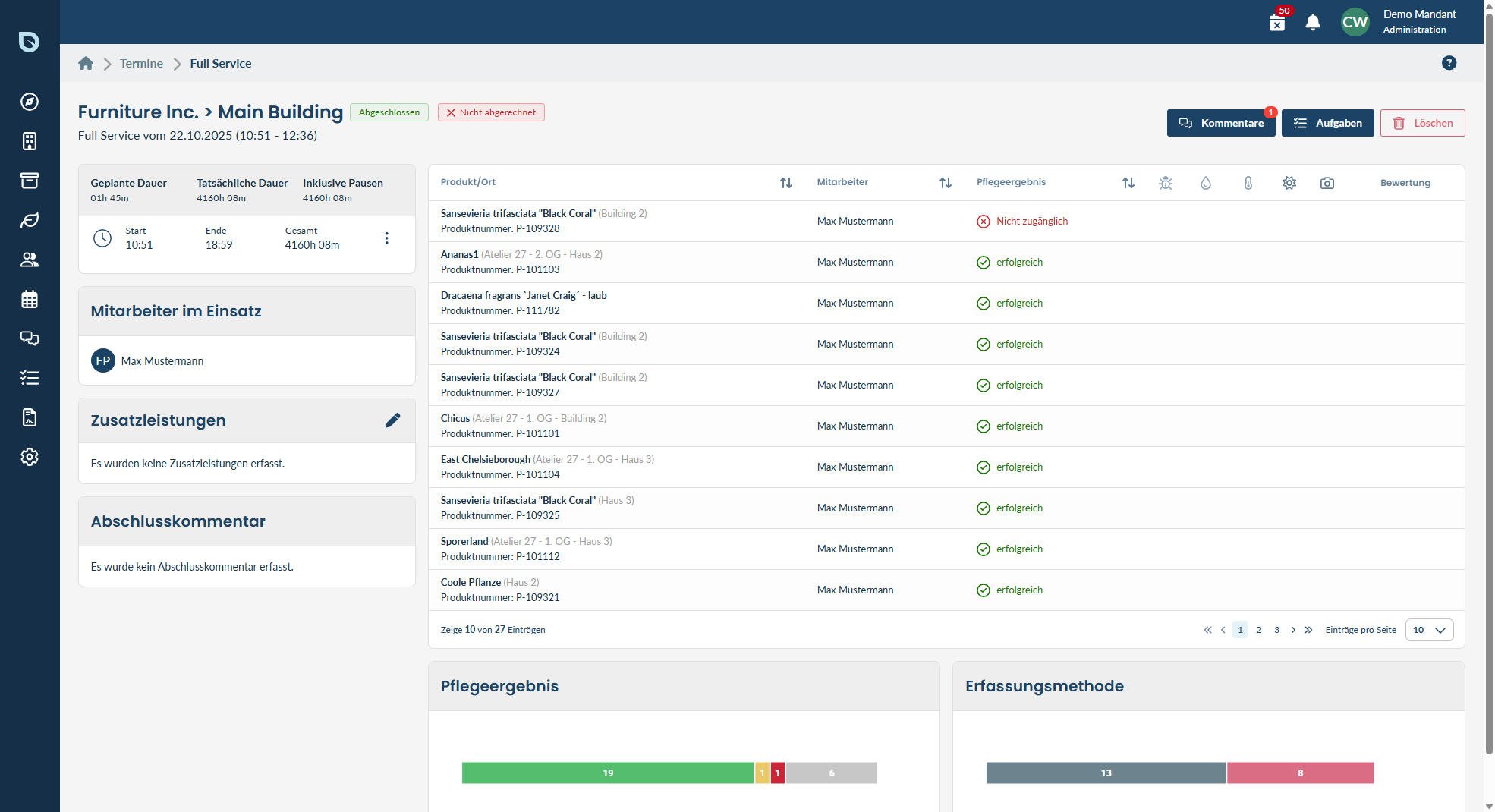
Sobald ein Pflegebesuch vor Ort fertig ist, wird der Termin **abgeschlossen** und im Kalender [grün](/buero/terminfarben) dargestellt. Ein beendeter Termin ist dann kein Planungsobjekt mehr, sondern ein **Nachweis**: Du siehst im Büro genau, was vor Ort passiert ist, ohne nachfragen zu müssen.
Du öffnest einen beendeten Termin wie jeden anderen – per Klick im Kalender oder in der Terminliste.
## Was ein beendeter Termin zeigt
Wann der Termin **geplant** war und wann er **tatsächlich** begonnen und geendet hat. Eingelegte **Pausen** werden mitgeführt, sodass du sowohl die reine Arbeitszeit als auch die Gesamtdauer ablesen kannst.
Welche mitarbeitende Person (oder welche Personen) den Termin durchgeführt hat.
Zusätzlich erfasste Leistungen wie zum Beispiel „2× Umtopfen“ – also alles, was über die reguläre Pflege hinaus geleistet wurde.
Für jede Pflanze das Ergebnis – **erfolgreich gepflegt**, **mit Problem** oder **nicht möglich** – samt erfasstem Wasserstand, gemeldeten Problemen und Fotos. Eine kleine **Auswertung** fasst zusammen, wie viele Pflanzen erfolgreich gepflegt wurden und wie dokumentiert wurde (z. B. per QR-Scan).
Der **Abschlusskommentar** der durchführenden Person und – falls vor Ort erfasst – die **Unterschrift** samt Name des Unterzeichners.
Ob der Termin bereits als **abgerechnet** markiert ist. Diesen Stand kannst du im Büro umschalten.
## Offener und beendeter Termin im Vergleich
| | Offener Termin | Beendeter Termin |
| -------------------------- | ------------------------- | -------------------- |
| Verschieben / Zeit ändern | möglich (solange geplant) | nicht mehr möglich |
| Person & Fahrzeug ändern | möglich | nein |
| Löschen | möglich | gesperrt |
| Pflegeergebnisse | werden vor Ort erfasst | nur noch zur Ansicht |
| Leistungsnachweis erzeugen | – | möglich |
## Leistungsnachweis erstellen
Aus einem beendeten Termin lässt sich ein **Leistungsnachweis** für den Kunden erzeugen – ein Beleg über die erbrachte Pflege. Wie das funktioniert und sich automatisieren lässt, steht unter [Leistungsnachweise](/buero/leistungsnachweise).
## Gut zu wissen
Das **Abschließen** eines Termins passiert unterwegs in der App, nicht im Büro. Wie der Ablauf vor Ort aussieht, steht unter [Termin starten & abschließen](/unterwegs/termin-abarbeiten).
* Den Fortschritt siehst du in Echtzeit: Sobald jemand vor Ort abschließt, ist der Termin im Büro grün.
* Was die Farben im Kalender bedeuten, erklärt [Terminfarben & Status](/buero/terminfarben).
* Die einzelnen Pflegeergebnisse findest du auch gebündelt in der [Produktakte](/buero/produktakte) der jeweiligen Pflanze.
![Detailansicht eines abgeschlossenen Termins im blueplant Web-Programm mit Pflegeergebnissen und Auswertung]() # Benachrichtigungen
Source: https://docs.blueplant.cloud/buero/benachrichtigungen
So bleibst du über wichtige Ereignisse in blueplant auf dem Laufenden.
blueplant informiert dich automatisch, wenn etwas Wichtiges passiert – zum Beispiel, wenn ein Kunde einen Termin bestätigt, dir ein Termin zugewiesen wird oder dich jemand in einem Kommentar erwähnt. So musst du nicht selbst ständig nachschauen, sondern wirst aktiv informiert.
Es gibt zwei Wege, wie dich blueplant erreicht: über die **Glocke** im Büro am Computer und über **Push-Mitteilungen** auf dem Smartphone. Eine „Push-Mitteilung“ ist ein kleiner Hinweis, der direkt auf dem Sperrbildschirm oder oben am Display erscheint – auch wenn die App gerade gar nicht geöffnet ist.
## So siehst du deine Benachrichtigungen im Büro
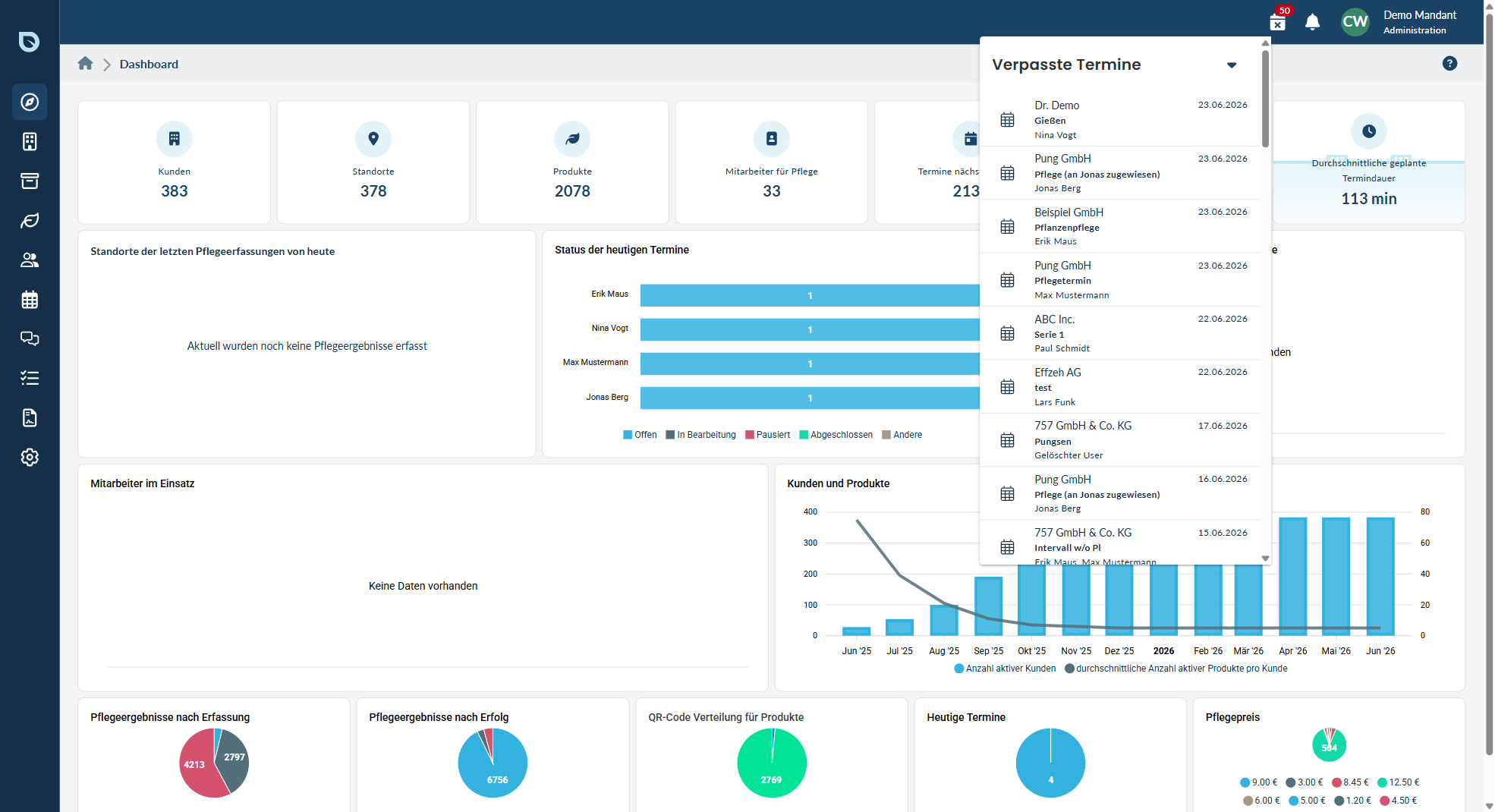
Klicke oben in der Kopfzeile auf das **Glocken-Symbol**. Ein kleiner Zähler an der Glocke zeigt dir, wie viele ungelesene Meldungen es gibt.
Es öffnet sich die Liste deiner Benachrichtigungen aus den **letzten 30 Tage**. Ältere Meldungen werden nicht mehr angezeigt.
Klicke auf eine Meldung, und blueplant springt direkt zum passenden Termin, zur Aufgabe oder zum Kommentar. So findest du sofort, worum es geht.
Gelesene und ungelesene Meldungen sind unterschiedlich markiert. Du kannst eine einzelne Meldung als gelesen markieren oder mit einem Klick **alle auf einmal** – dann verschwindet auch der Zähler an der Glocke.
## Push-Mitteilungen auf dem Smartphone
In der App bekommst du dieselben Hinweise zusätzlich als **Push-Mitteilung** direkt aufs Smartphone. So bist du auch dann informiert, wenn du unterwegs bist und die App nicht geöffnet hast.
Beim ersten Start fragt die App, ob sie dir Push-Mitteilungen schicken darf. Tippe auf **Erlauben**, damit du nichts verpasst.
In der App findest du deine Meldungen ebenfalls über ein **Glocken-Symbol**. Eine kleine Zahl am App-Symbol zeigt zusätzlich, wie viele ungelesen sind.
Möchtest du nicht über jede Art von Ereignis informiert werden? In den App-Einstellungen kannst du einzelne **Benachrichtigungstypen filtern oder stummschalten** – so bekommst du nur die Hinweise, die für dich wichtig sind.
Hast du die Erlaubnis beim ersten Start versehentlich abgelehnt, kannst du sie später in den Einstellungen deines Smartphones für die blueplant-App wieder einschalten.
## Typische Auslöser
Über diese Ereignisse informiert dich blueplant:
* Ein **Termin** oder eine ganze **Terminserie** wurde dir zugewiesen.
* Ein **Kunde hat einen Termin bestätigt oder abgelehnt** (diese beiden Meldungen erscheinen im Büro; in der App nicht).
* Ein **Termin wurde verschoben**.
* Dir wurde eine [Aufgabe](/unterwegs/aufgaben) zugewiesen.
* Du wurdest in einem [Kommentar](/unterwegs/kommentare) erwähnt.
## Gut zu wissen
* Benachrichtigungen gehen immer an die Person, die gemeint ist – also zum Beispiel an die mitarbeitende Person, der ein Termin zugewiesen wurde.
* Die Liste im Büro reicht **30 Tage** zurück. Wichtige Vorgänge findest du darüber hinaus immer direkt beim jeweiligen [Termin](/buero/termine-planen) oder bei der [Aufgabe](/unterwegs/aufgaben).
![Benachrichtigungsliste im blueplant Web-Programm, geöffnet über die Glocke]() # Dashboard & Auswertungen
Source: https://docs.blueplant.cloud/buero/dashboard
Drei Sichten auf deinen Betrieb: was heute läuft, wie dein Bestand wächst und wie dein Team arbeitet.
Das **Dashboard** ist deine Startseite im Büro. Sobald du dich anmeldest, landest du hier. Es beantwortet drei verschiedene Fragen – und weil das drei verschiedene Blickwinkel sind, ist es in **drei Tabs** aufgeteilt:
| Tab | Frage | Zeitraum |
| ------------------- | ------------------------------------------ | ------------------- |
| **Heute** | Was läuft gerade? | der laufende Tag |
| **Bestand** | Wie wächst mein Bestand, wo fehlt Planung? | Stichtag heute |
| **Team & Qualität** | Wie arbeitet mein Team, wo hakt es? | die letzten 30 Tage |
Jeder Tab hat einen **festen Zeitraum**. Bei „Bestand" und „Team & Qualität" steht er oben rechts angeschrieben – „Stichtag: 12.08.2026" beziehungsweise „Zeitraum: letzte 30 Tage". Der Tab „Heute" braucht keinen Hinweis, er zeigt immer den laufenden Tag. Deshalb gibt es keinen Zeitraum-Filter mehr, den du erst einstellen musst: Du siehst sofort, worauf sich eine Zahl bezieht.
Der gewählte Tab steht in der Adresszeile deines Browsers. Du kannst dir also den Tab, den du am häufigsten brauchst, als Lesezeichen speichern und landest beim nächsten Mal direkt dort.
Du musst nichts einrichten – blueplant berechnet alle Zahlen automatisch aus deinen Daten.
## So liest du eine Kennzahl-Kachel
Eine **Kennzahl** (oft auch „KPI" genannt) ist eine wichtige Zahl, die dir mit einem Blick zeigt, wo du stehst. Die Kacheln sind alle nach demselben Muster aufgebaut:
* **Die große Zahl** ist der Wert selbst.
* **Der Zusatz darunter** ordnet ihn ein – etwa „von 12 Mitarbeitern" oder „an 8 Standorten". Manche Kacheln zeigen zwei Zahlen im Verhältnis, zum Beispiel erledigte zu geplanten Terminen.
* **Der Trend** zeigt die Veränderung gegenüber dem Vergleichszeitraum, etwa „ggü. Vormonat", mit einem grünen oder roten Pfeil. Bei Prozentwerten wird die Veränderung in **Prozentpunkten** angegeben, erkennbar am Kürzel „pp": Der Unterschied zwischen 20 % und 25 % sind fünf Prozentpunkte, nicht fünf Prozent.
* **Das ℹ️-Symbol** verrät dir, wie eine Zahl berechnet wird. Bei „Ø Pflegedauer je Produkt" steht dort zum Beispiel, dass die tatsächliche Termindauer ohne Pausen durch die Anzahl gepflegter Produkte geteilt wird.
* **Rot eingefärbte Kacheln** sind Warnungen. Sie zeigen nichts Kaputtes an, sondern etwas, das deine Aufmerksamkeit braucht – etwa überfällige Termine.
Das Zeichen **Ø** steht für „Durchschnitt". „Ø Termine je Mitarbeiter" heißt also: wie viele Termine im Schnitt auf eine Person entfallen.
### Von der Zahl in die Liste springen
Ein Teil der Kacheln hat oben rechts ein kleines **↗-Symbol**. Ein Klick darauf bringt dich in die passende Liste – und zwar **schon gefiltert**. Aus „Überfällige Termine" landest du direkt bei den überfälligen Terminen, aus „Erfasste Schädlinge" bei den Terminen mit Schädlingen, aus „Aufgaben heute" bei den Aufgaben der heutigen Termine.
Das spart dir den Umweg, in der Zielansicht die Filter von Hand nachzubauen.
Kacheln, die nur einen Bestand zählen – „Kunden", „Standorte", „Produkte" –, haben kein ↗-Symbol. Dort brauchst du keinen Filter, sondern die normale Übersicht: [Kunden & Standorte](/buero/kunden-standorte) oder [Pflanzen & Produkte](/buero/pflanzen-produkte).
Zwei Kacheln haben bewusst **keinen** Absprung, obwohl er naheliegen würde: „Standorte ohne Intervall/Serie" und „Standorte ohne künftigen Termin". Für sie gibt es derzeit keine passende gefilterte Liste. Das ist kein Fehler – die Zahlen stimmen, nur der direkte Weg dorthin fehlt noch.
## Tab „Heute" – was gerade läuft
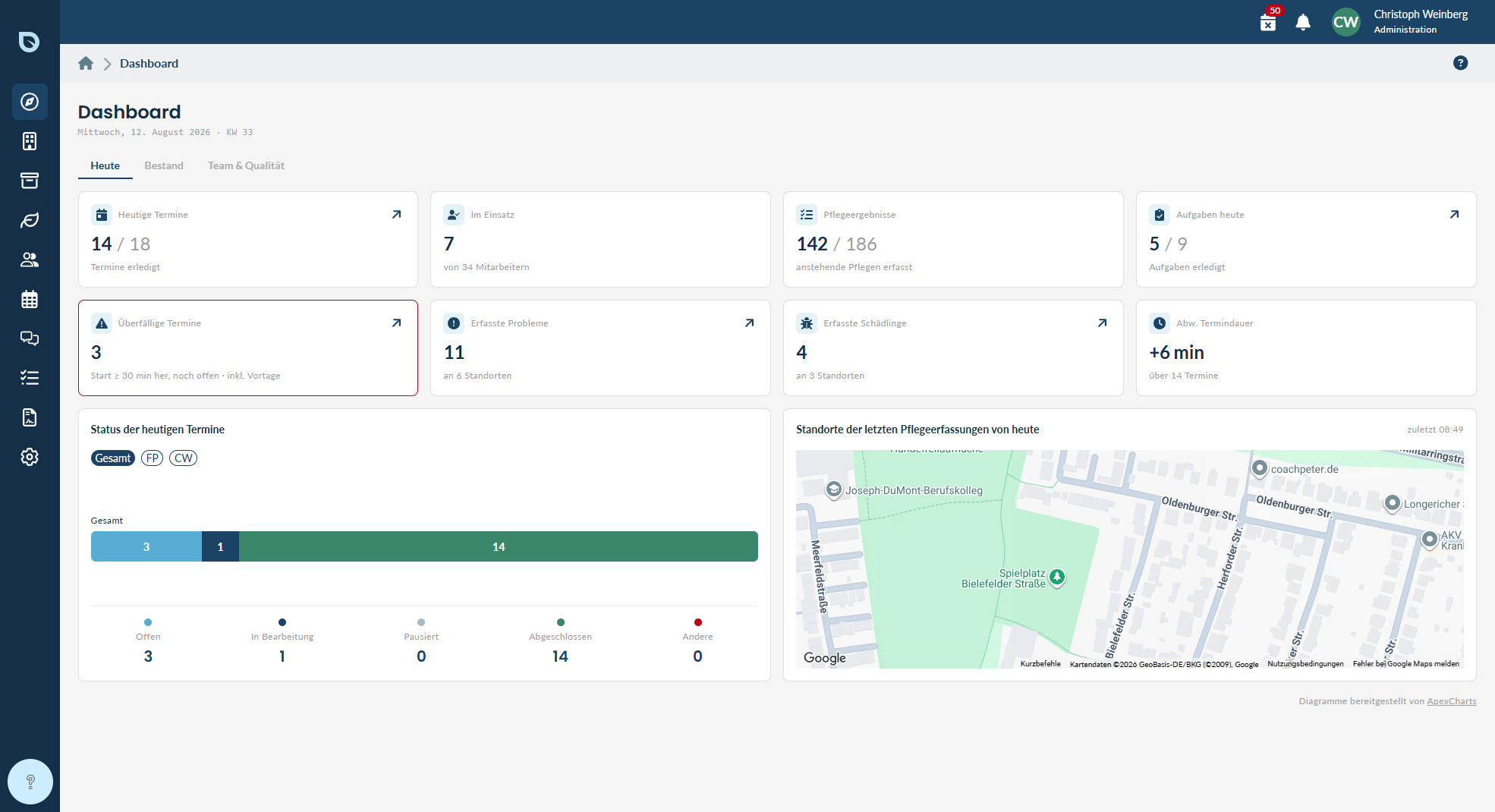
**Zeitraum: der laufende Tag.** Dieser Tab ist für den Blick am Morgen und zwischendurch gedacht.
![Dashboard-Tab „Heute“ mit Kennzahl-Kacheln zum laufenden Tag]() ### Die Kacheln
* **Heutige Termine** – wie viele der heutigen Termine schon abgeschlossen sind, im Verhältnis zu allen heutigen. Darunter steht „Termine erledigt".
* **Im Einsatz** – wie viele Mitarbeitende gerade an einem Termin arbeiten, von allen aktiven Mitarbeitenden.
* **Pflegeergebnisse** – wie viele der heute anstehenden Pflegen schon dokumentiert sind. Ein *Pflegeergebnis* ist die Doku, die unterwegs zu einer Pflanze festgehalten wird: Zustand, Wasserstand, Fotos.
* **Aufgaben heute** – wie viele der heutigen Aufgaben abgehakt sind.
* **Überfällige Termine** (rot) – Termine, deren Start mindestens 30 Minuten zurückliegt und die noch offen sind. Vortage sind mitgezählt, damit nichts liegen bleibt.
* **Erfasste Probleme** – wie viele Probleme dein Team heute an Pflanzen gemeldet hat, und an wie vielen Standorten.
* **Erfasste Schädlinge** – dasselbe für Schädlingsbefall.
* **Abw. Termindauer** – wie stark die tatsächliche Dauer heute von der geplanten abweicht, in Minuten, und über wie viele Termine gerechnet wurde. Liegen für heute noch keine beendeten Termine vor, steht hier „Unbekannt".
### Status der heutigen Termine
Diese Karte zeigt als **Balken**, wie sich die heutigen Termine auf die Status verteilen. Der Balken ist immer voll ausgefüllt, die Abschnitte zeigen also die Anteile; darunter stehen die genauen Zahlen zu **Offen**, **In Bearbeitung**, **Pausiert**, **Abgeschlossen** und **Andere**.
Über die Auswahl-Chips darüber wechselst du zwischen **Gesamt** und einzelnen Mitarbeitenden – die Chips zeigen deren Initialen. So siehst du nicht nur, wie der Tag insgesamt läuft, sondern auch, bei wem es hakt.
### Standorte der letzten Pflegeerfassungen von heute
Eine Karte mit Markern zeigt, wo dein Team heute zuletzt dokumentiert hat – je Mitarbeiter ein eigener Marker mit den Initialen, oben rechts die Uhrzeit der jüngsten Erfassung. Praktisch für die Frage „wo steckt die Kollegin gerade?".
Zum Tagesbeginn ist die Karte naturgemäß leer und weist dich darauf hin, dass noch keine Pflegeergebnisse erfasst wurden. Das ist normal und kein Fehler.
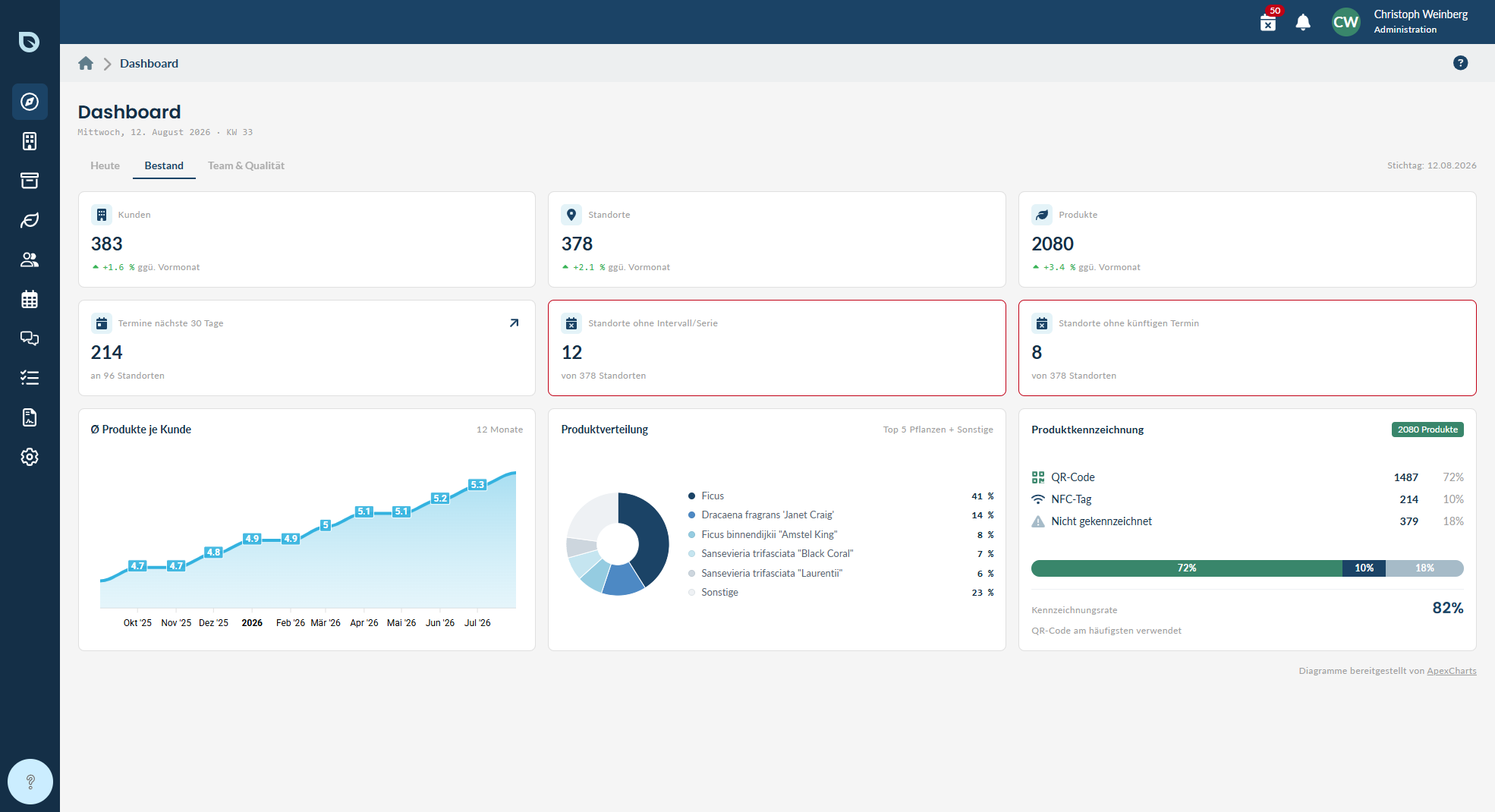
## Tab „Bestand" – wie dein Betrieb wächst
**Stichtag: heute.** Trends beziehen sich auf die zurückliegenden 30 Tage im Vergleich zu den 30 Tagen davor.
![Dashboard-Tab „Bestand“ mit Kennzahlen zu Kunden, Standorten und Produkten]() ### Die Kacheln
* **Kunden**, **Standorte** und **Produkte** – wie viele du insgesamt betreust, je mit dem Trend „ggü. Vormonat". Ein *Produkt* ist dabei eine einzelne Pflanze an einem Standort.
* **Termine nächste 30 Tage** – was in den kommenden vier Wochen ansteht, und an wie vielen Standorten.
* **Standorte ohne Intervall/Serie** (rot) – Standorte, für die keine regelmäßige Pflege hinterlegt ist. Sie fallen leicht durchs Raster, weil für sie nichts automatisch geplant wird. Mehr dazu unter [Intervalle & Serien](/buero/intervalle-serien).
* **Standorte ohne künftigen Termin** (rot) – Standorte, für die aktuell überhaupt kein Termin in der Zukunft liegt.
Die beiden roten Kacheln sind der schnellste Weg, Planungslücken zu finden. Ein Blick pro Woche reicht meist – die Zahl sollte über die Zeit kleiner werden, nicht größer.
### Die Diagramme
* **Ø Produkte je Kunde** – eine Linie über zwölf Monate. Sie zeigt, ob deine Kunden im Schnitt mehr Pflanzen bei dir haben als früher. Steigt die Linie, wächst dein Geschäft in der Tiefe, nicht nur in der Breite.
* **Produktverteilung** – ein Ring, der die fünf häufigsten Pflanzenarten zeigt, alles Übrige zusammengefasst als „Sonstige". So siehst du, wie stark du von einzelnen Arten abhängst.
* **Produktkennzeichnung** – zeigt für alle Produkte, wie viele einen **QR-Code**, einen **NFC-Tag** oder gar keine Kennzeichnung tragen, je mit Anzahl und Anteil, darunter als Balken. Die **Kennzeichnungsrate** unten fasst zusammen, welcher Anteil überhaupt gekennzeichnet ist, dazu ein Hinweis, welche Art bei dir überwiegt. Gekennzeichnete Pflanzen lassen sich unterwegs scannen statt suchen – siehe [Scannen & Schnellpflege](/unterwegs/scannen-schnellpflege).
## Tab „Team & Qualität" – wie dein Team arbeitet
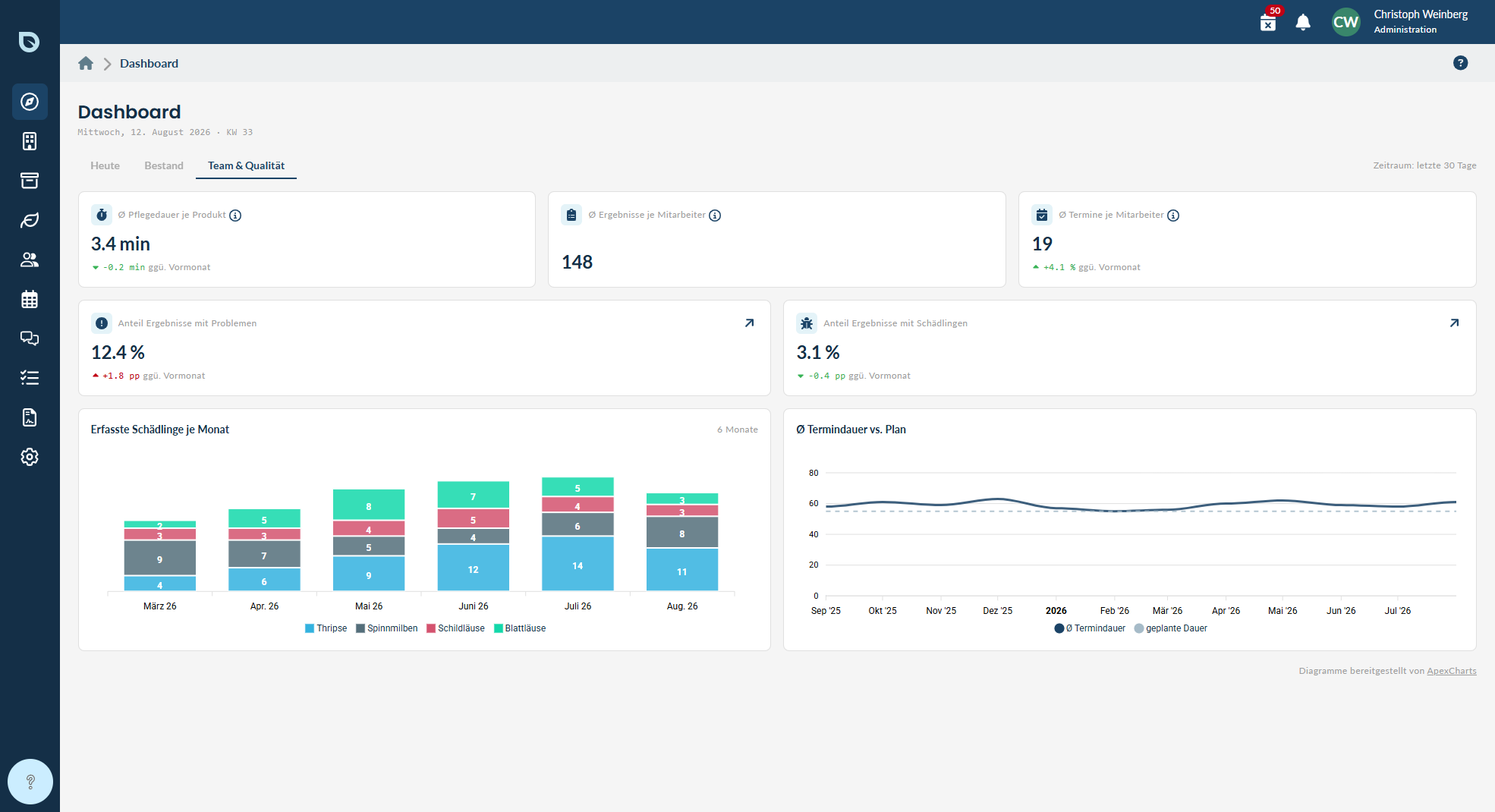
**Zeitraum: die letzten 30 Tage.** Dieser Tab ist für die regelmäßige Auswertung gedacht, nicht für den täglichen Blick.
![Dashboard-Tab „Team & Qualität“ mit Kennzahlen zu Produktivität und Pflegequalität]() ### Die Kacheln
Bei den drei Ø-Kacheln steht die genaue Rechenformel hinter dem ℹ️-Symbol.
* **Ø Pflegedauer je Produkt** – wie lange die Pflege einer einzelnen Pflanze im Schnitt dauert. Berechnet aus der tatsächlichen Termindauer ohne Pausen, geteilt durch die Anzahl gepflegter Produkte.
* **Ø Ergebnisse je Mitarbeiter** – erfasste Pflegeergebnisse der letzten 30 Tage, geteilt durch die Anzahl aktiver Mitarbeitender.
* **Ø Termine je Mitarbeiter** – dieselbe Rechnung für Termine.
* **Anteil Ergebnisse mit Problemen** – bei wie vielen Pflegeergebnissen ein Problem festgehalten wurde, in Prozent, mit der Veränderung in Prozentpunkten. Über das ↗-Symbol kommst du zu den betroffenen Terminen.
* **Anteil Ergebnisse mit Schädlingen** – dasselbe für Schädlingsbefall, ebenfalls mit Absprung.
Ein steigender Problem- oder Schädlingsanteil heißt nicht automatisch, dass schlechter gepflegt wird. Er kann genauso bedeuten, dass dein Team **genauer dokumentiert**. Schau dir die Zahl im Verlauf an und sprich sie im Team an, bevor du sie bewertest.
### Die Diagramme
* **Erfasste Schädlinge je Monat** – gestapelte Säulen über sechs Monate, aufgeschlüsselt nach Schädlingsart. So erkennst du saisonale Muster – Trauermücken im Winter, Spinnmilben in der Heizperiode – und kannst vorbeugen statt reagieren.
* **Ø Termindauer vs. Plan** – eine Linie über zwölf Monate: die tatsächliche Dauer durchgezogen, die geplante gestrichelt. Laufen die Linien dauerhaft auseinander, sind deine Planwerte zu knapp oder zu großzügig.
## So nutzt du das Dashboard im Alltag
Ein Blick auf „Heutige Termine", „Im Einsatz" und „Überfällige Termine". Ist die rote Kachel nicht leer, klick auf das ↗-Symbol und arbeite die Liste ab.
Prüfe die beiden roten Lücken-Kacheln. Standorte ohne Intervall und ohne künftigen Termin sind die Kunden, bei denen du irgendwann unangenehm überrascht wirst.
Schau dir die Durchschnittswerte und den Verlauf von Termindauer gegen Plan an. Das ist die Grundlage, um Planwerte anzupassen oder Kapazität nachzusteuern.
Interessiert dich eine Zahl genauer, spring über das ↗-Symbol in die gefilterte Liste – oder wechsle direkt in [Termine planen](/buero/termine-planen) oder [Pflanzen & Produkte](/buero/pflanzen-produkte).
## Gut zu wissen
Der Tab **Heute** steht dir in jedem Tarif vollständig zur Verfügung. In **Bestand** und **Team & Qualität** siehst du die Basiszahlen ebenfalls immer; die Trend-Angaben und die Verlaufsdiagramme gehören zu **blueplant Professional** und sind mit einem Premium-Hinweis gekennzeichnet. Mehr dazu unter [Tarife](/wissenswertes/tarife).
* Die Zahlen aktualisieren sich automatisch – du musst nichts nachtragen. Wechselst du den Tab und kommst zurück, werden die Werte frisch geladen.
* Die Diagramme dienen deinem Überblick. Du kannst hier nichts verändern und nichts versehentlich kaputtmachen.
* Möchtest du Zahlen außerhalb von blueplant weiterverarbeiten, etwa in Excel, nutze den [Datenexport](/buero/export).
* Unterwegs in der App gibt es eine eigene, kompaktere Tagesübersicht – siehe [Dein Tag](/unterwegs/dein-tag).
# Mandanten-Einstellungen
Source: https://docs.blueplant.cloud/buero/einstellungen
So stellst du zentrale Regeln und Vorgaben für deinen ganzen Betrieb ein.
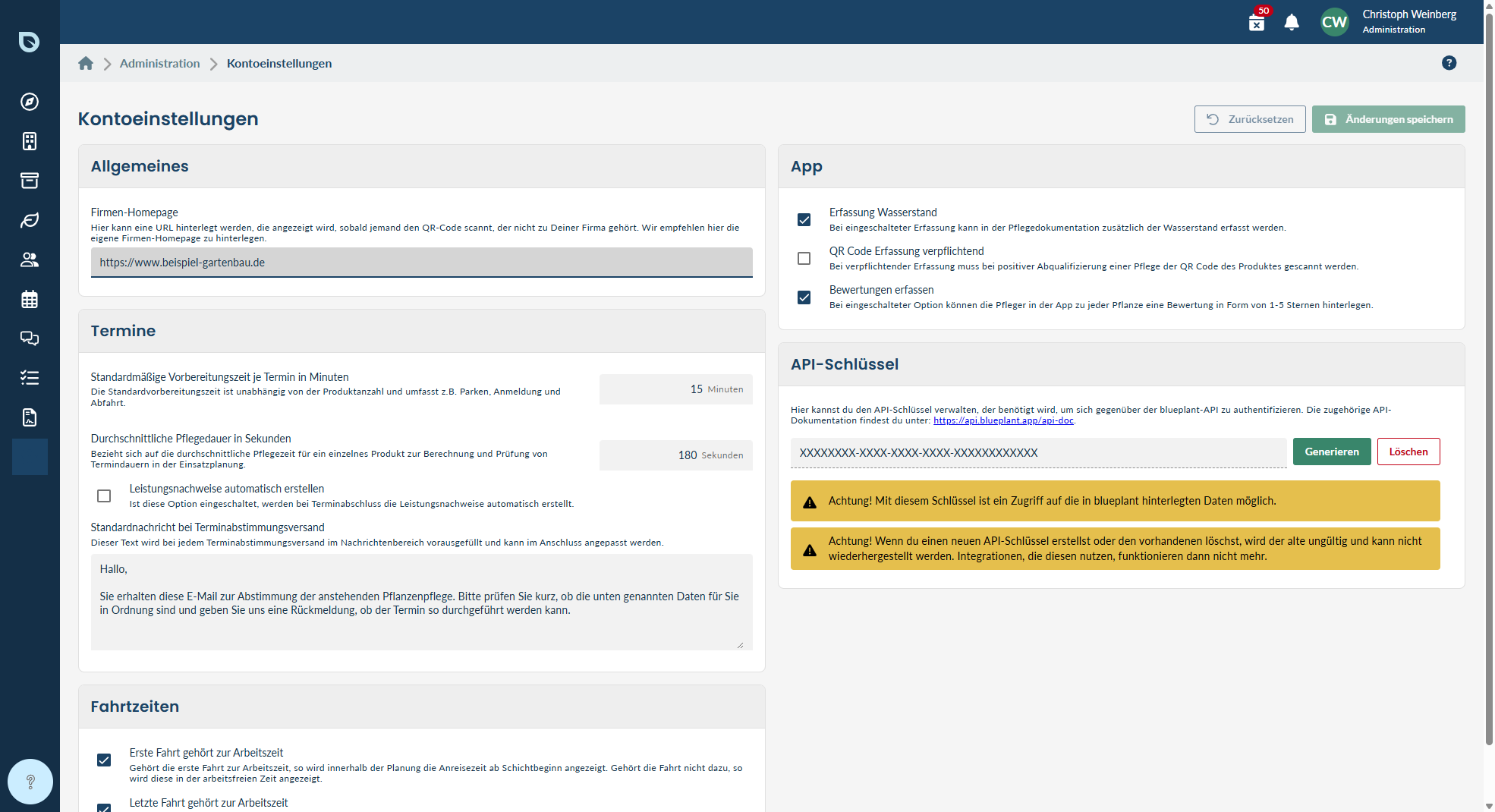
In den **Einstellungen** legst du fest, wie blueplant für deinen Betrieb arbeitet. „Mandant“ ist dabei nur ein anderes Wort für deinen Betrieb – also dein Unternehmen mit allen seinen Mitarbeitenden, Kunden und Daten. Was du hier einstellst, gilt deshalb für **alle Mitarbeitenden** und sowohl im Büro als auch in der App.
Diese Einstellungen ändert man selten – meist nur einmal bei der Einrichtung. Dafür wirken sie sich überall aus, deshalb lohnt es sich, sie in Ruhe durchzugehen.
![Mandanten-Einstellungen im blueplant Web-Programm (Allgemeines, Termine, App, Fahrzeiten)]() ## Was alles zur Administration gehört
Die Mandanten-Einstellungen sind ein Teil der Administration. Weitere Verwaltungsbereiche haben jeweils eine eigene Seite:
Pflanzen, Gefäße, Substrate, Zusatzleistungen und Fahrzeuge.
Konten, Rollen, Berechtigungen und Arbeitszeiten.
Belege gestalten und automatisch erzeugen lassen.
Tarif, nächste Abrechnung und Zahlungsdaten im Kundenportal.
Die **Einstellungen** und die **[Abrechnung](/buero/abrechnung)** sieht und ändert nur die Rolle **Verwaltung** (siehe [Wer darf was](/erste-schritte/rollen)).
## So öffnest du die Einstellungen
Klicke in der linken Menüleiste auf **Einstellungen**.
Stelle die gewünschten Regeln und Vorgaben ein (siehe unten).
Mit **Speichern** gelten die Änderungen sofort – auch für die Mitarbeitenden unterwegs in der App.
## Wichtige Einstellungen
### Regeln für Termine
* **Vorbereitungszeit** – ein Zeitpuffer, den blueplant bei der Planung vor einem Termin einrechnet (z. B. fürs Ein- und Ausladen).
* **Durchschnittliche Pflegedauer je Pflanze** – ein Richtwert, mit dem blueplant abschätzt, wie lange ein Besuch dauert, und Termine entsprechend einplant.
* **Leistungsnachweis automatisch erzeugen** – ob nach jedem abgeschlossenen Termin automatisch ein [Leistungsnachweis](/buero/leistungsnachweise) erstellt wird.
* **Termine standardmäßig als Vorschlag** – ob neue Termine an Standorten mit [Kundenabstimmung](/buero/kundenabstimmung) gleich als Vorschlag an den Kunden gehen.
* **Termin-Bewertung** – ob die Person nach einem Termin eine kurze Bewertung abgeben kann.
### Regeln für die Pflege unterwegs
* **QR-Scan-Pflicht** – Du kannst festlegen, dass eine Pflanze vor dem Pflegen zwingend gescannt werden muss. Jede Pflanze trägt einen kleinen QR-Code (einen Aufkleber mit einem Quadrat-Muster, das das Smartphone lesen kann). Ist die Scan-Pflicht aktiv, stellt das sicher, dass wirklich die richtige Pflanze dokumentiert wird und nichts verwechselt wird.
* **Wasserstand erfassen** – Du legst fest, ob beim Dokumentieren einer Pflanze auch der **Wasserstand** mit erfasst wird. Der Wasserstand wird am Wasserstandsanzeiger an der Pflanze abgelesen und von Hand eingetragen.
### Regeln für die Arbeitszeit
* **Erste Fahrt zählt zur Arbeitszeit** – Du entscheidest, ob die erste Fahrt eines Tages (von zu Hause oder vom Betrieb zum ersten Kunden) bereits als Arbeitszeit gilt.
* **Letzte Fahrt zählt zur Arbeitszeit** – Genauso für die letzte Fahrt des Tages (vom letzten Kunden zurück). Diese Vorgaben helfen, die Arbeitszeit deiner Mitarbeitenden korrekt zu berechnen.
### Stammdaten & Anzeige des Betriebs
* **Sprache & Region** – Hier hinterlegst du **Land** und **Währung** deines Betriebs. Davon hängt unter anderem ab, wie Beträge und Formate angezeigt werden.
* **Ziel-Adresse der QR-Codes** – die Internetadresse, auf die die QR-Codes an deinen Pflanzen verweisen.
Die einzelnen Mitarbeitenden können in der App zusätzlich ihre **eigene Anzeigesprache** wählen. Das ändert nur ihre persönliche Ansicht und nicht die Einstellungen des ganzen Betriebs.
### API & Schnittstellen
Für die Anbindung an andere Systeme kannst du einen **API-Schlüssel** erzeugen und bei Bedarf wieder löschen. Über die Schnittstelle lassen sich Daten automatisiert mit anderer Software austauschen. Wie das genau funktioniert, steht in der [API-Dokumentation](/api/einfuehrung).
Ein API-Schlüssel ist wie ein Passwort: Gib ihn nur an vertrauenswürdige Systeme weiter und lösche ihn, sobald er nicht mehr gebraucht wird.
## Gut zu wissen
Diese Einstellungen ändert in der Regel die Rolle **Verwaltung** (siehe [Wer darf was](/erste-schritte/rollen)). Da sie für den ganzen Betrieb gelten, wirken sich Änderungen direkt auf die Arbeit im Büro und in der App aus.
* Wer welche Einstellungen ändern darf, hängt von der [Rolle](/erste-schritte/rollen) ab.
* Die Regeln zum Scannen und zum Wasserstand greifen unterwegs in der App – siehe [Pflegeergebnisse dokumentieren](/unterwegs/pflegeergebnisse).
# Daten exportieren
Source: https://docs.blueplant.cloud/buero/export
So holst du deine Daten als Excel- oder CSV-Datei aus blueplant heraus.
Manchmal möchtest du deine Daten außerhalb von blueplant weiterverwenden – etwa für eine eigene Auswertung, eine Liste für die Buchhaltung oder eine Übersicht für einen Kunden. Dafür gibt es den **Export**: blueplant erstellt aus einer Tabelle eine Datei, die du herunterlädst und in einem Tabellenprogramm wie Excel öffnen kannst.
Der Export steht in vielen Tabellen-Ansichten bereit – zum Beispiel bei Kunden, Produkten oder Terminen. Überall, wo du eine Liste in Tabellenform siehst, kannst du sie in der Regel exportieren.
## Excel oder CSV – was ist der Unterschied?
Beim Export wählst du eines von zwei Dateiformaten. Beide enthalten dieselben Daten, nur unterschiedlich verpackt:
* **Excel** – eine fertige Tabellendatei. Sie öffnet sich direkt in Microsoft Excel (oder einem ähnlichen Programm) und sieht gleich ordentlich formatiert aus. Das ist die einfachste Wahl, wenn du dir unsicher bist.
* **CSV** – eine schlichtere Textdatei, bei der die Werte durch Kommas getrennt sind. Sie ist praktisch, wenn du die Daten in ein anderes Programm einlesen möchtest.
Wenn du die Datei einfach nur ansehen oder weiterbearbeiten willst, nimm **Excel**. CSV brauchst du meist nur, wenn ein anderes System die Daten verlangt.
## So exportierst du Daten
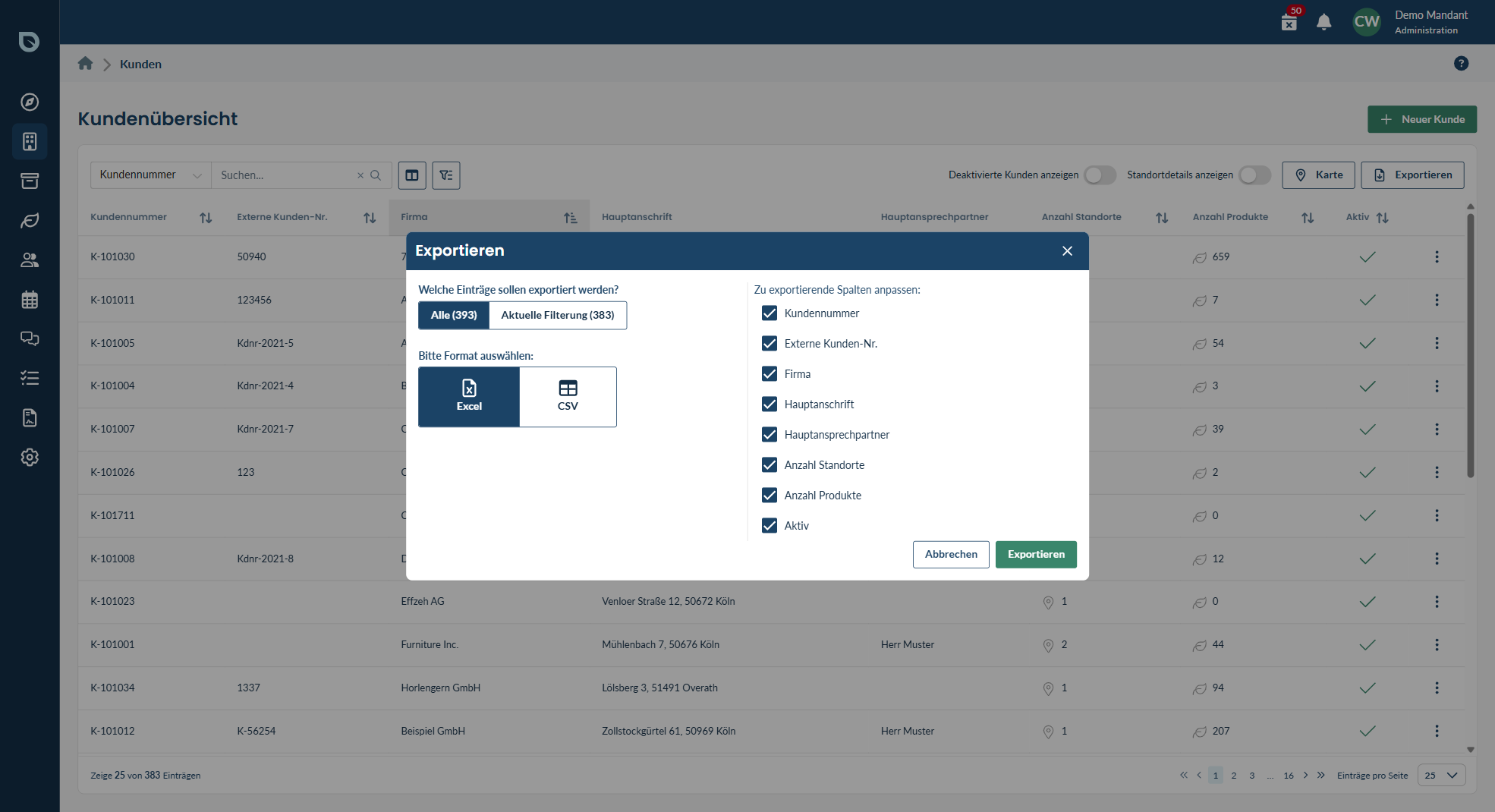
Öffne die gewünschte Übersicht (zum Beispiel **Kunden** oder **Produkte**). Setze bei Bedarf Filter, damit nur die Einträge enthalten sind, die dich interessieren. Du kannst später wählen, ob nur die gefilterte Auswahl oder wirklich alle Einträge exportiert werden.
Wähle die Export-Funktion über der Tabelle. Dann legst du fest: das **Format** (Excel oder CSV) und welche **Spalten** in der Datei stehen sollen. So nimmst du nur die Angaben mit, die du wirklich brauchst.
blueplant erstellt die Datei und legt sie zum Download bereit. Sie landet anschließend im Download-Ordner deines Computers, von wo du sie öffnen kannst.
Vor dem Export zeigt dir blueplant, **wie viele Einträge** enthalten sein werden. So erkennst du sofort, ob deine Filter passen – etwa wenn statt 30 erwarteter Kunden plötzlich 300 angezeigt werden.
## Wofür du den Export nutzen kannst
* Eine **Kundenliste** für einen Serienbrief oder einen Versand aufbereiten.
* Deine **Produkte** (Pflanzenbestand) für eine Inventur oder Bestandsprüfung herausziehen.
* **Termine** eines Zeitraums auswerten, etwa um deinen Aufwand zu prüfen.
* Daten an deine **Buchhaltung** oder ein anderes Programm weitergeben.
## Gut zu wissen
* Ein Export ist immer eine **Kopie** deiner Daten zum Stichpunkt des Exports. Spätere Änderungen in blueplant wandern nicht automatisch in eine bereits heruntergeladene Datei – für aktuelle Zahlen exportierst du einfach erneut.
* Die exportierten Dateien können personenbezogene Daten enthalten (z. B. Kundenadressen). Geh damit sorgsam um und gib sie nur an Berechtigte weiter.
* **Leistungsnachweise** sind kein Tabellen-Export, sondern eigene PDF-Belege. Wie du sie einzeln oder gesammelt als ZIP-Datei herunterlädst, liest du unter [Leistungsnachweise](/buero/leistungsnachweise).
* Eine Live-Auswertung ohne Download findest du im [Dashboard](/buero/dashboard).
![Export-Dialog im blueplant Web-Programm mit Format- und Spaltenauswahl]() # Pflege-Intervalle & Serien
Source: https://docs.blueplant.cloud/buero/intervalle-serien
So legst du fest, in welchem Rhythmus ein Standort gepflegt wird – und lässt blueplant die Termine automatisch erzeugen.
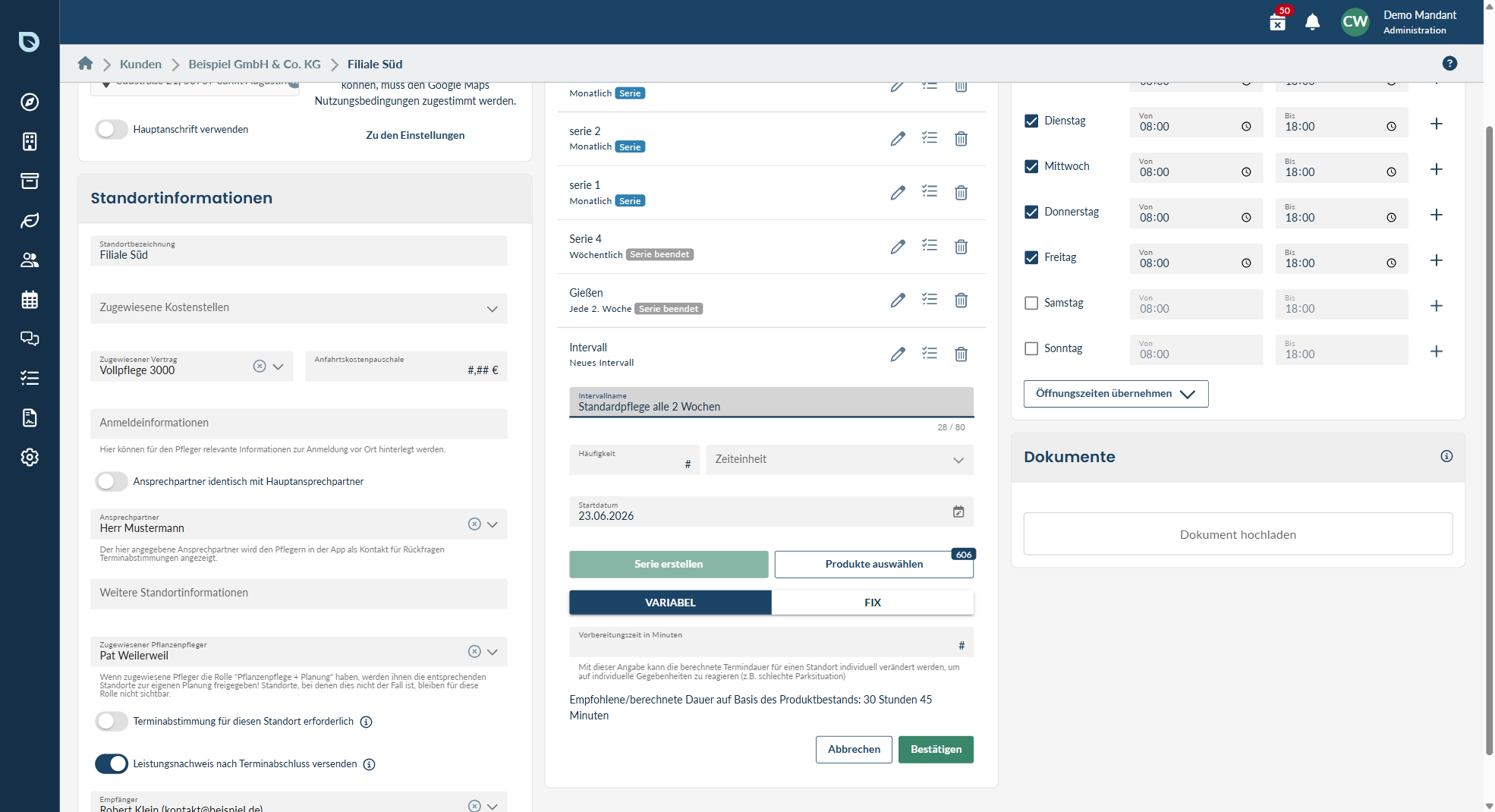
Die meisten Standorte werden regelmäßig gepflegt – zum Beispiel alle zwei Wochen. Du musst dafür nicht jeden einzelnen Termin von Hand in den Kalender eintragen. Stattdessen sagst du blueplant einmal, in welchem Rhythmus ein Standort besucht werden soll. Diesen Rhythmus nennen wir ein **Intervall**. Aus dem Intervall erzeugt blueplant dann automatisch eine ganze Folge von Terminen – das ist die **Serie**.
Das spart viel Tipparbeit und sorgt dafür, dass kein Pflegebesuch vergessen wird.
## Intervall und Serie – wie hängt das zusammen?
Die beiden Begriffe gehören eng zusammen, meinen aber zwei verschiedene Dinge:
* Das **Intervall** ist die Vorgabe: „Dieser Standort wird alle 4 Wochen gepflegt." Es gehört zum Standort und beschreibt nur den Rhythmus.
* Die **Serie** ist das Ergebnis: die konkrete Folge von Terminen, die blueplant aus dem Intervall berechnet und automatisch über einen Zeitraum im Kalender verteilt – zum Beispiel jeden Termin im Abstand von 4 Wochen.
Kurz gesagt: Du gibst den Rhythmus vor (Intervall), und blueplant macht daraus die einzelnen Termine (Serie).
Bevor du eine Serie anlegen kannst, müssen der **Kunde** und der **Standort** bereits erfasst sein. Wie das geht, steht unter [Kunden & Standorte anlegen](/buero/kunden-standorte).
## So legst du eine Serie an
Öffne im Bereich **Kunden** den passenden Kunden und wechsle zu seinem **Standort**, der regelmäßig gepflegt werden soll.
Hinterlege am Standort den gewünschten Rhythmus – also zum Beispiel „alle 4 Wochen". Damit weiß blueplant, in welchem Abstand die Termine entstehen sollen.
Erstelle aus dem Intervall eine Serie und wähle den Zeitraum, für den Termine angelegt werden sollen (zum Beispiel ein halbes Jahr im Voraus). blueplant verteilt die Termine dann automatisch über diesen Zeitraum.
Sobald du speicherst, erscheinen alle Termine der Serie im Kalender und auf dem Planungsboard – fertig zum Einplanen.
## Warum das automatisch Termine erzeugt
Eine Serie ist mehr als eine Erinnerung: blueplant legt aus ihr **echte Termine** an, genau wie wenn du sie einzeln erstellt hättest. Jeder dieser Termine kann zugewiesen, verschoben, abgestimmt und unterwegs abgearbeitet werden.
Das bedeutet auch: Du kannst einzelne Termine einer Serie nachträglich anpassen, ohne die ganze Serie zu verändern. Fällt zum Beispiel ein einzelner Termin auf einen Feiertag, verschiebst du nur diesen einen – die übrigen bleiben unberührt.
## Einzelne Pflanzen ausnehmen
Nicht jede Pflanze an einem Standort muss im selben Rhythmus gepflegt werden. Du kannst einzelne Pflanzen vom Intervall **ausnehmen** – etwa eine besonders pflegeleichte Pflanze, die seltener besucht wird. Die übrigen Pflanzen des Standorts bleiben weiter in der Serie. Diese Einstellung nimmst du an der jeweiligen [Pflanze](/buero/produktakte) vor.
## So änderst oder löschst du eine Serie
Öffne die Serie am Standort, dessen Rhythmus du ändern möchtest.
Du kannst den Rhythmus anpassen oder die Serie ganz löschen.
Beim Löschen fragt blueplant, ob die **bereits angelegten Termine erhalten** bleiben sollen oder mit entfernt werden. So verlierst du keine Termine, die du eigentlich behalten wolltest.
Löschst du eine Serie und entscheidest dich, die Termine **nicht** zu behalten, werden alle künftigen Termine dieser Serie entfernt. Bereits durchgeführte und dokumentierte Termine bleiben als Nachweis erhalten.
## Gut zu wissen
Im kostenlosen Tarif darf eine Serie höchstens **6 Monate** umfassen, und es ist **ein Intervall pro Standort** möglich. Mit **blueplant Professional** gibt es keine Begrenzung – du kannst Serien beliebig weit in die Zukunft anlegen.
* Die erzeugten Termine bearbeitest und verschiebst du wie jeden anderen Termin – siehe [Termine planen](/buero/termine-planen).
* Ob ein Standort vor jedem Besuch eine Zustimmung des Kunden braucht, klärst du über die [Kundenabstimmung](/buero/kundenabstimmung).
* Die Reihenfolge der Termine eines Tages legst du unter [Touren & Routen](/buero/routen) fest.
![Intervall- und Serien-Formular am Standort im blueplant Web-Programm]() # Kommentare im Büro
Source: https://docs.blueplant.cloud/buero/kommentare
So nutzt du Kommentare am Computer und behältst mit dem Kommentar-Cockpit alle Notizen im Blick.
Mit **Kommentaren** hinterlässt du Notizen genau dort, wo sie hingehören – an einem **Kunden**, **Standort**, einer **Pflanze**, einem **Termin** oder einer **Aufgabe**. So bleibt wichtiges Wissen erhalten und geht nicht in kurzen Zurufen oder Telefonaten verloren. Kommentare schreibst und liest du sowohl unterwegs in der App als auch hier im Büro am Computer.
Diese Seite beschreibt die Arbeit mit Kommentaren **im Büro**. Wie das unterwegs in der App aussieht, steht unter [Kommentare & @-Erwähnungen (App)](/unterwegs/kommentare).
## So schreibst du einen Kommentar
Öffne das Objekt, zu dem dein Kommentar passt – zum Beispiel eine Pflanze, einen Standort oder einen Termin – und wechsle zum Bereich **Kommentare**.
Gib deinen Kommentar ein. Bei Bedarf hängst du ein **Bild** an, etwa ein Foto zur Erklärung.
Der Kommentar erscheint in der Liste und ist auch unterwegs in der App sichtbar.
## Jemanden mit @ erwähnen
Möchtest du eine bestimmte Person direkt ansprechen, tippst du im Kommentar ein **@** und wählst sie aus der Liste aus. Die erwähnte Person wird automatisch [benachrichtigt](/buero/benachrichtigungen) und findet den Kommentar schnell wieder – der zuverlässigste Weg, jemanden zu erreichen.
## Gelesen und ungelesen
Kommentare sind klar gekennzeichnet, je nachdem, ob du sie schon gesehen hast: **Ungelesene** Kommentare sind hervorgehoben, gelesene treten in den Hintergrund. An Pflanzen und Terminen siehst du außerdem oft einen kleinen **Zähler** für ungelesene Kommentare.
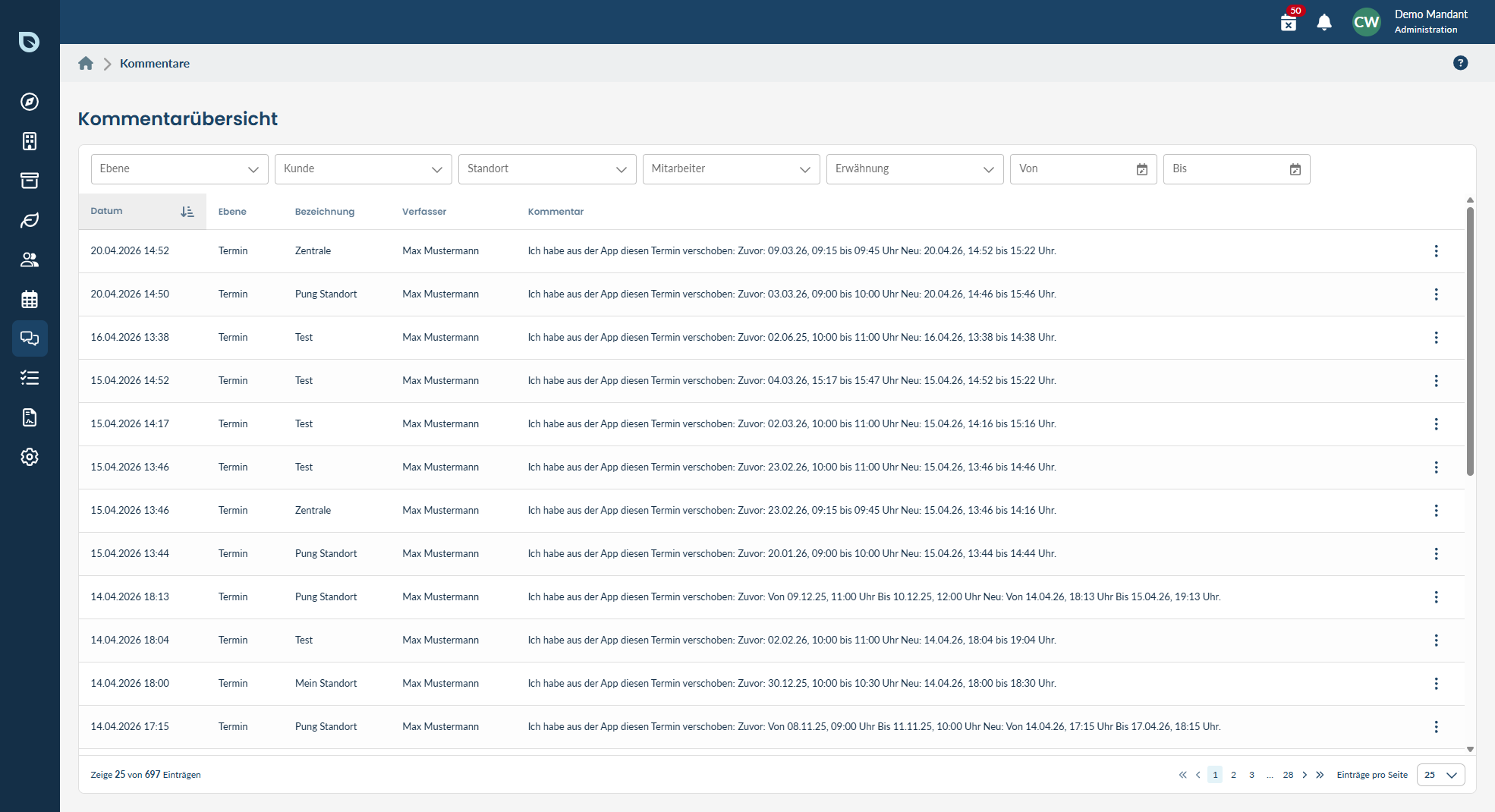
## Das Kommentar-Cockpit
Im Büro gibt es zusätzlich ein **Kommentar-Cockpit** – eine zentrale Ansicht, die **alle** Kommentare deines Betriebs gebündelt zeigt, statt sie einzeln an jedem Objekt suchen zu müssen. Dort kannst du:
* nach **Kunde**, **Standort** oder **Person** (Verfasser) filtern,
* nach **gelesen / ungelesen** filtern, um nichts Neues zu übersehen,
* durch alle Einträge blättern und direkt zum jeweiligen Objekt springen.
Schau morgens kurz ins Kommentar-Cockpit und filtere auf **ungelesen** – so siehst du auf einen Blick, was über Nacht aus dem Feld hereingekommen ist.
## Gut zu wissen
* Kommentare sind eine flache Liste pro Objekt – es gibt keine verschachtelten Antworten wie in einem Chat. Möchtest du auf etwas eingehen, schreibst du einen neuen Kommentar und erwähnst die Person mit @.
* Für To-dos, die jemand abarbeiten soll, nutzt du besser [Aufgaben](/buero/aufgaben) – die haben einen Status und eine Fälligkeit.
* Kommentare aus dem Feld kommen automatisch im Büro an, sobald wieder Empfang besteht (siehe [Offline arbeiten](/unterwegs/offline)).
![Kommentarübersicht im blueplant Web-Programm mit Filtern und Kommentarliste]() # Kunden & Standorte anlegen
Source: https://docs.blueplant.cloud/buero/kunden-standorte
So erfasst du einen neuen Kunden und die Orte, an denen seine Pflanzen stehen.
Damit blueplant Pflegetermine planen kann, braucht es zuerst zwei Dinge: den **Kunden** (wen du betreust) und seine **Standorte** (wo die Pflanzen stehen). Diese legst du im Büro am Computer an.
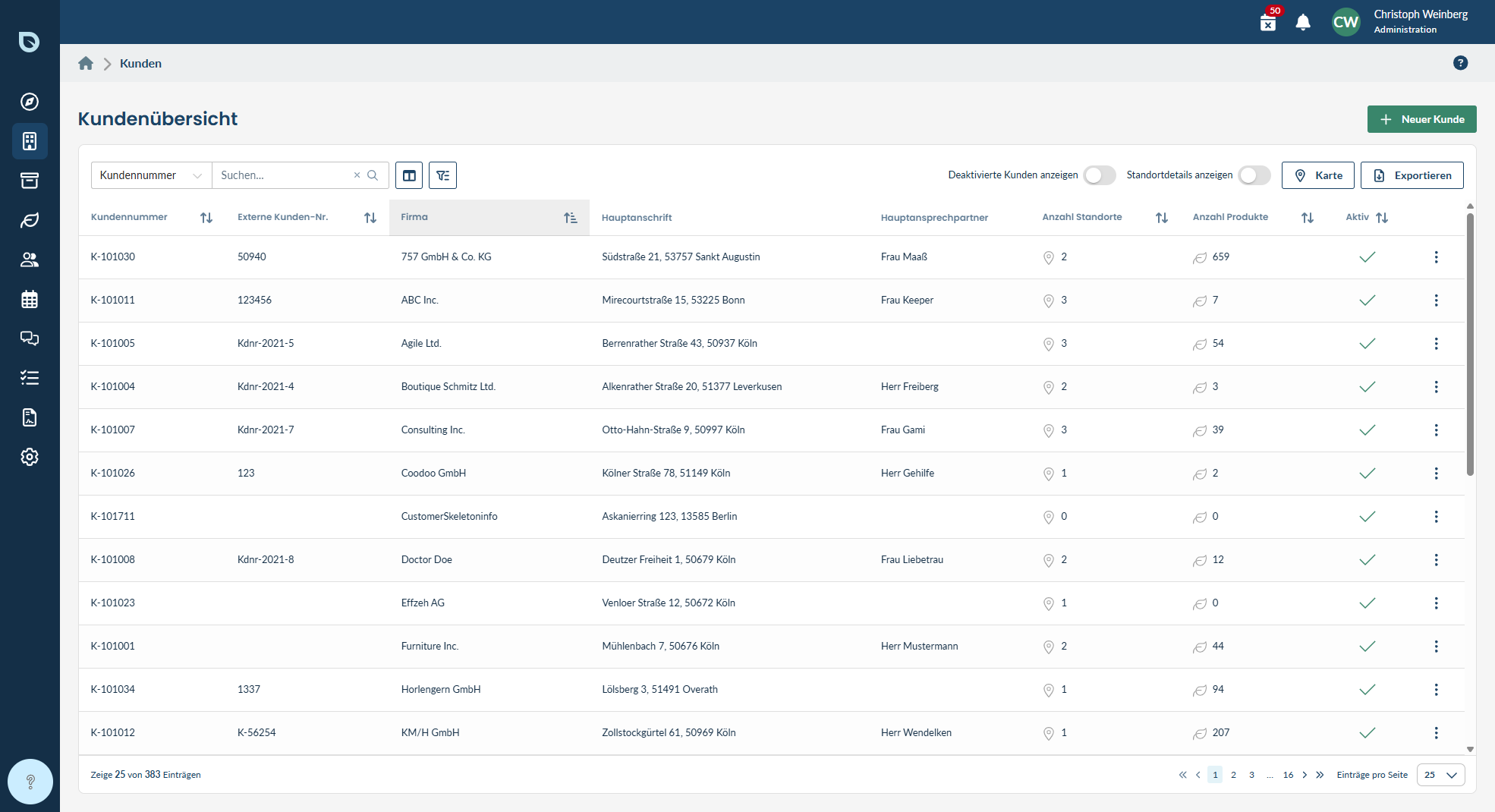
![Kundenübersicht im blueplant Web-Programm mit Liste aller Kunden, Suchfeld und Schaltfläche „Neuer Kunde“]() ## Kunde und Standort – wie hängt das zusammen?
Ein **Kunde** ist das Unternehmen oder die Person, die du betreust, zum Beispiel eine Arztpraxis. Ein **Standort** ist ein konkreter Ort dieses Kunden, an dem Pflanzen stehen – etwa „Empfang“ oder „Filiale Hauptstraße“. Ein Kunde kann mehrere Standorte haben.
Im kostenlosen Tarif ist **ein Standort pro Kunde** möglich. Mit **blueplant Professional** sind es beliebig viele.
## So legst du einen Kunden an
Klicke in der linken Menüleiste auf **Kunden**.
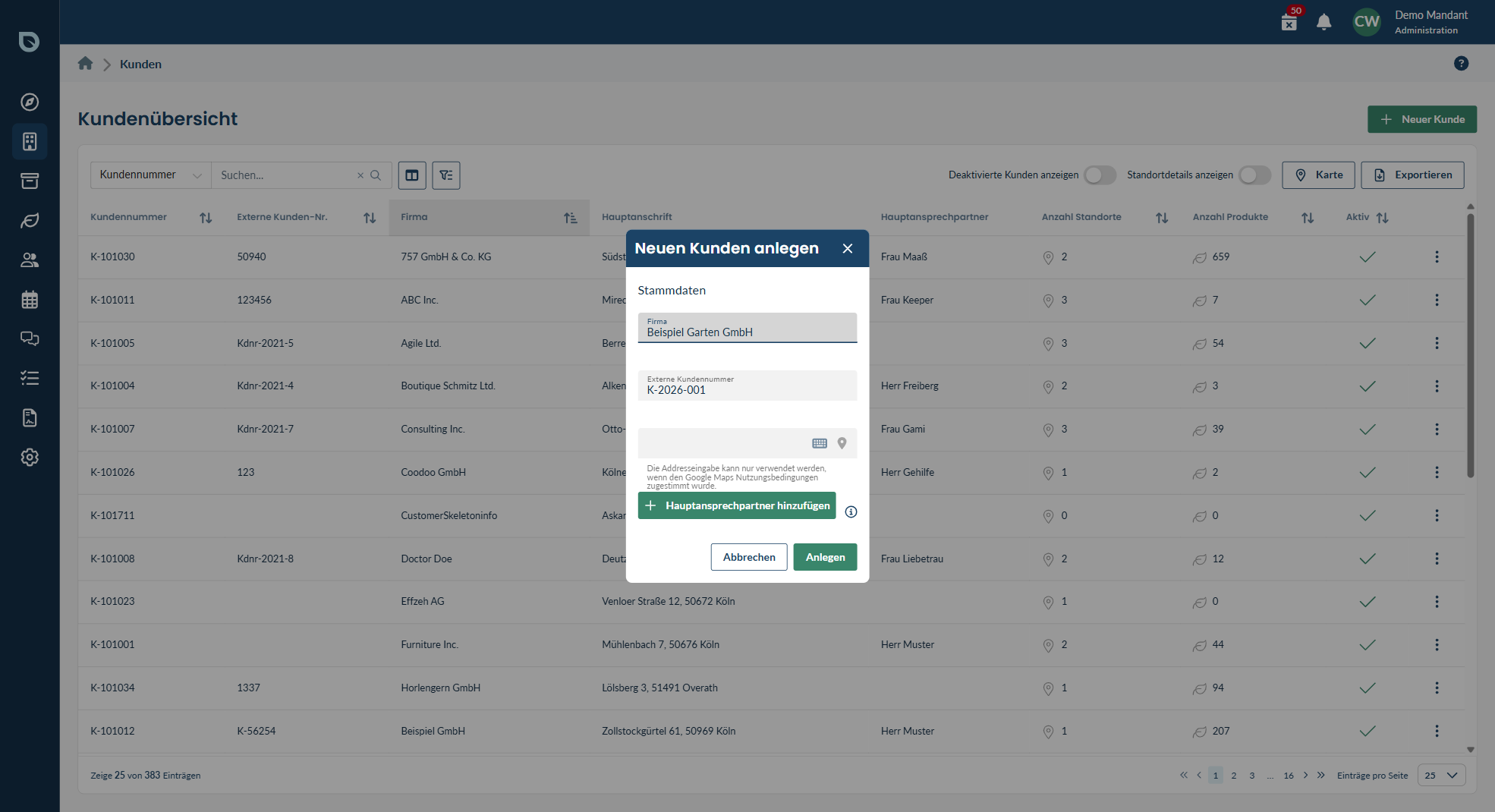
Klicke oben rechts auf **Neuer Kunde** und trage Name und Kontaktdaten ein. Pflichtfelder sind mit einem Stern markiert.
Klicke auf **Speichern**. Der Kunde erscheint nun in deiner Liste.
## So fügst du einen Standort hinzu
Klicke in der Kundenliste auf den gewünschten Kunden.
Wechsle auf den Reiter **Standorte** und klicke auf **Neuer Standort**. Gib die Adresse ein – sie wird später für die Routenplanung gebraucht.
Mit **Speichern** ist der Standort bereit für Pflanzen und Termine.
## Welche Angaben ein Standort hat
Ein Standort ist mehr als nur eine Adresse. Je vollständiger du ihn pflegst, desto besser können Planung und Pflege darauf aufbauen. Diese Angaben kannst du am Standort hinterlegen:
Der **Name** des Standorts (z. B. „Empfang“ oder „Filiale Hauptstraße“) und ein freies **Hinweisfeld** für Zusatzinfos.
Die vollständige **Adresse** (Grundlage für die Routenplanung), ob ein **Schlüssel** vorhanden ist samt **Schlüssel-Hinweisen**, **Hinweise zum Empfang bzw. zur Ankunft** (wo man sich meldet) und **Hinweise zur Wasserversorgung** (wo Wasser zu finden ist).
Die **Zeiten je Wochentag**, in denen der Standort zugänglich ist. Sie helfen bei der Planung, damit Besuche nicht vor verschlossener Tür landen.
Eine **Kontaktperson** am Standort (eine davon als Hauptkontakt), eine oder mehrere **Kostenstellen**, ein zugeordneter **Vertrag** und eine eventuelle **Anfahrtsgebühr**.
Der Vertrag eines Standorts lässt sich nachträglich **nicht mehr ändern** – lege ihn daher von Anfang an richtig fest.
Ob der Standort eine **[Kundenabstimmung](/buero/kundenabstimmung)** vor jedem Besuch braucht (samt Hinweisen dazu), eine **Vor- bzw. Nachbereitungszeit**, eine **feste Termindauer**, eine **bevorzugte mitarbeitende Person** und das **Pflege-Intervall** (siehe [Intervalle & Serien](/buero/intervalle-serien)).
Optional eine **Empfänger-Kontaktperson**, an die automatisch erzeugte [Leistungsnachweise](/buero/leistungsnachweise) gehen sollen.
Am Standort hinterlegte **Dokumente** sowie der **Status** (aktiv/inaktiv) und der **Gültigkeitszeitraum**.
## Alle Standorte im Blick
Die Standortliste zeigt neben Kunde und Adresse zwei Spalten, die für die Planung entscheidend sind:
* **Zugewiesener Pfleger** – wer den Standort regelmäßig betreut.
* **Intervall/Serie** – in welchem Rhythmus dort gepflegt wird.
Nach beiden kannst du filtern. Besonders nützlich ist der Wert **Kein Pfleger zugeordnet**: So findest du Standorte, für die niemand zuständig ist, bevor es auffällt, weil ein Besuch ausgeblieben ist. Dasselbe gilt für Standorte ohne Intervall – die stehen auch als eigene Kennzahl im [Dashboard](/buero/dashboard) unter „Bestand".
Nimm dir einmal im Monat die Standortliste vor und filtere auf „Kein Pfleger zugeordnet". Die Liste sollte leer sein. Ist sie es nicht, hast du deine To-dos für den Tag.
## Gut zu wissen
* Eine vollständige Adresse hilft später bei der [Routenplanung](/buero/routen).
* Welche Pflanzen am Standort stehen, erfasst du unter [Pflanzen & Produkte](/buero/pflanzen-produkte).
* Termine für einen Standort planst du unter [Termine planen](/buero/termine-planen).
* Anmeldeinformationen, weitere Standortinformationen und Öffnungszeiten können die Kolleginnen und Kollegen auch **unterwegs in der App** ergänzen – siehe [Termin starten & abschließen](/unterwegs/termin-abarbeiten).
![Maske zum Anlegen eines neuen Kunden im blueplant Web-Programm]() # Termine mit Kunden abstimmen
Source: https://docs.blueplant.cloud/buero/kundenabstimmung
So schlägst du einem Kunden einen Termin vor, lässt ihn bestätigen und vermeidest unnötige Fahrten.
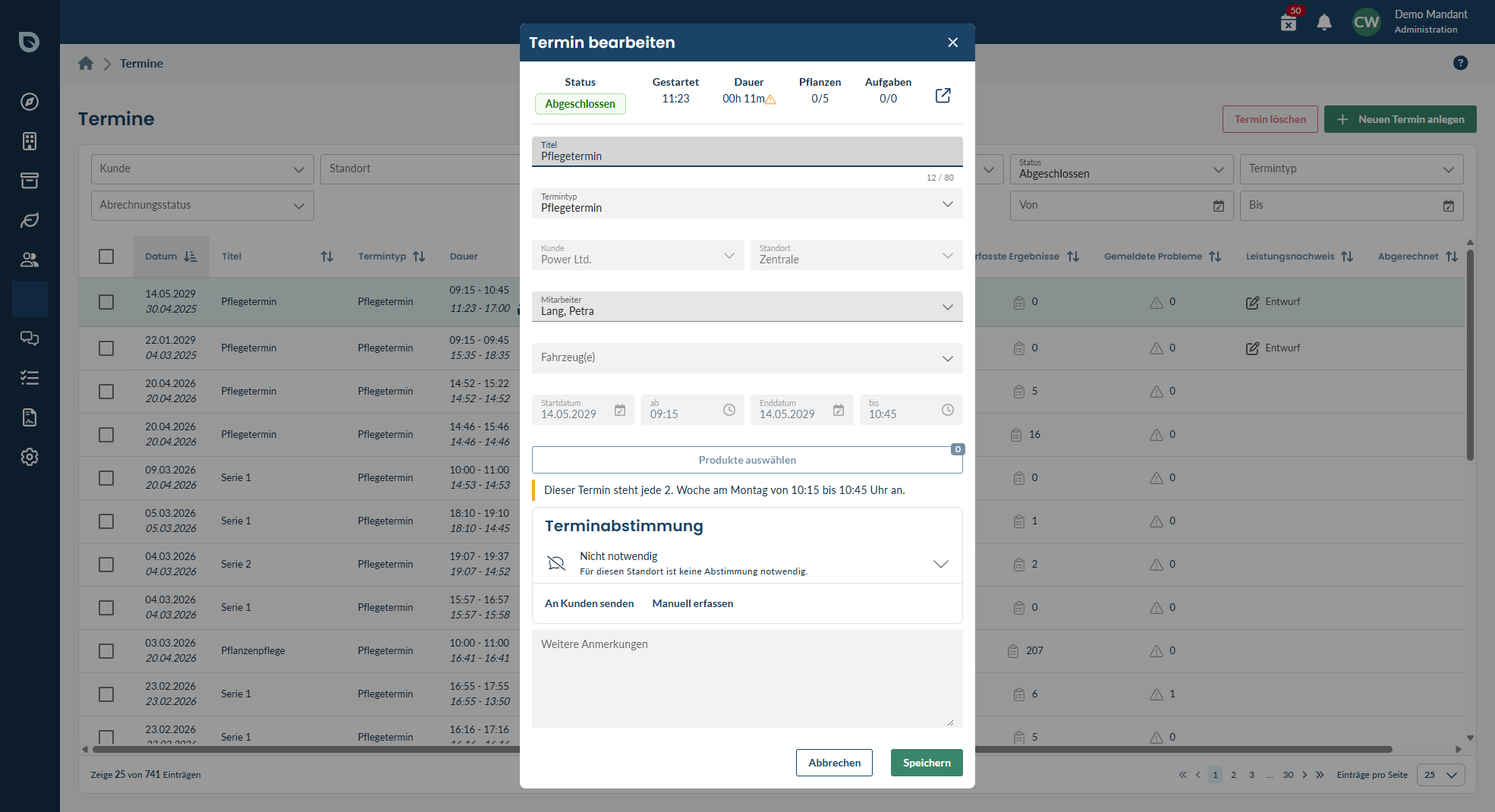
Bei manchen Kunden darfst du nicht einfach vorbeikommen – der Besuch muss vorher **abgestimmt** werden. Vielleicht muss jemand die Tür aufschließen, oder der Standort ist nur zu bestimmten Zeiten zugänglich. Für solche Fälle gibt es in blueplant die **Kundenabstimmung**: Du schlägst dem Kunden einen Termin vor, und er kann ihn **bestätigen** oder **ablehnen**.
So vermeidest du unnötige Fahrten zu verschlossenen Türen – und der Kunde weiß im Voraus, wann jemand kommt.
## Wann brauchst du das?
Nicht jeder Standort muss abgestimmt werden. Ob eine Abstimmung nötig ist, hängt am **Standort**: Manche Standorte sind so eingestellt, dass jeder Termin vorher mit dem Kunden geklärt werden muss. Bei allen anderen Standorten kannst du einfach planen und losfahren.
Ob ein Standort eine Abstimmung verlangt, legst du beim Standort fest – siehe [Kunden & Standorte anlegen](/buero/kunden-standorte). Diese Seite beschreibt, wie die Abstimmung dann im Alltag abläuft.
## So stimmst du einen Termin ab
Öffne im Kalender den Termin, den du mit dem Kunden abstimmen möchtest.
Sende dem Kunden einen **Terminvorschlag**. Der Termin steht damit auf **vorgeschlagen** – das heißt, der Kunde hat den Vorschlag erhalten und du wartest auf seine Antwort.
Antwortet der Kunde, wechselt der Termin auf **bestätigt** oder **abgelehnt**. Den aktuellen Stand siehst du direkt am Termin.
Wurde der Termin abgelehnt, schlägst du einfach einen neuen vor – verschiebe ihn auf eine andere Zeit und sende den Vorschlag erneut.
Damit die Abstimmung beim richtigen Ansprechpartner landet, sollte am Kunden eine **Kontaktperson** hinterlegt sein. Wie du Kontaktpersonen pflegst, steht unter [Kunden & Standorte anlegen](/buero/kunden-standorte).
## Die Abstimmungs-Zustände
Jeder Termin, der abgestimmt wird, hat einen eigenen Abstimmungs-Zustand. Er ist unabhängig davon, ob der Termin schon durchgeführt wurde – er sagt nur etwas über die **Zustimmung des Kunden** aus.
| Zustand | Bedeutung |
| ----------------- | ------------------------------------------------------------------------- |
| **Übersprungen** | Für diesen Standort ist keine Abstimmung nötig – du kannst direkt planen. |
| **Offen** | Eine Abstimmung steht an, es wurde aber noch nichts vorgeschlagen. |
| **Vorgeschlagen** | Der Kunde hat einen Vorschlag erhalten und antwortet noch. |
| **Bestätigt** | Der Kunde hat zugesagt – der Besuch kann wie geplant stattfinden. |
| **Abgelehnt** | Der Kunde hat abgelehnt – ein neuer Vorschlag ist nötig. |
## Gut zu wissen
Sobald der Kunde **bestätigt** oder **ablehnt**, wirst du benachrichtigt, sodass du sofort reagieren kannst. Mehr dazu unter [Benachrichtigungen](/buero/benachrichtigungen).
* Die Kundenabstimmung ist von der **Durchführung** des Termins getrennt: Ein Termin kann „bestätigt" sein und trotzdem noch „geplant" auf seine Durchführung warten. Wie der Durchführungs-Status funktioniert, steht unter [Termine planen](/buero/termine-planen).
* Auch Termine aus einer [Serie](/buero/intervalle-serien) lassen sich einzeln abstimmen.
![Termin-Formular im blueplant Web-Programm mit dem Abschnitt zur Kundenabstimmung]() # Lauflisten verwalten
Source: https://docs.blueplant.cloud/buero/lauflisten
So bringst du die Pflanzen eines Standorts in die Reihenfolge, in der sie vor Ort gepflegt werden.
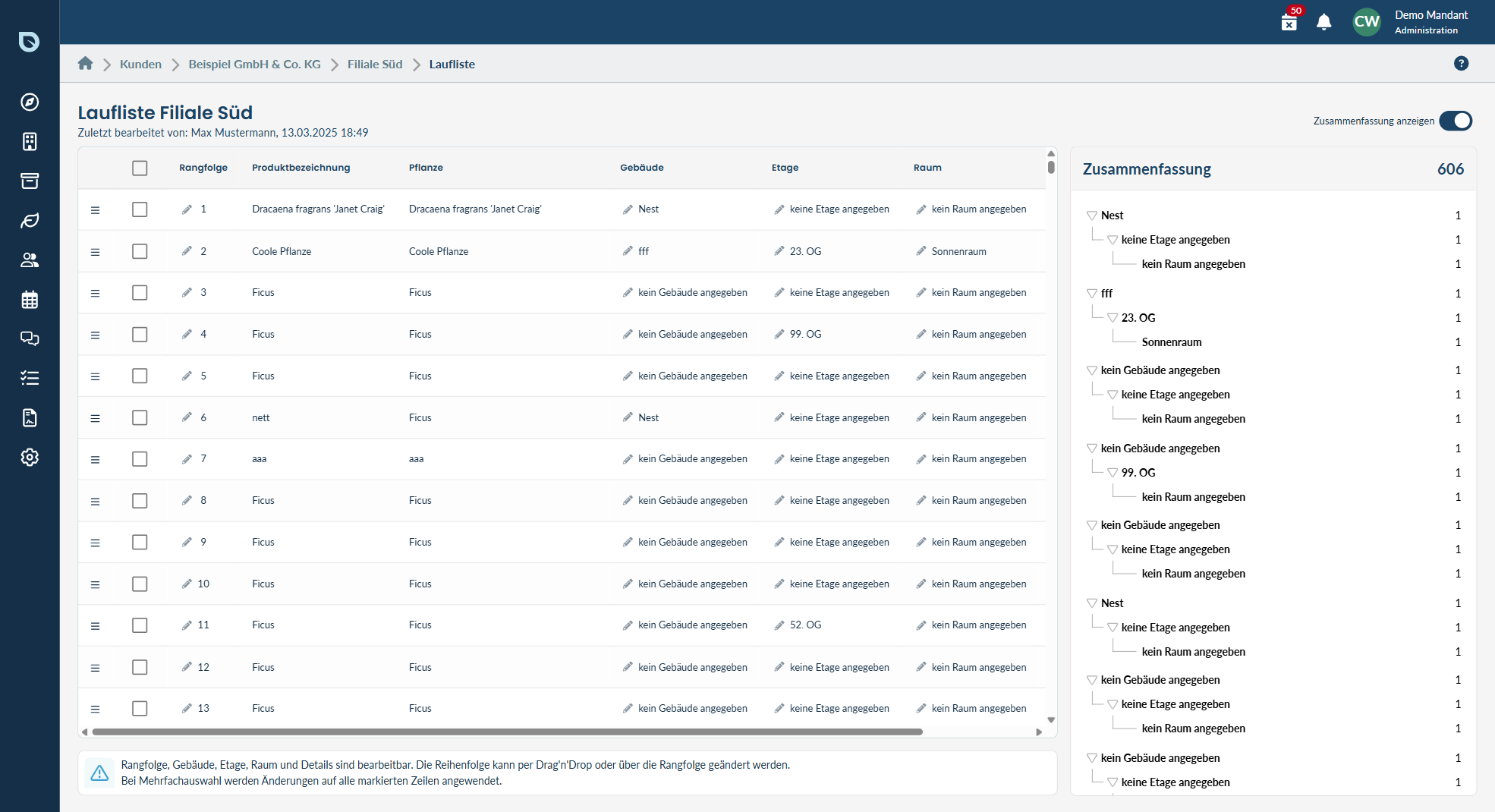
Die **Laufliste** ist die **Reihenfolge, in der die Pflanzen eines Standorts vor Ort abgearbeitet werden**. Sie sorgt dafür, dass beim Pflegen keine Pflanze vergessen wird, und dass die mitarbeitende Person vor Ort einen sinnvollen Weg durchs Gebäude nimmt – zum Beispiel erst alle Pflanzen im Erdgeschoss, dann im ersten Stock. Jeder Standort hat genau eine Laufliste; du pflegst sie im Büro am Computer.
## So öffnest du die Laufliste
Öffne im Bereich **Kunden** den passenden Kunden und wechsle zu seinem **Standort**.
Wähle am Standort den Bereich **Laufliste**. Du siehst nun alle Pflanzen des Standorts in ihrer aktuellen Reihenfolge.
## Reihenfolge ändern
Du legst selbst fest, in welcher Reihenfolge die Pflanzen besucht werden:
* **Ziehen-und-Ablegen** – Greife eine Zeile mit der Maus und ziehe sie an die gewünschte Stelle. Die Nummerierung passt sich automatisch an.
* **Rang direkt eingeben** – Alternativ trägst du die Position einer Pflanze direkt als Zahl ein.
Mit **Speichern** wird die neue Reihenfolge übernommen und steht der zuständigen Person unterwegs sofort zur Verfügung.
## Platz im Gebäude pflegen
Direkt in der Laufliste hältst du auch fest, **wo** jede Pflanze steht. Pro Pflanze trägst du ein:
* **Gebäude**, **Etage** und **Raum**
* eine zusätzliche **Detailangabe** (z. B. „neben dem Aufzug“)
Diese Angaben kannst du in der Liste direkt bearbeiten. blueplant gruppiert die Pflanzen dann übersichtlich nach Gebäude und Etage – so erkennst du schnell, ob die Reihenfolge zum Gebäude passt.
## Pflanzen ausschließen
Soll eine Pflanze vorübergehend nicht in der Laufliste auftauchen – etwa weil sie gerade nicht zugänglich ist –, kannst du sie aus der Liste **ausschließen**. Sie bleibt als Produkt erhalten, wird aber bei diesem Standort nicht mehr in der Reihenfolge mitgeführt.
## Exportieren und drucken
Die Laufliste lässt sich als Datei **exportieren** (z. B. für Tabellenkalkulation) oder **drucken** – praktisch als Backup oder für die Übergabe.
## Gut zu wissen
* **Zuletzt geändert:** Oben in der Lauflisten-Ansicht steht – direkt unter der Überschrift – eine kleine Zeile, wer die Reihenfolge zuletzt geändert hat und wann. Sie erscheint erst, sobald die Laufliste mindestens einmal bearbeitet und gespeichert wurde; bei einer noch nie geänderten Liste fehlt sie.
* Unterwegs in der App arbeitet die zuständige Person die Pflanzen genau in dieser Reihenfolge ab.
* Den Platz einer einzelnen Pflanze siehst du auch in ihrer [Produktakte](/buero/produktakte).
* Neue Pflanzen legst du unter [Pflanzen & Produkte erfassen](/buero/pflanzen-produkte) an; sie erscheinen anschließend in der Laufliste.
![Lauflisten-Editor im blueplant Web-Programm mit Reihenfolge und Gebäude-/Etagen-Gruppierung]() # Leistungsnachweise erstellen & versenden
Source: https://docs.blueplant.cloud/buero/leistungsnachweise
So erzeugst du aus einem Termin einen Nachweis und schickst ihn dem Kunden.
Ein **Leistungsnachweis** ist ein Beleg darüber, welche Arbeit bei einem Termin erbracht wurde. Du erstellst ihn im Büro aus einem abgeschlossenen Termin und kannst ihn als PDF an den Kunden senden.
Ein Leistungsnachweis ist **keine Rechnung**. blueplant rechnet nicht ab – der Nachweis dokumentiert nur die geleistete Pflege. Rechnungen erstellst du wie gewohnt in deinem eigenen System.
## So erstellst du einen Leistungsnachweis
Wähle einen abgeschlossenen Termin. blueplant befüllt den Nachweis bereits mit den passenden Positionen vor.
Passe Positionen, beteiligte Mitarbeitende und Bemerkungen bei Bedarf an.
Solange der Nachweis im Entwurf ist, kannst du ihn frei bearbeiten. Mit dem Status **fertig** ist er abgeschlossen.
## Als PDF versenden
Aus dem fertigen Nachweis erzeugst du ein **PDF**, das du in der Vorschau prüfen, herunterladen oder direkt **per E-Mail** an den Kunden senden kannst. Mehrere Belege lassen sich auch gesammelt als ZIP herunterladen.
## Aussehen einmalig einrichten
In der Konfiguration legst du einmalig fest, wie deine Nachweise aussehen: **Logo**, Absenderzeile, **Nummernkreis**, angezeigte Spalten und Standard-E-Mail-Text. Danach übernimmt jeder neue Nachweis diese Vorgaben.
## Gut zu wissen
Im kostenlosen Tarif erstellst du Nachweise **manuell**. Die **automatische** Erzeugung aus abgeschlossenen Terminen ist Teil von **blueplant Professional**.
Unterwegs lassen sich fertige Nachweise in der App nur ansehen – erstellt und versendet werden sie im Büro.
# Mitarbeiter & Arbeitszeiten
Source: https://docs.blueplant.cloud/buero/mitarbeiter
So legst du Mitarbeiterkonten an, vergibst Rollen und hinterlegst Arbeitszeiten.
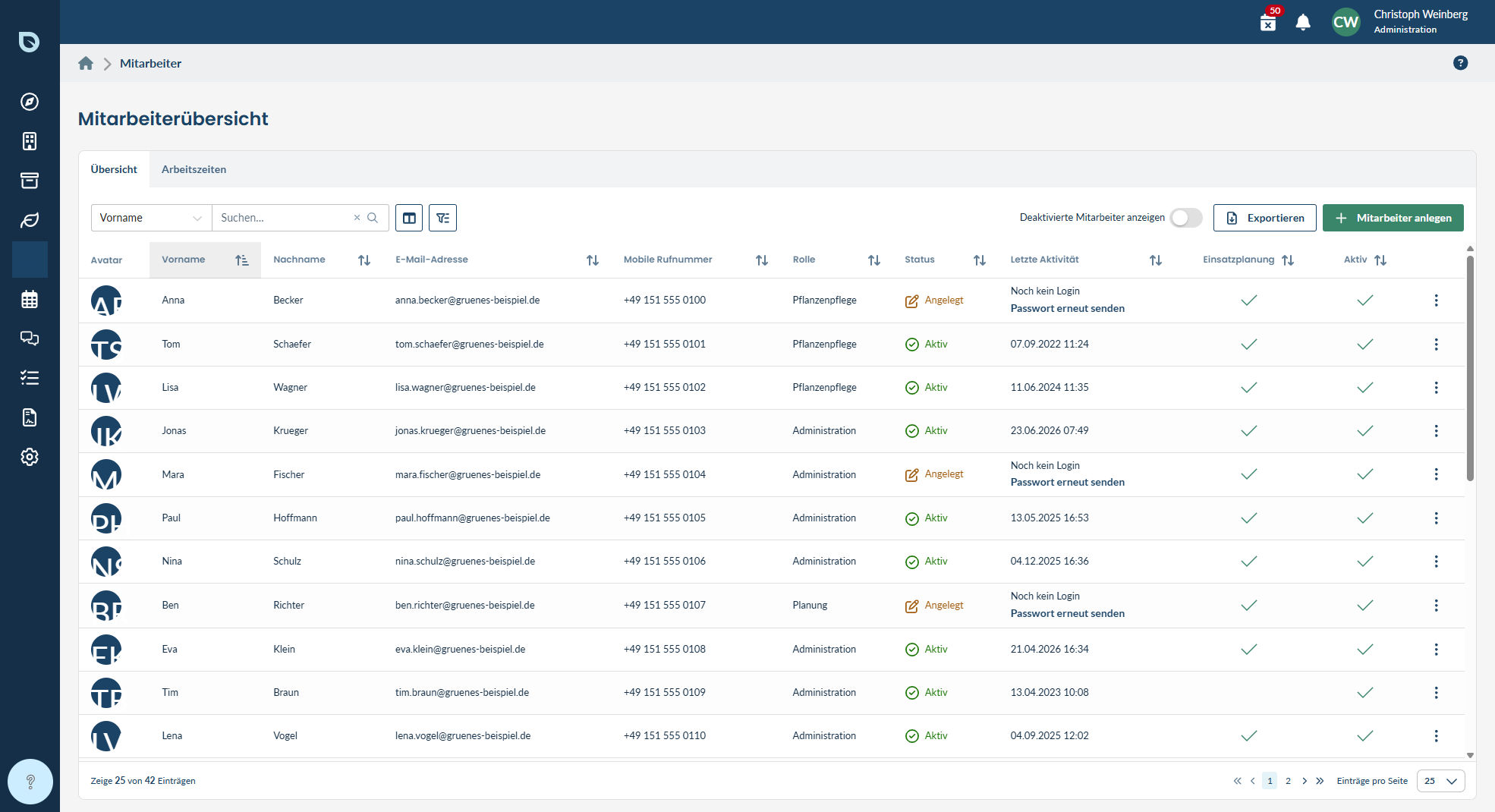
Jede Person, die mit blueplant arbeitet, braucht ein eigenes **Mitarbeiterkonto**. Darüber meldet sie sich an und sieht genau die Bereiche, die sie für ihre Arbeit braucht. Außerdem hinterlegst du je Person die **Arbeitszeiten** – also wann jemand einsatzbereit ist. Erst dann kann die Planung Termine sinnvoll verteilen.
Die ganze Mitarbeiterverwaltung machst du im Büro am Computer. In der App selbst gibt es dafür keine Oberfläche.
![Mitarbeiterübersicht im blueplant Web-Programm mit Namen, Rollen und Status (Demo-Daten)]() ## So legst du einen Mitarbeiter an
Klicke in der linken Menüleiste auf **Mitarbeiter**. Du siehst eine Liste aller Personen in deinem Betrieb.
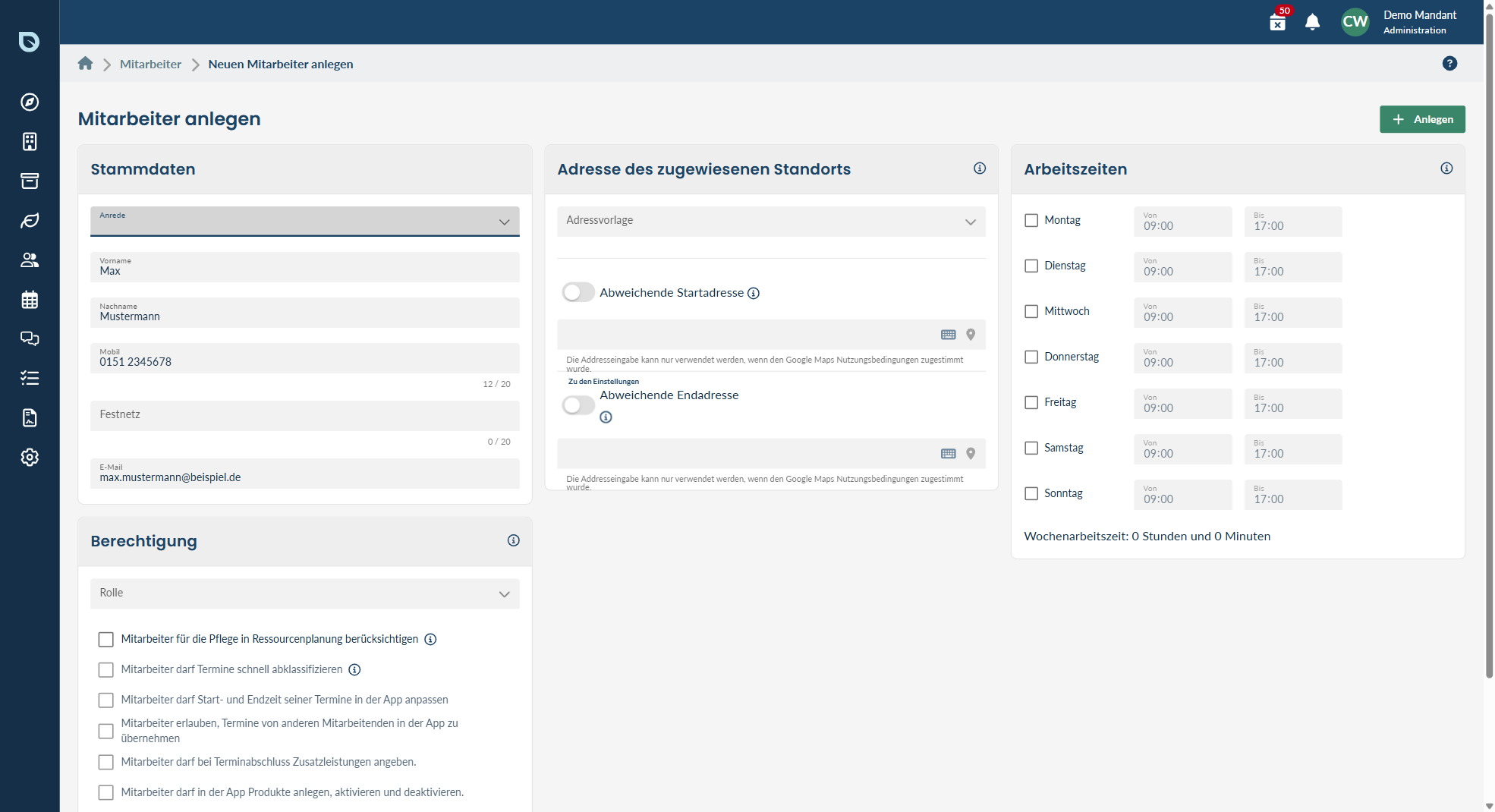
Klicke oben rechts auf **Neuer Mitarbeiter** und trage Name und Kontaktdaten ein. Wichtig ist eine gültige E-Mail-Adresse – an sie geht die Einladung. Pflichtfelder sind mit einem Stern markiert.
Wähle die [Rolle](/erste-schritte/rollen) der Person. Die Rolle entscheidet, welche Bereiche und Funktionen sie sehen darf (mehr dazu weiter unten).
Klicke auf **Speichern**. Die Person bekommt nun automatisch eine Willkommens-E-Mail mit ihren Zugangsdaten und einem ersten Passwort.
Ist die Willkommens-E-Mail nicht angekommen oder schon zu alt? In der Mitarbeiter-Übersicht kannst du sie jederzeit **erneut versenden**. Bitte die Person, auch im Spam-Ordner nachzusehen.
## Rollen und Berechtigungen
Die **Rolle** legt fest, was eine Person in blueplant tun und sehen darf. So sieht eine planende Person zum Beispiel die Terminplanung, während jemand, der vor Ort pflegt, vor allem die eigenen Termine in der App sieht. Es gibt diese Rollen:
| Rolle | Wofür sie gedacht ist |
| -------------------- | ------------------------------------------------------------------------ |
| **Verwaltung** | Voller Zugriff inklusive Einstellungen und Abrechnung. |
| **Planung** | Plant Termine und Einsätze (Disposition). |
| **Pflege** | Pflegt die Pflanzen vor Ort beim Kunden – arbeitet vor allem in der App. |
| **Pflege & Planung** | Kombinierte Rolle für kleine Betriebe (plant und pflegt). |
| **Management** | Schwerpunkt auf Auswertungen und Dashboards. |
Zusätzlich zur Rolle kannst du einzelne **Berechtigungen** feiner einstellen – zum Beispiel, ob eine Person bei der Planung berücksichtigt wird oder unterwegs mehrere Pflanzen auf einmal dokumentieren darf. Eine vollständige Übersicht findest du unter [Wer darf was](/erste-schritte/rollen).
Die Berechtigungen wirken sich auch auf die App aus, werden aber immer hier im Büro gepflegt – in der App selbst lassen sie sich nicht ändern.
Diese einzelnen Berechtigungen kannst du je Person setzen:
Die Person wird bei der [Termin- und Tourenplanung](/buero/termine-planen) berücksichtigt – also als jemand, dem Termine zugewiesen werden können. Die folgenden Berechtigungen bauen darauf auf.
Erlaubt unterwegs die vereinfachte Dokumentation mehrerer Pflanzen auf einmal (siehe [Produkte scannen & Schnellpflege](/unterwegs/scannen-schnellpflege)).
Die Person darf die tatsächlichen Start- und Endzeiten eines Termins vor Ort anpassen.
Die Person darf einen Termin, der eigentlich jemand anderem zugewiesen ist, selbst übernehmen – praktisch, wenn man spontan einspringt.
Die Person darf im Termin zusätzliche Leistungen festhalten (z. B. Umtopfen).
Die Person darf vor Ort festlegen, ob eine Pflanze aufgestellt ist oder nicht.
## Arbeitszeiten und Abwesenheiten
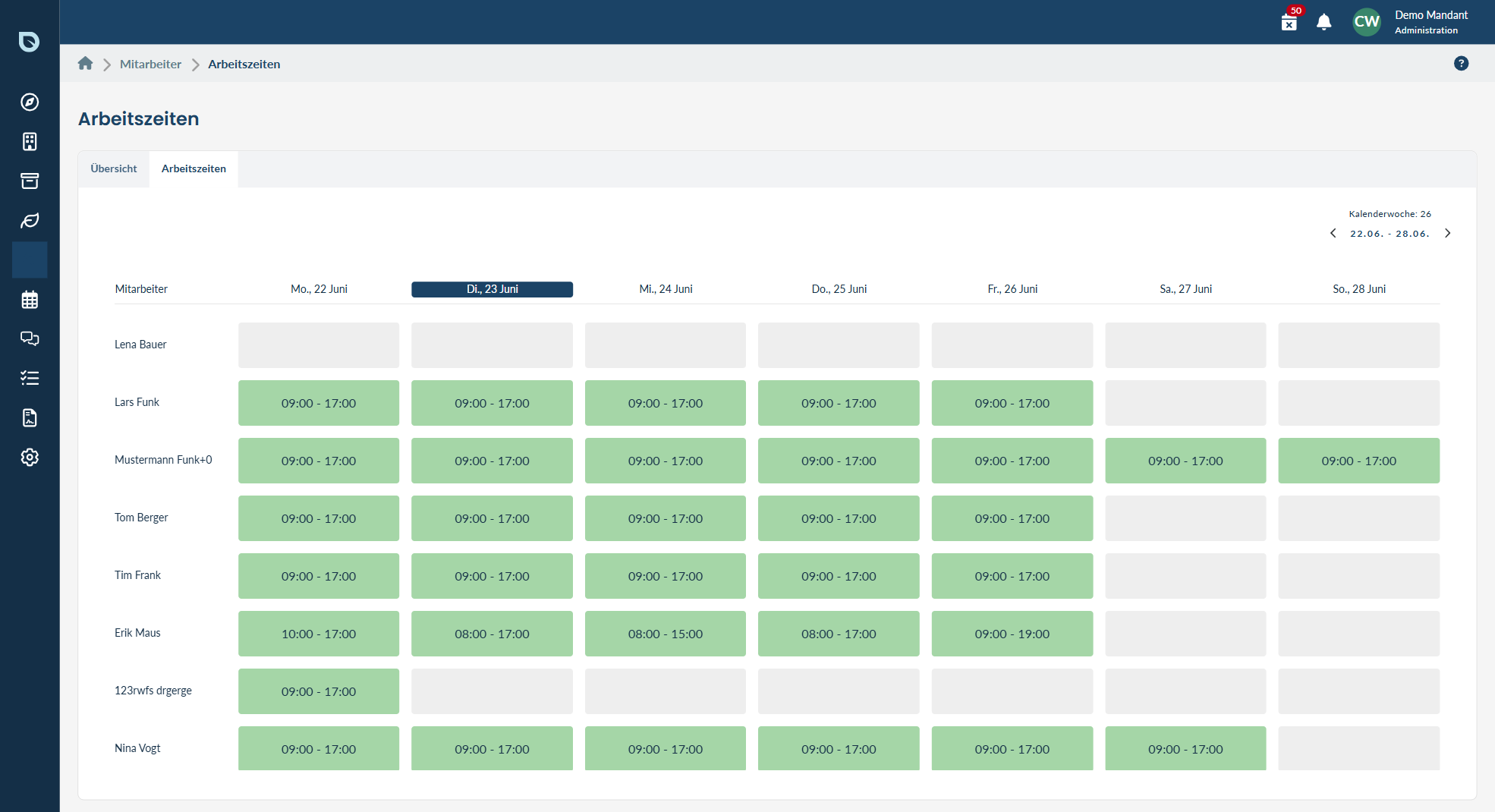
Damit die Planung weiß, wann jemand verfügbar ist, hinterlegst du je Mitarbeiter seine Zeiten. Du öffnest dazu den jeweiligen Mitarbeiter und trägst dort ein:
* **Wöchentliche Arbeitszeiten** – die regelmäßigen Zeiten, an denen die Person normalerweise arbeitet (zum Beispiel Montag bis Freitag von 8 bis 16 Uhr).
* **Abwesenheiten** – längere Auszeiten wie **Urlaub**, **Krankheit** oder Sonstiges. In dieser Zeit wird die Person nicht verplant.
* **Ausnahmen für einzelne Tage** – wenn jemand an einem bestimmten Tag einmalig länger, kürzer oder gar nicht arbeitet. Das überschreibt für diesen Tag die regulären Arbeitszeiten.
Klicke in der Liste auf die gewünschte Person.
Hinterlege die wöchentlichen Arbeitszeiten. Trage anschließend bei Bedarf Abwesenheiten oder einzelne Ausnahmetage ein.
Mit **Speichern** stehen die Zeiten sofort für die Planung bereit.
Im **Verfügbarkeits-Board** siehst du auf einen Blick, wer wann einsatzbereit ist – das ist die Grundlage für die [Termin- und Tourenplanung](/buero/termine-planen).
## Adressen für die Routenplanung
Damit die Fahrzeiten realistisch berechnet werden, hinterlegst du je Person bis zu drei Adressen:
* **Arbeitsplatz-Adresse** – der Betriebssitz, dem die Person zugeordnet ist (Pflichtangabe).
* **Routen-Startadresse** – von wo aus die Person morgens in den Tag startet (z. B. von zu Hause), falls abweichend.
* **Routen-Endadresse** – wo die Person den Tag beendet, falls abweichend.
Optional kannst du außerdem einen **Stundensatz** hinterlegen. Dieser dient nur internen Auswertungen und taucht nicht auf Kundenbelegen auf.
## Mitarbeiter deaktivieren
Verlässt jemand den Betrieb oder pausiert länger, **deaktivierst** du das Konto, statt es zu löschen. So bleiben alle bisherigen Termine und Nachweise dieser Person erhalten, und sie kann sich nicht mehr anmelden.
Öffne die Person und wähle **Deaktivieren**.
Hat die Person noch zugewiesene Termine, fragt blueplant nach, auf wen diese **neu verteilt** werden sollen. So bleibt kein Termin liegen.
Eine Person mit der Rolle **Verwaltung** lässt sich nicht deaktivieren – so ist sichergestellt, dass dein Betrieb immer mindestens eine verantwortliche Person hat.
Brauchst du die Person später wieder, kannst du das Konto jederzeit **reaktivieren**. Ein endgültiges **Löschen** ist nur bei bereits deaktivierten Konten möglich.
## Gut zu wissen
Im kostenlosen Tarif sind bis zu **3 aktive Nutzer** möglich. Mit **blueplant Professional** ist die Anzahl unbegrenzt. Wenn du eine deaktivierte Person reaktivieren möchtest und das Limit bereits erreicht ist, weist dich blueplant darauf hin.
* Welche Rolle wofür gedacht ist, erklärt [Wer darf was](/erste-schritte/rollen).
* Die hinterlegten Arbeitszeiten und Abwesenheiten fließen direkt in die [Termin- und Tourenplanung](/buero/termine-planen) ein.
* Welches Fahrzeug eine Person fährt, ordnest du nicht hier, sondern bei den [Fahrzeugen](/buero/ressourcen) zu.
![Maske zum Anlegen eines Mitarbeiters im blueplant Web-Programm mit Stammdaten, Arbeitszeiten und Berechtigungen]()
![Verfügbarkeits-Board im blueplant Web-Programm mit wöchentlichen Arbeitszeiten je Mitarbeiter]() # Pflanzen & Produkte erfassen
Source: https://docs.blueplant.cloud/buero/pflanzen-produkte
So hinterlegst du, welche Pflanze in welchem Gefäß an welchem Ort steht.
In blueplant wird zwischen einer **Pflanze** und einem **Produkt** unterschieden. So weißt du genau, was wo steht und wie es gepflegt werden muss.
## Pflanze und Produkt – der Unterschied
* Eine **Pflanze** ist ein Eintrag im Katalog: die Pflanzenart mit ihren Pflegeeigenschaften (z. B. Lichtbedarf und Wasserverbrauch) und verschiedenen Größen.
* Ein **Produkt** ist ein konkretes Exemplar an einem Standort: eine Pflanze in einem bestimmten **Gefäß** mit **Substrat**, an einem festen **Platz** im Gebäude. Jedes Produkt kann einen **QR- oder NFC-Code** tragen, über den es sich vor Ort schnell aufrufen lässt.
Ein Produkt hat außerdem eine **Kaufart** (Kauf, Miete oder Übernahme) und einen Status, ob es bereits **aufgestellt** ist.
## So erfasst du ein Produkt
Lege unter den Pflanzen die Art einmalig an – mit Größen und Pflegeeigenschaften. Bestehende Pflanzen wählst du später einfach aus.
Öffne den Standort und lege ein neues Produkt an: Pflanze, Gefäß, Substrat und den Platz im Gebäude (Gebäude/Raum) auswählen.
Ordne dem Produkt seinen Code zu. Unterwegs lässt sich die Pflanze dann per Scan direkt öffnen (siehe [Produkte scannen & Schnellpflege](/unterwegs/scannen-schnellpflege)).
Stehen viele Pflanzen auf einmal an einem Standort, lassen sie sich auch **gesammelt** anlegen – in einer Tabelle Zeile für Zeile, statt jedes Produkt einzeln.
## Welche Angaben ein Produkt braucht
Beim Anlegen sind nur wenige Angaben **Pflicht** – der Rest ist optional und lässt sich auch später in der [Produktakte](/buero/produktakte) ergänzen.
**Pflichtangaben:**
* **Kunde** und **Standort** – wo die Pflanze steht.
* **Pflanze** – welche Art aus dem Katalog.
* **Status** – ob das Produkt bereits **aufgestellt** ist.
* **Platzierungsdatum** – nötig, sobald der Status „aufgestellt“ ist. Ist das Datum unbekannt, kannst du das ausdrücklich angeben.
**Optionale Angaben:**
* **Größe** der Pflanze, **Gefäß** mit Größe und **Substrat**.
* **Preisgruppen** (Pflege und/oder Miete), **Kostenstelle** und ein **Anfangspreis**.
* **Platz im Gebäude** – Gebäude, Etage, Raum und eine Detailangabe.
* **Übernahme-Kennzeichen**, falls die Pflanze schon beim Kunden stand und nur in die Betreuung übernommen wird.
* **QR- oder NFC-Code**, **externe Nummern** (z. B. aus einem anderen System) und freie **Notizen**.
## Die Laufliste
Pro Standort gibt es eine **Laufliste** – die Reihenfolge, in der die Produkte vor Ort abgearbeitet werden. Sie sorgt dafür, dass beim Pflegen keine Pflanze vergessen wird, und lässt sich frei umsortieren. Wie du sie pflegst, steht unter [Lauflisten verwalten](/buero/lauflisten).
## Gut zu wissen
Im kostenlosen Tarif sind bis zu **1.500 Produkte** möglich. Mit **blueplant Professional** ist die Anzahl unbegrenzt.
* Alle Details einer einzelnen Pflanze – inklusive Pflegehistorie und Bildern – findest du in ihrer [Produktakte](/buero/produktakte).
# Die Produktakte
Source: https://docs.blueplant.cloud/buero/produktakte
Was du in der Detailansicht einer Pflanze siehst und welche Angaben du dort pflegst.
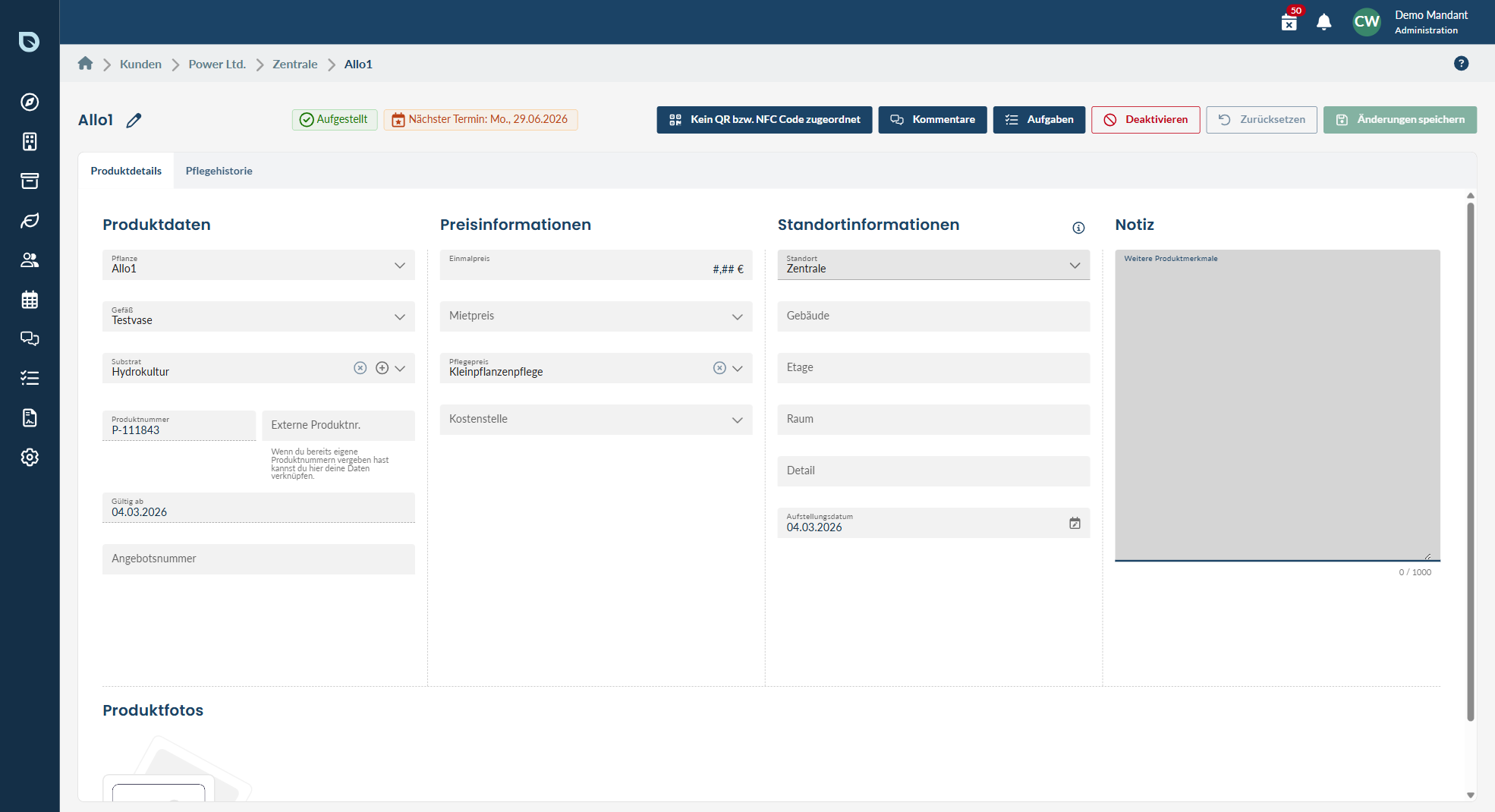
Jedes [Produkt](/buero/pflanzen-produkte) – also eine konkrete Pflanze an einem Standort – hat in blueplant eine eigene **Produktakte**. Das ist die Detailansicht, in der alles über diese eine Pflanze zusammenläuft: ihre Stammdaten, der Platz im Gebäude, die Preisangaben, hinterlegte Bilder und die komplette Pflegehistorie. Die Produktakte öffnest du im Büro am Computer.
Du erreichst sie, indem du im Bereich **Produkte** (oder am Standort in der Produktliste) auf eine Pflanze klickst.
## Der Kopfbereich
Ganz oben in der Akte siehst du auf einen Blick die wichtigsten Eckdaten der Pflanze:
* **Name und Produktnummer** – der Name lässt sich anpassen, die Produktnummer vergibt blueplant automatisch.
* **Status** – ob das Produkt bereits **aufgestellt** ist oder noch nicht.
* **Nächster Termin** – wann diese Pflanze das nächste Mal gepflegt wird.
* **QR- oder NFC-Code** – hier siehst du, ob ein Code zugeordnet ist, und kannst ihn zuordnen oder lösen.
* **Aktivieren / Deaktivieren** – nimmst du eine Pflanze dauerhaft aus der Pflege, deaktivierst du das Produkt hier (statt es zu löschen, damit die Historie erhalten bleibt).
## Reiter „Produkt-Details“
Im Hauptreiter sind die Angaben zur Pflanze in vier Bereiche gegliedert:
Die **Pflanzenart** (mit der hinterlegten Größe), das **Gefäß** mit seiner Größe und das **Substrat**. Dazu ein freies **Notizfeld** für Besonderheiten zu genau dieser Pflanze.
Die **Preisgruppe für die Pflege** und – bei Mietpflanzen – die **Preisgruppe für die Miete**, die zugeordnete **Kostenstelle** sowie ein eventueller **Anfangspreis**. Daraus ergibt sich auch die **Kaufart** (Kauf, Miete oder Übernahme).
Der **Standort**, an dem die Pflanze steht, das **Platzierungsdatum** und der genaue **Platz im Gebäude** – also Gebäude, Etage, Raum und eine zusätzliche Detailangabe (z. B. „Fensterbank links“).
Eine Bildergalerie zur Pflanze: das hinterlegte **Pflanzen-** und **Gefäßbild** sowie **Fotos**, die unterwegs bei der Pflege oder in Kommentaren entstanden sind.
## Reiter „Pflegeergebnisse“
Hier findest du die **vollständige Pflegehistorie** dieser Pflanze: jeden dokumentierten Pflegebesuch mit Datum, Ergebnis und – falls erfasst – Wasserstand, Problemen und Fotos. So siehst du auf einen Blick, wie sich die Pflanze über die Zeit entwickelt hat.
Pflegeergebnisse entstehen unterwegs in der App, wenn ein Termin abgearbeitet wird. Wie das vor Ort abläuft, steht unter [Pflegeergebnisse dokumentieren](/unterwegs/pflegeergebnisse).
## Aufgaben und Kommentare zur Pflanze
Direkt aus der Produktakte heraus kannst du:
* **[Aufgaben](/buero/aufgaben)** zu dieser Pflanze anlegen oder einsehen – etwa „beim nächsten Termin umtopfen“.
* **[Kommentare](/buero/kommentare)** hinterlassen, zum Beispiel Hinweise für die Kollegin, die als Nächstes vorbeikommt. Ein kleiner Zähler zeigt, ob es ungelesene Kommentare gibt.
## Gut zu wissen
* Den **Platz im Gebäude** und die **Reihenfolge** der Pflanzen pflegst du bequem über die [Laufliste](/buero/lauflisten) des Standorts.
* Den **Standort** legst du beim Anlegen fest; er lässt sich später nicht mehr wechseln.
* Wie du eine Pflanze überhaupt anlegst, steht unter [Pflanzen & Produkte erfassen](/buero/pflanzen-produkte).
![Produktakte einer Pflanze im blueplant Web-Programm mit den Reitern Produktdetails und Pflegehistorie]() # Fahrzeuge, Gefäße & Substrate
Source: https://docs.blueplant.cloud/buero/ressourcen
So pflegst du die Stammdaten, die du für Planung und Pflege immer wieder brauchst.
Neben Kunden und Pflanzen gibt es ein paar **Stammdaten**, die blueplant im Hintergrund braucht. „Stammdaten“ sind Dinge, die sich selten ändern und die du immer wieder verwendest – zum Beispiel deine Fahrzeuge oder die Gefäße, in denen die Pflanzen stehen. Du legst sie einmal an und greifst danach überall darauf zurück, ohne sie jedes Mal neu eintippen zu müssen.
Alle diese Stammdaten pflegst du im Büro am Computer.
## Fahrzeuge
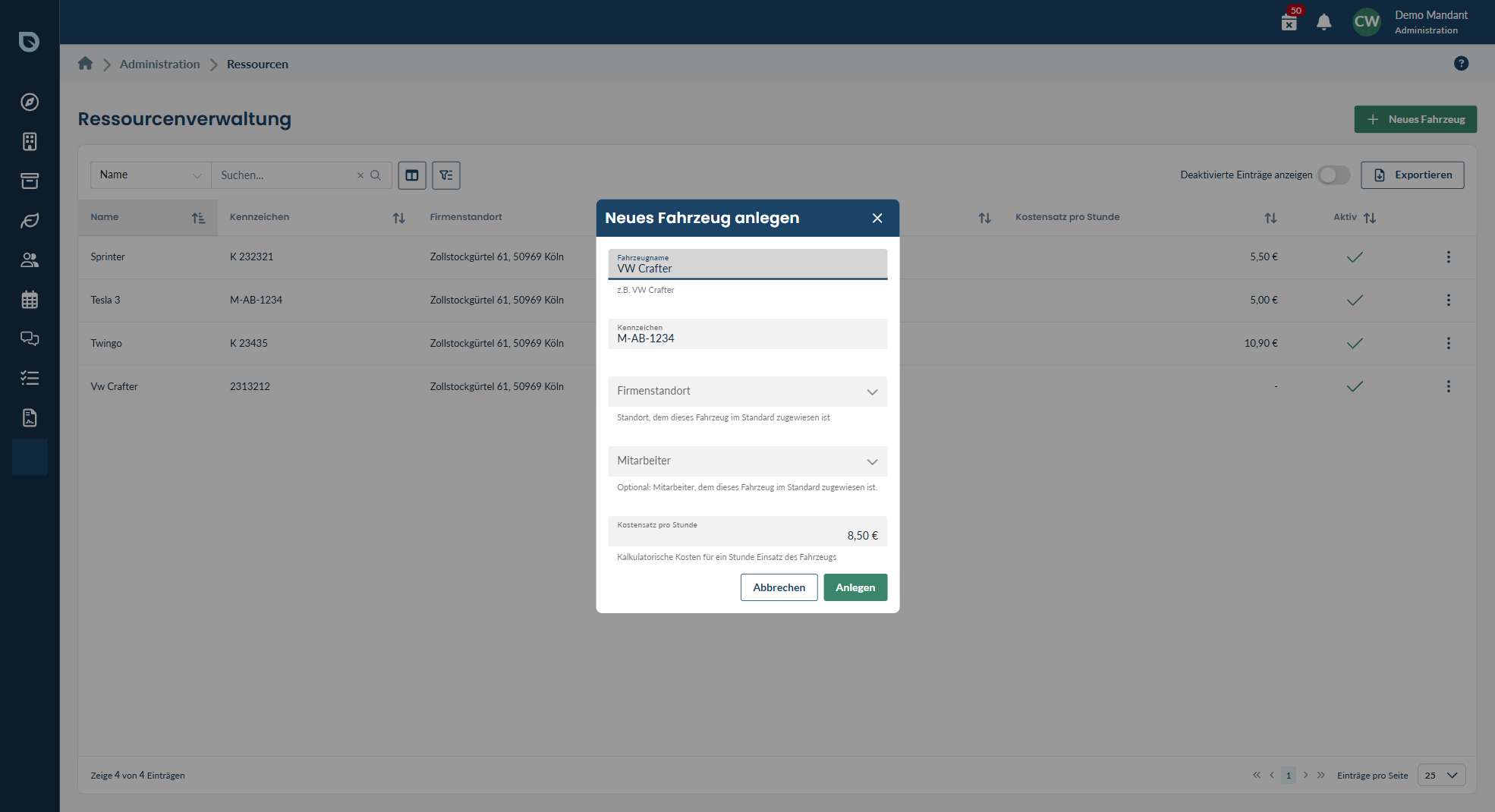
Ein **Fahrzeug** ist ein Auto oder Transporter, mit dem deine Mitarbeitenden zu den Kunden fahren. blueplant braucht deine Fahrzeuge vor allem für die **Tourenplanung**: Jede Tour – also die Abfolge der Termine eines Tages – wird einem Fahrzeug zugeordnet. So weiß die Planung, welche Fahrten möglich sind.
Klicke in der linken Menüleiste auf **Ressourcen** (Fahrzeuge).
Klicke auf **Neues Fahrzeug** und trage die Angaben ein, etwa eine Bezeichnung, an der du es wiedererkennst.
Nach dem **Speichern** steht das Fahrzeug für die Tourenplanung bereit.
Wird ein Fahrzeug nicht mehr gebraucht, kannst du es **deaktivieren** – dann taucht es bei der Planung nicht mehr auf, bleibt aber in alten Touren erhalten. Welcher Mitarbeiter welches Fahrzeug fährt, hinterlegst du übrigens beim Fahrzeug selbst, nicht im [Mitarbeiter-Formular](/buero/mitarbeiter).
## Gefäße & Substrate
**Gefäße** und **Substrate** sind Bausteine eines Produkts. Ein „Produkt“ ist bei blueplant eine konkrete Pflanze an einem Standort – und zu jeder Pflanze gehört, worin sie steht: das **Gefäß** (der Topf oder Kübel) und das **Substrat** (die Erde oder das Pflanzmaterial im Gefäß). Mehr zum Zusammenspiel findest du unter [Pflanzen & Produkte](/buero/pflanzen-produkte).
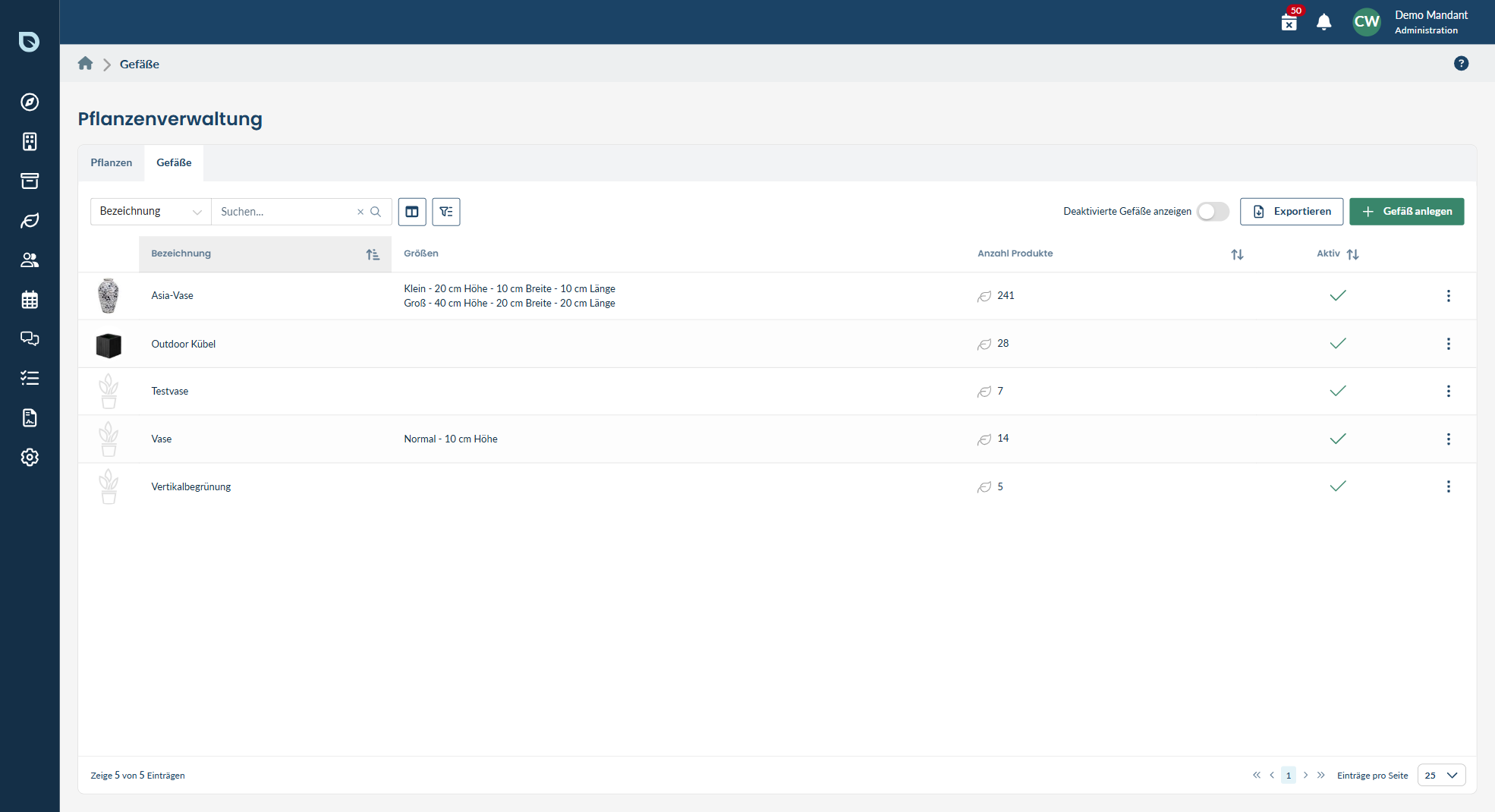
### Gefäße
Ein Gefäß legst du einmal an und gibst ihm seine verschiedenen **Größen** mit (zum Beispiel klein, mittel, groß). Beim Erfassen eines Produkts wählst du dann das passende Gefäß in der passenden Größe aus.
Wechsle in die Gefäße-Übersicht.
Klicke auf **Neues Gefäß**, vergib einen Namen und trage die verfügbaren **Größen** ein.
Mit **Speichern** steht das Gefäß für neue Produkte bereit.
### Substrate
Ein **Substrat** ist das Material, in dem die Pflanze wurzelt – also Erde, Granulat oder Ähnliches. Substrate pflegst du nicht in einem eigenen Bereich, sondern **direkt beim Erfassen eines Produkts**: Dort wählst du ein bestehendes Substrat aus oder legst mit wenigen Klicks ein neues an. Genauso kannst du ein Substrat dort umbenennen oder deaktivieren.
## Zusatzleistungen
**Zusatzleistungen** sind Leistungen, die über die normale Pflege hinausgehen – zum Beispiel das **Umtopfen** einer Pflanze oder eine **Schädlingsbekämpfung**. Du legst sie hier einmal an, damit deine Mitarbeitenden sie unterwegs nicht frei eintippen müssen.
Wechsle in die Übersicht der Zusatzleistungen.
Klicke auf **Neue Zusatzleistung** und beschreibe die Leistung.
Nach dem **Speichern** lässt sich die Leistung unterwegs beim Abschluss eines Termins auswählen.
Unterwegs wählen deine Mitarbeitenden die passende Zusatzleistung beim **Abschluss eines Termins** aus. Sie fließt dann in den [Leistungsnachweis](/buero/leistungsnachweise) ein, der den Kunden über die erbrachten Leistungen informiert.
Zusatzleistungen lassen sich nicht löschen. Brauchst du eine nicht mehr, **deaktivierst** du sie – so bleibt sie in bereits abgeschlossenen Terminen und alten Nachweisen korrekt erhalten.
## Gut zu wissen
Nicht mehr benötigte Stammdaten werden in der Regel **deaktiviert** statt gelöscht. So bleiben sie in bereits erfassten Daten und alten Nachweisen erhalten und nichts wird nachträglich verändert.
* Wie Gefäß und Substrat zu einem Produkt zusammenkommen, erklärt [Pflanzen & Produkte](/buero/pflanzen-produkte).
* Fahrzeuge sind die Grundlage für die [Termin- und Tourenplanung](/buero/termine-planen).
* Zusatzleistungen erscheinen am Ende im [Leistungsnachweis](/buero/leistungsnachweise).
![Maske zum Anlegen eines Fahrzeugs im blueplant Web-Programm]()
![Gefäße-Übersicht im blueplant Web-Programm mit Größen je Gefäß]() # Touren & Routen zusammenstellen
Source: https://docs.blueplant.cloud/buero/routen
So bringst du die Termine eines Tages in eine sinnvolle Reihenfolge und ordnest sie einer mitarbeitenden Person zu.
Stehen an einem Tag mehrere Termine an, möchtest du die Standorte nicht kreuz und quer anfahren, sondern in einer sinnvollen Reihenfolge. Diese Reihenfolge nennen wir eine **Tour** (manchmal auch **Route**) – also der Weg, den eine mitarbeitende Person an einem Tag von Standort zu Standort zurücklegt.
![Routenplanung im blueplant Web-Programm mit Terminvorschlägen, Wochenkalender und Fahrzeiten]() blueplant hilft dir dabei: Beim Sortieren zeigt es die **Fahrzeiten** zwischen den Orten an, damit du gut abschätzen kannst, wie der Tag zeitlich aussieht.
Eine Tour stellst du immer aus bereits angelegten Terminen zusammen. Falls noch Termine fehlen, lege sie zuerst unter [Termine planen](/buero/termine-planen) an.
## So stellst du eine Tour zusammen
Wechsle zur **Routenplanung**. Dort siehst du die Termine des Tages – nach mitarbeitender Person sortiert nebeneinander.
Wähle den Tag und die Person aus, deren Tour du planen möchtest. Du siehst dann alle Termine, die dieser Person an diesem Tag zugeordnet sind.
Ordne die Termine per **Ziehen-und-Ablegen** in die gewünschte Reihenfolge – einfach mit der Maus greifen, an die neue Stelle ziehen und loslassen. Beim Verschieben berechnet blueplant die **Fahrzeit** zwischen den Stationen und zeigt sie dir an.
Lege fest, wo die Tour **beginnt** und **endet**: entweder an einem Standort oder an der hinterlegten Adresse der mitarbeitenden Person (zum Beispiel ihrer Wohnung). So stimmen die Fahrzeiten für den ersten und letzten Weg des Tages.
## So ordnest du einen Termin einer anderen Person zu
Wenn ein Termin auf dem Planungsboard bei der falschen Person liegt, ziehst du ihn einfach um:
Klicke den Termin an und halte die Maustaste gedrückt.
Ziehe ihn in die Spalte der mitarbeitenden Person, die ihn übernehmen soll, und lass los. Der Termin gehört nun zu ihrer Tour und erscheint in ihrer App.
So gleichst du auch die Last aus: Hat eine Person zu viele Termine an einem Tag, schiebst du einzelne davon zu jemandem mit freier Kapazität.
## Was die Fahrzeiten dir zeigen
Die Fahrzeit ist die geschätzte Dauer der Fahrt von einem Standort zum nächsten. blueplant ruft sie bei Bedarf ab und zeigt sie zwischen den Terminen an. Das hilft dir einzuschätzen, ob der Tag realistisch geplant ist oder zu eng wird.
blueplant **berechnet und zeigt** Fahrzeiten, **optimiert** die Reihenfolge aber **nicht von allein**. Die beste Reihenfolge legst du selbst fest – so behältst du die volle Kontrolle und kannst örtliche Besonderheiten berücksichtigen, die ein Automatismus nicht kennt.
## Gut zu wissen
* Die fertige Tour sehen die Mitarbeitenden unterwegs in der App unter [Dein Tag & Touren](/unterwegs/dein-tag) – mit der von dir gewählten Reihenfolge und den Fahrzeiten.
* Damit die Fahrzeiten stimmen, sollten die [Standorte](/buero/kunden-standorte) eine **vollständige Adresse** haben. Fehlt die Adresse, kann blueplant die Fahrzeit nicht berechnen.
* Für jede mitarbeitende Person lässt sich eine feste **Start- und Endadresse** hinterlegen (siehe [Mitarbeiter](/buero/mitarbeiter)). Dann musst du sie nicht bei jeder Tour neu eingeben.
# Termine planen
Source: https://docs.blueplant.cloud/buero/termine-planen
So legst du Pflegetermine an, weist sie zu, verschiebst sie und behältst sie im Kalender im Blick.
Ein **Termin** ist ein einzelner Pflegebesuch an einem Standort. Im Büro am Computer legst du Termine an, weist sie einer mitarbeitenden Person zu und behältst sie übersichtlich im Kalender – auch **Planungsboard** genannt. Sobald ein Termin einer Person zugewiesen ist, taucht er automatisch in deren App auf, sodass sie ihn unterwegs abarbeiten kann.
![Termin-Übersicht im blueplant Web-Programm mit Filterleiste, Schnellfiltern und Kennzahlen zur Termindauer]() Termine kannst du **einzeln** anlegen oder als ganze [Serie](/buero/intervalle-serien), wenn ein Standort regelmäßig gepflegt wird.
Damit du einen Termin anlegen kannst, müssen der **Kunde** und sein **Standort** schon erfasst sein. Wie das geht, steht unter [Kunden & Standorte anlegen](/buero/kunden-standorte).
## So legst du einen einzelnen Termin an
Klicke im Kalender bzw. auf dem Planungsboard auf **Neuer Termin**.
Wähle den **Standort**, an dem gepflegt wird, sowie **Datum** und **Uhrzeit** des Besuchs.
Du kannst gleich beim Anlegen eine **mitarbeitende Person** und ein **Fahrzeug** zuordnen. Das geht aber auch später – du musst dich jetzt noch nicht festlegen.
Mit **Speichern** erscheint der Termin sofort im Kalender. Ist eine Person zugewiesen, sieht sie den Termin von da an auch in ihrer App.
## So weist du einen Termin jemandem zu
Ein Termin gehört erst zu einer mitarbeitenden Person, wenn du ihn ihr zuweist. Erst dann erscheint er in ihrer App und sie kann ihn unterwegs starten.
Klicke im Kalender auf den Termin, den du zuweisen möchtest.
Wähle die zuständige mitarbeitende Person aus. Optional ordnest du auch ein Fahrzeug zu.
Nach dem Speichern erscheint der Termin in der App dieser Person.
Auf dem Planungsboard siehst du die Termine nach Personen sortiert nebeneinander. So erkennst du auf einen Blick, wer an einem Tag wie viel zu tun hat – und kannst die Arbeit gleichmäßig verteilen.
## So verschiebst du einen Termin
Pläne ändern sich. Einen Termin verschiebst du am einfachsten direkt auf dem Planungsboard:
Klicke den Termin auf dem Planungsboard an und halte die Maustaste gedrückt.
Ziehe ihn auf den neuen Tag, die neue Uhrzeit oder zu einer anderen Person und lass die Maustaste los. Das nennt man **Ziehen-und-Ablegen**.
blueplant warnt dich, wenn sich der Termin mit einem anderen Termin **überschneidet** – also zwei Besuche zur gleichen Zeit bei derselben Person liegen würden. So fällt dir ein Konflikt sofort auf.
## Der Lebensweg eines Termins
Ein Termin durchläuft mehrere Zustände. Du erkennst jederzeit am Kalender, wo ein Termin gerade steht:
* **Geplant** – der Termin ist angelegt und terminiert, aber noch nicht begonnen.
* **In Arbeit** – die mitarbeitende Person hat den Termin vor Ort in ihrer App gestartet.
* **Abgeschlossen** – die Pflege ist dokumentiert und der Termin beendet.
Zusätzlich kann ein Termin **pausiert** (kurz unterbrochen) oder **storniert** (abgesagt) werden.
Welchen Zustand ein Termin gerade hat, erkennst du im Kalender an seiner **Farbe**. Was die Farben und Symbole bedeuten, erklärt [Terminfarben & Status](/buero/terminfarben).
Das **Starten** und **Abschließen** eines Termins passiert unterwegs in der App, nicht im Büro. Wie das vor Ort abläuft, steht unter [Termin starten & abschließen](/unterwegs/termin-abarbeiten).
## In der Übersicht gezielt filtern
Bei einigen hundert Terminen findest du die richtigen nicht durch Scrollen. Die Filter über der Liste sind deshalb in zwei Reihen gruppiert: oben grenzt du ein, **um wen** es geht – Kunde, Standort, Termin, Mitarbeiter –, unten **worum** es geht – Status, Termintyp, Abrechnungsstatus sowie ein Zeitraum von–bis.
### Schnellfilter
Darunter liegen zwei Umschalter, die du mit einem Klick ein- und ausschaltest:
* **Nur mit Problemen** – zeigt ausschließlich Termine, bei denen an mindestens einer Pflanze ein [Problem gemeldet](/unterwegs/fotos-probleme) wurde.
* **Nur mit Schädlingen** – dasselbe für Schädlingsbefall.
Beide funktionieren eigenständig und lassen sich mit den übrigen Filtern kombinieren. Deine Auswahl bleibt erhalten, wenn du die Ansicht später wieder öffnest.
Der Schnellfilter **Nur mit Schädlingen** ist der schnellste Weg zu der Frage „wo hatten wir zuletzt Befall?" – etwa, wenn du eine Behandlung planen oder einen Standort im Auge behalten willst.
### Filter zurücksetzen
Sobald mindestens ein Filter aktiv ist, erscheint rechts die Schaltfläche **Filter zurücksetzen**. Ein Klick darauf leert alle Filter gleichzeitig – auch die Schnellfilter. Das erspart dir das einzelne Zurückstellen und ist die schnelle Antwort auf „warum sehe ich hier nur so wenige Termine?".
## Wie lange dauern deine Termine wirklich?
Über der Liste steht eine Kennzahlen-Leiste **Ø Termindauer (Ist vs. geplant)**. Sie vergleicht drei Werte, jeweils für die gerade gefilterten Termine – die Anzahl steht rechts als „Einbezogene Termine":
* **Ø Ist-Dauer (netto)** – wie lange die Termine tatsächlich gedauert haben, ohne Pausen.
* **Ø geplante Dauer** – wie lange du sie eingeplant hattest.
* **Abweichung** – der Unterschied, in Minuten und Prozent.
Der Nutzen liegt in der Planung: Liegt die Ist-Dauer dauerhaft über dem Plan, sind deine Zeitfenster zu knapp – dann geraten Touren in Verzug, obwohl niemand langsam arbeitet. Liegt sie deutlich darunter, verschenkst du Kapazität. Weil sich die Leiste auf die aktive Filterung bezieht, kannst du das gezielt für einen Kunden, einen Standort oder eine Person prüfen.
Filtere auf einen einzelnen Standort und schau auf die Abweichung. Passt sie nicht, korrigiere die geplante Dauer in der [Serie bzw. dem Intervall](/buero/intervalle-serien) – dann stimmt die Planung für alle künftigen Termine dort.
## Gut zu wissen
* **Fortschritt in Echtzeit:** Sobald jemand vor Ort einen Termin startet oder abschließt, siehst du das sofort im Büro – ohne nachzufragen.
* **Regelmäßige Termine** legst du nicht einzeln an, sondern als [Serie](/buero/intervalle-serien). blueplant erzeugt die Termine dann automatisch.
* **Zustimmung des Kunden** nötig? Das klärst du über die [Kundenabstimmung](/buero/kundenabstimmung).
* Die **Reihenfolge** der Termine eines Tages bringst du unter [Touren & Routen](/buero/routen) in Form.
* Was du bei einem fertigen Termin siehst, steht unter [Beendete Termine](/buero/beendete-termine).
# Terminfarben & Status
Source: https://docs.blueplant.cloud/buero/terminfarben
Woran du im Kalender den Zustand eines Termins erkennst – und was sich noch verschieben oder ändern lässt.
Im Kalender und auf dem Planungsboard erkennst du den Zustand eines Termins schon an seiner **Farbe** – ohne ihn erst öffnen zu müssen. Zusätzlich zeigt ein kleines **Symbol** an, ob der Kunde dem Termin bereits zugestimmt hat. Diese Seite erklärt, was die Farben und Symbole bedeuten.
## Die Farbe zeigt den Bearbeitungsstand
Jeder Termin trägt einen farbigen Rand, der seinen aktuellen Status anzeigt:
| Farbe | Status | Bedeutung |
| ------------------- | ------------------------ | ------------------------------------------------------- |
| **Grau** | Geplant | Angelegt und terminiert, aber noch nicht begonnen. |
| **Blau** | In Arbeit | Die Person hat den Termin vor Ort in der App gestartet. |
| **Blau, gestreift** | Pausiert | Der Termin läuft, ist aber gerade kurz unterbrochen. |
| **Grün** | Abgeschlossen | Die Pflege ist dokumentiert und der Termin beendet. |
| **Rot** | Storniert oder abgelehnt | Der Termin wurde abgesagt oder vom Kunden abgelehnt. |
Die Farben folgen einer einfachen Logik: **Grau** heißt „steht noch an“, **Blau** „passiert gerade“, **Grün** „erledigt“ und **Rot** „findet nicht statt“.
## Das Symbol zeigt die Kundenabstimmung
Wenn ein Standort eine [Kundenabstimmung](/buero/kundenabstimmung) braucht, siehst du am Termin zusätzlich ein Symbol mit Farbe, das den Abstimmungsstand zeigt:
| Farbe | Stand | Bedeutung |
| ---------- | ---------------------- | --------------------------------------------------------------------------------------- |
| **Grün** | Bestätigt | Der Kunde hat dem Termin zugestimmt. |
| **Orange** | Vorgeschlagen / wartet | Ein Vorschlag wurde an den Kunden gesendet oder es wird auf seine Rückmeldung gewartet. |
| **Rot** | Abgelehnt | Der Kunde hat den Terminvorschlag abgelehnt – hier ist ein neuer Vorschlag nötig. |
Standorte, die **keine** Abstimmung benötigen, gelten automatisch als bestätigt. Ob ein Standort eine Abstimmung braucht, stellst du am Standort ein – siehe [Kundenabstimmung](/buero/kundenabstimmung).
## Was sich verschieben und ändern lässt
Nicht jeder Termin lässt sich frei bewegen – das schützt dich davor, bereits laufende oder bestätigte Termine versehentlich zu verändern:
* **Verschieben (Ziehen-und-Ablegen)** geht nur, solange ein Termin **geplant** ist. Sobald er **in Arbeit**, **pausiert** oder **abgeschlossen** ist – oder vom Kunden bereits **bestätigt** wurde – ist er fixiert.
* Die **Dauer** eines Termins (durch Ziehen am Rand) passt du ebenfalls nur an, solange er **geplant** ist.
* **Abgeschlossene** Termine lassen sich **nicht löschen**, damit der Nachweis erhalten bleibt.
## Gut zu wissen
* Wie ein Termin durch diese Zustände läuft, steht unter [Termine planen](/buero/termine-planen).
* Was du bei einem fertigen Termin siehst, erklärt [Beendete Termine](/buero/beendete-termine).
* Das Starten, Pausieren und Abschließen passiert unterwegs in der App – siehe [Termin starten & abschließen](/unterwegs/termin-abarbeiten).
# Changelog
Source: https://docs.blueplant.cloud/changelog
Was ist neu in blueplant? Alle spürbaren Neuerungen und Verbesserungen der letzten Versionen im Überblick.
Hier findest du die wichtigsten Neuerungen und Verbesserungen aus den letzten Versionen – alles, was du im Web-Programm oder in der App direkt merkst. Rein technische Änderungen (Wartung, interne Umbauten) lassen wir bewusst weg.
**Im Büro (Web-Programm)**
* **Komplett neues Dashboard:** Die Startseite ist jetzt in drei Tabs aufgeteilt, die jeweils eine eigene Frage beantworten – **Heute** (was läuft heute?), **Bestand** (wie wächst dein Bestand, wo fehlt Planung?) und **Team & Qualität** (die letzten 30 Tage). Jeder Tab hat einen festen, klar benannten Zeitraum, den gewählten Tab merkt sich die Adresszeile.
* **Kennzahlen mit Trend statt nackter Zahlen:** Zu vielen Werten siehst du jetzt die Veränderung zum Vergleichszeitraum – im Bestand-Tab zusätzlich als kleiner Verlauf.
* **Direkt in die passende Liste springen:** Über das ↗-Symbol an einer Kachel landest du in der bereits gefilterten Liste, z. B. bei den überfälligen Terminen, den Terminen mit Problemen oder den heutigen Aufgaben.
* **Aussagekräftigere Diagramme:** Produktverteilung als Ring, Terminstatus je Mitarbeiter als Balken, Schädlinge je Monat als Säulen und die Termindauer als Verlauf. Die wenig hilfreichen Tortendiagramme sind entfallen.
* **Freundliche Leer-Zustände:** Kacheln und Listen, die morgens noch leer sind, sehen jetzt aufgeräumt aus statt kaputt.
* **Termindauer im Blick:** In der Terminübersicht siehst du die durchschnittliche tatsächliche Dauer im Vergleich zur geplanten.
* **Schneller filtern:** Termin- und Aufgabenübersicht haben ein übersichtlicher gruppiertes Filter-Layout, neue Schnellfilter **Nur mit Problemen** und **Nur mit Schädlingen** sowie einen **Filter zurücksetzen**-Button.
* **Bugfixes:** Wiedervorlagen lassen sich wieder in den Kalender ziehen; direkt aufeinanderfolgende Termine (z. B. 8–9 und 9–10 Uhr) werden nicht mehr fälschlich als Fahrzeug-Konflikt gemeldet; die Laufliste einzelner Kunden lädt wieder; Kommentare beim Routen planen und die Erzeugung der Leistungsnachweis-PDFs wurden korrigiert.
**Unterwegs (App)**
* **Standortinformationen direkt vor Ort pflegen:** Anmeldeinformationen und weitere Standortinformationen (z. B. Parken, Schlüssel) kannst du jetzt aus dem Termin heraus bearbeiten – die Änderung wird als Kommentar dokumentiert.
* **Fotos aus der Mediathek:** Bilder müssen nicht mehr live aufgenommen werden, du kannst sie auch aus der Mediathek deines Geräts auswählen.
* **Offline-Betrieb sichtbar gemacht:** Eine eigene Ansicht **Offline-Verfügbarkeit** zeigt dir, welche Daten für den Termin schon vorbereitet sind, was noch fehlt und ob Funktionen nur online verfügbar sind – inklusive **Jetzt vorbereiten**.
* **Kommentar-Zähler stimmen:** Die Anzahl-Kennzeichen an Produkten aktualisieren sich jetzt zuverlässig.
* **Verbesserungen kommen schneller an:** Kleinere Korrekturen können wir jetzt ohne Umweg über den App Store bzw. Play Store ausliefern – du bekommst sie beim nächsten Start.
* **Bugfixes:** Kommentare wurden vereinzelt doppelt gesendet, die NFC-Checkbox reagierte nicht, Probleme am Gefäß ließen sich nicht ändern und die erste Anmeldung mit dem Initialpasswort machte Schwierigkeiten – alles behoben.
**Im Büro (Web-Programm)**
* **Standortliste mit Pfleger- und Serien-Filter:** In der Standort-Übersicht siehst du jetzt den zugewiesenen Mitarbeiter („Pfleger") und das zugehörige Intervall bzw. die Serie – inklusive Filter, z. B. nach „kein Pfleger".
* **Serien-Aufgaben in der Planung:** Aufgaben aus einer Terminserie erscheinen jetzt am jeweils nächsten Termin und werden in der Aufgaben-Übersicht mitgezählt. Aufgaben lassen sich gezielt für Folgetermine einer Serie anlegen.
* **Fahrzeuge am Termin:** Termine zeigen jetzt Fahrzeug-Informationen – die Anzahl in der Terminübersicht und die Fahrzeuge in den Termindetails.
* **Neue Benachrichtigungen:** „Termin verschoben" sowie „Termin bzw. Serie zugewiesen" – direkt anklickbar, um zum betroffenen Termin zu springen. Weist du dir eine Aufgabe selbst zu, gibt es dafür keine überflüssige Benachrichtigung mehr.
* **Leistungsnachweise in der richtigen Sprache:** PDF und Versand-E-Mail (inkl. Betreff) werden jetzt in der Sprache deines Mandanten erstellt.
* **Verlässlichere Listen:** stabilere Paginierung bei langen Listen und ein korrekter, eindeutiger Aufgabenzähler im Dashboard; keine doppelten Termine mehr bei monatlichem Intervall.
**Unterwegs (App)**
* **Mehrere Produkte auf einmal:** In der Schnellpflege und beim Erstellen der Laufliste lassen sich jetzt mehrere Produkte gleichzeitig auswählen. Dazu eine überarbeitete Produktsuche und ein Filter nach Detailstandort.
* **Termine übernehmen & abstimmen:** Das Übernehmen von Terminen wurde verbessert (neuer Filter „Alle Mitarbeiter"). Der Abstimmungs-Status mit dem Kunden wird als Chip in den Dashboards und auf der Terminseite angezeigt, die Abstimmungs-Historie ist einsehbar. Serientermine sind im Dashboard als solche gekennzeichnet, und der zuletzt durchgeführte Termin lässt sich anzeigen.
* **Aufgaben & Kommentare:** Aufgaben können jetzt gelöscht werden, der Aufgaben- und Kommentar-Screen wurde überarbeitet und zeigt mehr Infos direkt in den Listen.
* **Benachrichtigungen selbst steuern:** Du wählst jetzt aus, über welche Ereignisse du benachrichtigt werden möchtest – dazu neue Typen „Termin oder Serie zugewiesen" und „Zugewiesener Termin bearbeitet".
* **Feinschliff:** Die App-Icons wurden an das Web-Programm angeglichen, Hinweis-Meldungen vereinheitlicht und das Datum wird in der eingestellten Sprache angezeigt. Das Anmelden ist robuster (weniger unerwartete Abmeldungen), dazu diverse Bugfixes bei Scanner und Offline-Betrieb.
**Im Büro (Web-Programm)**
* **Produkte per Sammelaktion bearbeiten:** Mehrere Produkte auf einmal aktivieren, deaktivieren oder löschen – mit Bestätigungsdialog.
* **Firma & Standort in der Aufgabenübersicht:** Zu jeder Aufgabe siehst du jetzt Kunde und Standort auf einen Blick.
* **Anmeldung & AGB aufgeräumt:** Die Sprache wird automatisch aus dem Browser übernommen und deine Auswahl gespeichert; AGB-Links richten sich nach der Sprache. Login- und AGB-Ansicht wurden aufgeräumt.
* **Mitarbeiter verwalten:** Mitarbeitende lassen sich einheitlich aus Übersicht und Detailseite deaktivieren, und ihre Aufgaben bzw. Zuständigkeiten können auf andere umverteilt werden.
* **Planung merkt sich mehr:** Die gewählte Tages-Auswahl bleibt erhalten, und Fahrzeiten werden jetzt auch bei mehrtägigen Terminen angezeigt. Bei Serien und Intervallen sind Längenbegrenzungen von Feldern klar erkennbar.
* **Schnellere Laufliste:** Der Aufbau der Laufliste ist spürbar schneller.
* **Niederlande:** Niederländisch als neue Sprache/Region hinzugefügt.
* **Bugfixes:** vollständige Produktliste am Termin, korrekt berechnete Termindauer, konsistente Planung und Übersicht.
**Unterwegs (App)**
* **Serienaufgaben:** wiederkehrende Aufgaben werden jetzt unterstützt.
* **Benachrichtigungen in der App:** neue Übersicht der Benachrichtigungen, inkl. Hinweis, wenn du in einem Kommentar per Erwähnung genannt wirst.
* **Automatische Sprache:** Die App übernimmt die Systemsprache deines Geräts als Standard.
* **Bugfixes:** das beim Scannen gedrehte Kamerabild wurde korrigiert, ebenso ein Sonderfall bei der Offline-/Online-Synchronisierung.
**Im Büro (Web-Programm)**
* **Kommentare nach Erwähnungen filtern:** In der Kommentar-Übersicht kannst du gezielt nach Erwähnungen (Mentions) filtern – und Benachrichtigungen bei Erwähnungen kommen zuverlässig an.
* **Laufliste klarer bedienbar:** Es ist jetzt deutlicher erkennbar, dass die Position in der Laufliste per Eingabe geändert werden kann.
* **PRO-Kennzeichnung:** Im Premium-Tarif wird die PRO-Kennzeichnung korrekt angezeigt.
* **Leistungsnachweis neu erzeugen:** Ein Leistungsnachweis-PDF lässt sich gezielt neu erstellen; das alte PDF wird dabei ersetzt, und die Ladeanzeige beendet sich zuverlässig.
**Unterwegs (App)**
* **Termine aus der App verschieben:** Termine lassen sich jetzt direkt in der App verschieben.
* **Zuverlässigeres Anmelden:** Die Authentifizierung nach dem Login-Bildschirm wurde robuster gemacht.
Die Zwischenversion **1.48** (Ende Oktober 2025) war ein kleiner technischer Sync zwischen Web-Programm und App ohne eigene nutzersichtbare Funktionen.
# Anmeldung & erste Schritte
Source: https://docs.blueplant.cloud/erste-schritte/anmelden
So meldest du dich zum ersten Mal an und richtest dein Konto ein – im Büro und in der App.
Bevor du mit blueplant arbeiten kannst, meldest du dich einmalig mit deinen persönlichen Zugangsdaten an. Diese richtet jemand mit der Rolle **Verwaltung** für dich ein – du bekommst sie dann automatisch per E-Mail zugeschickt. Du musst dich also nicht selbst registrieren und kein Konto erstellen.
## So bekommst du deinen Zugang
Sobald dein Konto angelegt wurde, erhältst du eine **Willkommens-E-Mail** von blueplant. Darin stehen dein Benutzername und ein **Erstpasswort** (ein vorläufiges Passwort nur für die erste Anmeldung).
Schau auch im Spam- oder Werbeordner nach, falls die E-Mail nicht im Posteingang auftaucht. Ist sie gar nicht angekommen, kann die Verwaltung sie jederzeit erneut an dich versenden – frag einfach nach.
## So meldest du dich zum ersten Mal an
Du kannst dich mit denselben Zugangsdaten an **beiden** Teilen von blueplant anmelden – am Computer im Büro und in der App auf dem Smartphone. Wenn du noch nicht weißt, was du davon nutzt, hilft dir die Seite [Die zwei Arbeitsbereiche](/erste-schritte/die-zwei-arbeitsbereiche) weiter.
Öffne die E-Mail und halte deinen Benutzernamen und das Erstpasswort bereit. Am besten tippst du sie später Zeichen für Zeichen ab oder kopierst sie – gerade beim Passwort kommt es auf jedes Zeichen an.
Arbeitest du im Büro, öffnest du das Web-Programm im Internet-Browser an deinem Computer. Bist du unterwegs beim Kunden tätig, lädst du dir die blueplant-App auf dein Smartphone herunter und öffnest sie.
Gib deinen Benutzernamen und das Erstpasswort aus der E-Mail ein.
Beim ersten Mal wirst du aufgefordert, ein **eigenes, neues Passwort** festzulegen. Wähle eines, das du dir gut merken kannst, das aber nicht leicht zu erraten ist. Das Erstpasswort aus der E-Mail brauchst du danach nicht mehr.
Hast du dich einmal mit deinem neuen Passwort angemeldet, gilt es für beide Teile gleichermaßen. Du musst dir also nur **ein** Passwort merken – egal, ob du dich später im Büro oder in der App anmeldest.
## Sprache einstellen
blueplant gibt es in mehreren Sprachen: **Deutsch, Englisch, Französisch, Italienisch und Niederländisch**. In der App stellst du deine Sprache in deinem **Profil** ein – das ist der Bereich mit deinen persönlichen Einstellungen. Die Anzeige wechselt dann sofort in die gewählte Sprache.
## Hast du dein Passwort vergessen?
Das ist kein Problem und passiert jedem mal. Wende dich an jemanden mit der Rolle **Verwaltung** in deinem Betrieb – diese Person kann dir ein neues Erstpasswort zuschicken lassen. Damit meldest du dich dann wie beim ersten Mal an und vergibst anschließend wieder ein eigenes Passwort.
## Gut zu wissen
* Welche Bereiche du nach der Anmeldung überhaupt siehst, hängt von deiner **Rolle** ab – mehr dazu unter [Wer darf was](/erste-schritte/rollen).
* Behandle deine Zugangsdaten vertraulich und gib sie nicht weiter. Jede Person im Betrieb hat ihr eigenes Konto.
* Wenn dir nach der Anmeldung manche Begriffe noch fremd vorkommen, hilft dir die Seite [Grundbegriffe einfach erklärt](/erste-schritte/grundbegriffe) weiter.
* Arbeitest du mit der App auf dem Smartphone? Die Seite [Anmelden & abmelden in der App](/unterwegs/anmelden-app) zeigt zusätzlich, wie du die App herunterlädst, dein Passwort selbst zurücksetzt und dich wieder abmeldest.
![Anmelde-Maske des blueplant Web-Programms mit E-Mail- und Passwort-Feld]() # Die zwei Arbeitsbereiche
Source: https://docs.blueplant.cloud/erste-schritte/die-zwei-arbeitsbereiche
Hier verstehst du, warum es ein Programm fürs Büro und eine App für unterwegs gibt – und wer was nutzt.
blueplant besteht aus zwei Teilen, die eng zusammenarbeiten: dem **Web-Programm** für das Büro und der **App** für unterwegs. Beide zeigen dieselben Daten an – egal, wo etwas eingegeben wird, der andere Teil weiß sofort Bescheid. Du pflegst also nichts doppelt.
![Das blueplant Web-Programm (Dashboard) am Computer im Büro]() Der Grund für die Aufteilung ist einfach: Am Computer im Büro plant und verwaltet man in Ruhe – mit großem Bildschirm, Tastatur und Übersicht. Unterwegs beim Kunden braucht man dagegen etwas Schlankes, das in die Hosentasche passt und schnell zu bedienen ist. Deshalb gibt es für jede Situation das passende Werkzeug.
## So arbeitest du im Büro
Das **Web-Programm** (auch „Web-CRM" genannt) öffnest du am Computer in deinem Internet-Browser – du musst also nichts installieren. Hier passiert die ganze Vorbereitung und Verwaltung:
* **Stammdaten pflegen** – also alle festen Grunddaten anlegen und aktuell halten: [Kunden und Standorte](/buero/kunden-standorte), [Pflanzen und Produkte](/buero/pflanzen-produkte), Mitarbeitende und Fahrzeuge.
* **Planen** – festlegen, in welchem Rhythmus ein Standort gepflegt wird, [Termine und Touren zusammenstellen](/buero/termine-planen) und [Termine mit den Kunden abstimmen](/buero/kundenabstimmung).
* **Nachweisen und auswerten** – [Leistungsnachweise erstellen](/buero/leistungsnachweise) (das sind die Belege über die erledigte Arbeit) und auf dem Dashboard sehen, wie der Betrieb läuft.
Typische Nutzer im Büro sind die **Verwaltung**, die **Leitung** und die **Disposition** – also die Einsatzplanung, die festlegt, wer wann zu welchem Kunden fährt.
## So arbeitest du unterwegs
Die **App** installierst du dir auf dem Smartphone. Sie ist für die Mitarbeitenden gedacht, die direkt vor Ort beim Kunden sind und die Pflanzen pflegen:
* **Den Tag ansehen** – welche Termine heute anstehen und in welcher Reihenfolge man sie am besten abarbeitet.
* **Pflege dokumentieren** – für jede Pflanze festhalten, in welchem Zustand sie war, wie viel Wasser sie hatte, ein Foto machen und Probleme melden. Das nennen wir ein [Pflegeergebnis](/unterwegs/pflegeergebnisse).
* **Zusammenarbeiten** – Aufgaben abarbeiten und über Kommentare mit dem Büro in Kontakt bleiben, auch ohne anzurufen.
Die App funktioniert auch ohne Internet weiter. Hast du beim Kunden keinen Empfang, kannst du trotzdem alles erfassen – die App überträgt deine Eingaben automatisch, sobald du wieder online bist. Mehr dazu unter [Offline arbeiten](/unterwegs/offline).
## Wie die beiden Teile zusammenspielen
Du kannst dir das Büro und die App wie zwei Seiten derselben Sache vorstellen. Im Büro wird festgelegt, was getan werden soll – unterwegs wird es getan und dokumentiert. Beide greifen auf denselben gemeinsamen Datenbestand zu.
Die Disposition stellt einen Termin für einen Kunden zusammen und teilt ihn einer Mitarbeiterin oder einem Mitarbeiter zu.
Die zugeteilte Person sieht den Termin automatisch in ihrer App – ohne dass jemand etwas weiterleiten muss.
Die Pflege wird erledigt und in der App festgehalten.
Sobald etwas dokumentiert wurde, ist es sofort im Web-Programm sichtbar. Die Disposition sieht in Echtzeit, was schon erledigt ist.
## Eine Person, beide Bereiche?
In kleineren Betrieben macht oft dieselbe Person beides – planen *und* vor Ort pflegen. Dafür gibt es eine kombinierte Rolle mit Zugriff auf beide Bereiche. Wer welche Bereiche sieht, hängt nämlich von der **Rolle** ab. Mehr dazu unter [Wer darf was](/erste-schritte/rollen).
## Gut zu wissen
* Du musst dich nur **einmal anmelden** lassen: Mit denselben Zugangsdaten kommst du sowohl ins Web-Programm als auch in die App. Wie das geht, steht unter [Anmeldung & erste Schritte](/erste-schritte/anmelden).
* Welche Teile du tatsächlich nutzt, richtet sich nach deiner Aufgabe – das Büro arbeitet meist nur im Web-Programm, die Pflegekräfte meist nur in der App.
Änderungen sind sofort in beiden Teilen sichtbar: Was im Büro geplant wird, erscheint in der App – und was unterwegs dokumentiert wird, siehst du gleich am Computer. Es gibt also kein „Synchronisieren" oder „Hochladen", um das du dich kümmern müsstest.
# Grundbegriffe einfach erklärt
Source: https://docs.blueplant.cloud/erste-schritte/grundbegriffe
So verstehst du Kunde, Standort, Produkt, Termin und Co. – die wichtigsten Begriffe in einfachen Worten.
blueplant nutzt ein paar feste Begriffe, die in beiden Teilen – im Büro und in der App – immer dieselbe Bedeutung haben. Wenn du diese kennst, findest du dich überall schnell zurecht. Hier erklären wir die wichtigsten in einfachen Worten. Die vollständige Liste mit allen Begriffen steht im [Glossar](/wissenswertes/glossar).
## Die vier wichtigsten Begriffe
Das Unternehmen oder die Person, die du betreust – zum Beispiel eine Arztpraxis oder ein Bürogebäude.
Ein konkreter Ort eines Kunden, an dem Pflanzen stehen – etwa „Empfang" oder „Filiale Hauptstraße".
Eine einzelne, echte Pflanze an einem Standort – mit ihrem Gefäß und ihrem festen Platz.
Ein einzelner Pflegebesuch an einem Standort.
## So hängen die Begriffe zusammen
Am leichtesten merkst du dir die Begriffe, wenn du siehst, wie sie ineinandergreifen – vom großen Ganzen bis zur einzelnen Pflanze:
… ist, wen du betreust. Ein Kunde kann **mehrere Standorte** haben.
… also konkrete Orte, an denen seine Pflanzen stehen. An jedem Standort können **mehrere Produkte** stehen.
… die einzelnen, echten Pflanzen vor Ort. Diese werden bei einem Besuch gepflegt.
Ein Termin ist ein Pflegebesuch an einem Standort. Was dabei an jeder Pflanze gemacht wurde, wird als Pflegeergebnis festgehalten.
## Pflanze oder Produkt – wo ist der Unterschied?
Diese beiden Begriffe werden leicht verwechselt, deshalb hier der feine, aber wichtige Unterschied:
* Eine **Pflanze** ist ein Eintrag im Katalog – also die *Art* an sich, zum Beispiel „Ficus". Sie beschreibt allgemein, wie viel Licht und Wasser diese Pflanzenart braucht.
* Ein **Produkt** ist ein *konkretes Exemplar* dieser Pflanze, das tatsächlich an einem bestimmten Standort steht – mit eigenem Gefäß, eigenem Platz und oft einem QR-Code (ein kleiner Aufkleber, den man mit dem Smartphone einscannen kann).
Kurz gesagt: „Ficus" als Art ist die **Pflanze**. Der eine bestimmte Ficus im Empfangsbereich deines Kunden ist das **Produkt**.
## Weitere Begriffe, die dir begegnen
Das hält fest, was bei einem Termin an einer einzelnen Pflanze gemacht wurde: in welchem Zustand sie war, wie viel Wasser sie hatte, ob es Probleme gab und manchmal ein Foto. So entsteht ein lückenloser Nachweis der geleisteten Arbeit. Mehr dazu unter [Pflegeergebnisse dokumentieren](/unterwegs/pflegeergebnisse).
Ein Beleg über die bei einem Termin erbrachte Arbeit, der dem Kunden zugeschickt werden kann. Er fasst zusammen, was vor Ort getan wurde. Wichtig: blueplant ist **kein** Rechnungsprogramm – der Leistungsnachweis dokumentiert die Arbeit, stellt aber keine Rechnung.
Die Reihenfolge der Termine, die eine Pflegekraft an einem Tag abfährt. Eine gut geplante Tour spart Fahrtzeit. Geplant wird sie im Büro unter [Termine planen](/buero/termine-planen).
Der Pflege-Rhythmus eines Standorts – zum Beispiel „alle zwei Wochen". Daraus kann blueplant automatisch eine Folge von Terminen erzeugen, damit kein Besuch vergessen wird.
Damit ist dein eigener Betrieb gemeint – also die Pflegefirma, die blueplant nutzt. Jeder Mandant hat seine eigenen, getrennten Daten. Wenn von „dem Mandanten" die Rede ist, geht es um euch als Firma.
## Gut zu wissen
* Die Begriffe sind in beiden Teilen von blueplant gleich. Was du im Büro als „Standort" anlegst, heißt auch in der App „Standort".
* Du musst dir nicht alle Begriffe auf einmal merken – sie ergeben mit der täglichen Arbeit schnell Sinn.
* Den vollständigen Überblick über alle Begriffe gibt dir das [Glossar](/wissenswertes/glossar).
# Wer darf was (Rollen)
Source: https://docs.blueplant.cloud/erste-schritte/rollen
So erfährst du, welche Rollen es gibt und welche Bereiche von blueplant sie sehen dürfen.
Nicht jede Person in einem Betrieb braucht Zugriff auf alles. In blueplant bestimmt die **Rolle**, welche Bereiche jemand sieht und bearbeiten darf. Eine Rolle ist also wie ein Aufgabenprofil: Sie sorgt dafür, dass jede Person genau das vor sich hat, was sie für ihre Arbeit braucht – und nicht von Dingen abgelenkt wird, die andere erledigen. Das hält die Bedienung übersichtlich und schützt sensible Bereiche wie die Abrechnung.
Deine Rolle wird beim Anlegen deines Kontos festgelegt. Du musst dich also um nichts kümmern – nach der Anmeldung siehst du automatisch die für dich passenden Bereiche.
## Die Rollen im Überblick
| Rolle | Wofür gedacht | Wo gearbeitet wird |
| -------------------- | ------------------------------------------------------------------- | ------------------ |
| **Verwaltung** | Vollzugriff auf alles, inklusive Einstellungen und Abrechnung | Büro (Web) |
| **Leitung** | Überblick über den Betrieb und die wichtigsten Kennzahlen | Büro (Web) |
| **Disposition** | Termine und Touren planen, Einsätze koordinieren | Büro (Web) |
| **Pflege** | Termine vor Ort beim Kunden abarbeiten und dokumentieren | Unterwegs (App) |
| **Pflege & Planung** | Kombinierte Rolle für kleine Betriebe: planen *und* vor Ort pflegen | Büro & unterwegs |
## Was die einzelnen Rollen tun
Die Verwaltung hat den umfassendsten Zugriff. Sie legt zum Beispiel neue Mitarbeitende an, vergibt deren Rollen, pflegt die Grundeinstellungen des Betriebs und kümmert sich um die Abrechnung (also den gebuchten Tarif). Wenn jemand sein Passwort vergessen hat, kann die Verwaltung ihm ein neues zuschicken lassen. Diese Rolle arbeitet im Web-Programm am Computer.
Die Leitung – zum Beispiel die Geschäftsführung oder Betriebsleitung – schaut vor allem auf den Gesamtüberblick: Wie läuft der Betrieb, sind alle Termine erledigt, wie effizient wird gearbeitet? Dafür ist das Dashboard mit den Kennzahlen gedacht. Auch diese Rolle arbeitet im Web-Programm.
Die Disposition ist die Einsatzplanung – das organisatorische Herz des Tagesgeschäfts. Sie legt fest, in welchem Rhythmus Standorte gepflegt werden, stellt die [Termine und Touren](/buero/termine-planen) zusammen und teilt sie den Pflegekräften zu. Fällt jemand aus, plant die Disposition um. Sie arbeitet im Web-Programm am Computer.
Die Pflegekräfte sind diejenigen, die vor Ort beim Kunden die Pflanzen versorgen. Sie arbeiten mit der App auf dem Smartphone: Sie sehen ihre Termine des Tages, [dokumentieren für jede Pflanze das Pflegeergebnis](/unterwegs/pflegeergebnisse) und melden Probleme. Mit dem Büro stimmen sie sich über Kommentare ab, ohne anrufen zu müssen.
In kleinen Betrieben ist die Person, die plant, oft auch die, die vor Ort pflegt. Für diesen Fall gibt es die kombinierte Rolle „Pflege & Planung". Wer sie hat, kann sowohl im Web-Programm planen als auch in der App vor Ort dokumentieren.
## Mitarbeitende des Betriebs sind nicht dasselbe wie Kunden-Kontaktpersonen
Wichtig zu unterscheiden: Die Rollen oben gelten für die **Mitarbeitenden deines Betriebs** – also die Menschen, die blueplant aktiv nutzen.
Davon getrennt gibt es die **Kontaktpersonen deiner Kunden**. Das sind die Ansprechpartner vor Ort beim Kunden, zum Beispiel die Empfangskraft einer Arztpraxis. Sie sind **keine** blueplant-Nutzer und haben keine Rolle im obigen Sinn – können aber trotzdem in den Ablauf eingebunden sein, etwa wenn sie einen vorgeschlagenen Termin bestätigen oder ablehnen. Mehr dazu unter [Termine mit Kunden abstimmen](/buero/kundenabstimmung).
## Gut zu wissen
* Die Rolle wird beim [Anlegen eines Mitarbeiters](/buero/mitarbeiter) vergeben und kann später jederzeit geändert werden, wenn sich die Aufgaben einer Person ändern.
* Siehst du einen Bereich nicht, den eine Kollegin sehr wohl sieht, liegt das meist an einer anderen Rolle – das ist gewollt und kein Fehler.
* Eine Übersicht, welcher Bereich im Büro und welcher unterwegs läuft, findest du unter [Die zwei Arbeitsbereiche](/erste-schritte/die-zwei-arbeitsbereiche).
# Willkommen bei blueplant
Source: https://docs.blueplant.cloud/erste-schritte/willkommen
Was blueplant ist und wie es dir bei der Pflanzenpflege hilft.
blueplant ist dein digitaler Helfer für die professionelle Pflanzenpflege. Damit verwaltest du deine Kunden, planst Pflegetermine und hältst fest, was bei jedem Besuch vor Ort gemacht wurde – alles an einem Ort, ohne Zettelwirtschaft.
![Startbildschirm des blueplant Web-Programms nach der Anmeldung (Dashboard)]() ## Zwei Arbeitsbereiche – einer für das Büro, einer für unterwegs
blueplant besteht aus zwei Teilen, die zusammenarbeiten:
Das **Web-Programm** am Computer. Hier planst du Termine, verwaltest Kunden und Standorte und erstellst Nachweise über die geleistete Arbeit.
Die **App** auf dem Smartphone. Damit sehen Mitarbeitende ihre Tour für den Tag und halten direkt beim Kunden fest, welche Pflanzen sie gepflegt haben.
Beide Teile nutzen dieselben Daten. Was im Büro geplant wird, erscheint sofort in der App – und was unterwegs dokumentiert wird, siehst du gleich am Computer.
## Was du mit blueplant erledigst
* **Kunden und Standorte verwalten** – wer wird betreut und wo stehen die Pflanzen.
* **Pflanzen erfassen** – welche Pflanze steht in welchem Raum, in welchem Gefäß.
* **Termine planen** – regelmäßige Pflegebesuche, einzeln oder als Serie.
* **Pflege dokumentieren** – Zustand, Wasserstand, Fotos, direkt vor Ort.
* **Nachweise erstellen** – nachvollziehbare Belege über die geleistete Arbeit.
* **Den Überblick behalten** – Kennzahlen und Auswertungen auf einen Blick.
## So findest du dich zurecht
Neu hier? Lies als Nächstes [Die zwei Arbeitsbereiche](/erste-schritte/die-zwei-arbeitsbereiche) und [Grundbegriffe](/erste-schritte/grundbegriffe). Danach weißt du, wo du welche Aufgabe erledigst. Bleibt eine Frage offen, hilft dir [Hilfe & Support](/wissenswertes/hilfe-support) weiter.
# Anmelden & abmelden in der App
Source: https://docs.blueplant.cloud/unterwegs/anmelden-app
So lädst du die App herunter, meldest dich an, setzt bei Bedarf dein Passwort zurück und meldest dich wieder ab.
Diese Seite zeigt Schritt für Schritt, wie du dich in der **App auf dem Smartphone** anmeldest. Wie du überhaupt deine Zugangsdaten bekommst (die richtet die **Verwaltung** für dich ein und schickt sie dir per E-Mail), steht ausführlich unter [Anmeldung & erste Schritte](/erste-schritte/anmelden). Hier geht es um die Besonderheiten der App.
## Die App herunterladen
Die blueplant-App lädst du dir einmalig aus dem App-Store deines Smartphones:
Öffne auf dem iPhone den **App Store** (blaues Symbol mit weißem „A"), auf einem Android-Handy den **Google Play Store** (bunter Pfeil).
Tippe oben ins Suchfeld und gib **blueplant** ein.
Tippe bei der blueplant-App auf **Laden** beziehungsweise **Installieren**. Nach kurzer Zeit findest du das blueplant-Symbol auf deinem Startbildschirm.
## So meldest du dich in der App an
Tippe auf das blueplant-Symbol auf deinem Startbildschirm.
Gib im Feld **E-Mail-Adresse** deine E-Mail ein – genau so, wie sie in der Willkommens-E-Mail steht.
Gib im Feld **Passwort** dein Passwort ein. Beim allerersten Mal ist das das Erstpasswort aus der E-Mail.
Tippe auf den Knopf **Anmelden**. Die App lädt nun deine Daten und du landest auf deiner Startseite.
Tippe im Passwort-Feld auf das **Augen-Symbol** rechts, um dein Passwort kurz sichtbar zu machen. So siehst du, ob du dich vertippt hast. Ein weiteres Tippen versteckt es wieder.
Rechts im E-Mail-Feld siehst du ein kleines **Pin-Symbol** (eine Stecknadel). Tippst du es an, merkt sich die App deine E-Mail-Adresse fürs nächste Mal – dann musst du beim Anmelden nur noch dein Passwort eingeben.
## Beim ersten Mal: ein eigenes Passwort festlegen
Wenn du dich zum ersten Mal mit dem Erstpasswort anmeldest, begrüßt dich die App mit **„Willkommen!"** und bittet dich, ein **eigenes Passwort** festzulegen. Das ist ein einmaliger Schritt zu deiner Sicherheit.
Tippe dein Wunschpasswort in das Passwort-Feld. Wähle eines, das du dir gut merken kannst, das aber nicht leicht zu erraten ist.
Erfüllt dein Passwort alle Regeln (siehe unten), wird der Knopf **Passwort anlegen** aktiv. Tippe darauf – fertig.
Dein Passwort muss diese Regeln erfüllen:
* mindestens **8 Zeichen** lang
* mindestens **ein Kleinbuchstabe** (z. B. a)
* mindestens **ein Großbuchstabe** (z. B. A)
* mindestens **eine Zahl** (z. B. 7)
* mindestens **ein Sonderzeichen** (z. B. ! oder ?)
Die App zeigt dir die Regeln direkt an und hakt ab, was schon erfüllt ist.
Für die **allererste Anmeldung brauchst du Internet**. Ohne Verbindung kann die App dich nicht prüfen. Hast du dich einmal angemeldet, funktioniert die App danach auch ohne Empfang – siehe [Offline arbeiten](/unterwegs/offline).
## Passwort vergessen?
Das passiert jedem mal und ist kein Problem. Du kannst dir direkt in der App ein neues Passwort vergeben:
Tippe auf der Anmelde-Seite unter dem Anmelden-Knopf auf **Passwort vergessen?**.
Gib deine **E-Mail-Adresse** ein und tippe auf **Weiter**. blueplant schickt dir dann einen **Bestätigungscode** per E-Mail.
Sieh in deinem E-Mail-Postfach nach. Gib den **Bestätigungscode** aus der E-Mail sowie dein **neues Passwort** in die App ein (es gelten dieselben Regeln wie oben).
Tippe auf **Passwort ändern**. Anschließend meldest du dich mit deinem neuen Passwort an.
Kommt die E-Mail mit dem Code nicht an, schau im **Spam- oder Werbeordner** nach. Kommt sie gar nicht, hilft dir jemand mit der Rolle **Verwaltung** weiter – diese Person kann dir ein neues Erstpasswort zuschicken lassen.
## Abmelden
Normalerweise musst du dich nicht abmelden – du kannst die App einfach schließen und beim nächsten Öffnen weitermachen. Möchtest du dich trotzdem abmelden (z. B. bevor du das Gerät weitergibst):
Tippe oben auf das **Menü** (drei Punkte) und dann auf **Profil**.
Tippe ganz unten auf **Abmelden**.
Melde dich **nicht ab und wechsle nicht das Gerät**, solange du unterwegs ohne Empfang gearbeitet hast und die Daten noch nicht übertragen wurden. Geh erst einmal mit Internet online, damit alles sicher im Büro ankommt – siehe [Offline arbeiten](/unterwegs/offline).
## Wenn die Anmeldung nicht klappt
Die App sagt dir mit einer kurzen Meldung am unteren Rand, woran es liegt:
* **„Ungültige Anmeldeinformationen: E-Mail-Adresse und/oder Passwort falsch"** – prüfe E-Mail und Passwort und achte auf Groß-/Kleinschreibung. Mit dem Augen-Symbol kannst du dein Passwort sichtbar machen.
* **„Keine Internetverbindung"** – du bist gerade offline. Geh an einen Ort mit Empfang oder schalte WLAN/mobile Daten ein und versuche es erneut.
* **„Zeitüberschreitung – Überprüfe deine Verbindung"** – die Verbindung war zu langsam. Probiere es bei besserem Empfang noch einmal.
## Gut zu wissen
* Du nutzt **dasselbe Passwort** für die App und für das Web-Programm im Büro. Änderst du es, gilt es überall.
* Behandle deine Zugangsdaten vertraulich und gib sie nicht weiter. Jede Person im Betrieb hat ihr eigenes Konto.
* Deine Sprache, dein Passwort und weitere persönliche Einstellungen änderst du jederzeit unter [Profil & persönliche Einstellungen](/unterwegs/einstellungen).
# Anzeige & Darstellung
Source: https://docs.blueplant.cloud/unterwegs/anzeigeoptionen
So passt du an, wie viele Details die App dir in den Produktlisten zeigt und welche Scan-Knöpfe erscheinen.
Unter **Anzeigeoptionen** stellst du ein, wie die App auf **deinem** Gerät aussieht – vor allem, wie viele Details du in den Produktlisten siehst. Diese Einstellungen ändern nur deine eigene Ansicht und betreffen weder deine Kollegen noch die Daten selbst. Du kannst sie jederzeit wieder umstellen.
## So öffnest du die Anzeigeoptionen
Tippe oben auf das **Menü** (drei Punkte) und dann auf **Profil**.
Tippe in der Liste auf **Anzeigeoptionen**. Oben steht zur Erinnerung: „Konfiguriere die Darstellung der App auf deinem Gerät".
Jede Option ist ein **Schalter**: Tippst du ihn an, geht er an (blau) oder wieder aus. Die Änderung gilt sofort – du musst nichts extra speichern.
## Die Optionen im Einzelnen
### Produktkonstellation ausklappen
Eine „Produktkonstellation" ist die Zusammensetzung einer Pflanze mit ihrem Gefäß, dem Substrat und weiteren Bestandteilen.
* **An:** Die App zeigt dir diese Bestandteile gleich vollständig aufgeklappt an. Praktisch, wenn du oft alle Details brauchst.
* **Aus:** Die Liste bleibt kompakter und übersichtlicher; Details siehst du erst, wenn du eine Pflanze antippst.
### Substrate in Produktliste anzeigen
Das **Substrat** ist das Material, in dem die Pflanze wurzelt (zum Beispiel spezielle Granulate statt normaler Erde).
* **An:** In der Produktliste steht bei jeder Pflanze zusätzlich das Substrat dabei.
* **Aus:** Das Substrat wird in der Liste ausgeblendet – die Liste wird dadurch schlanker.
### QR-Code-Scanner anzeigen / NFC-Code-Scanner anzeigen
Diese beiden Schalter steuern, ob in den Produkten die Knöpfe zum **Scannen** erscheinen:
* **QR-Code** ist ein kleines Quadrat-Muster (wie ein Aufkleber), das die Kamera deines Handys lesen kann.
* **NFC** ist ein Funk-Etikett, das dein Handy erkennt, wenn du es ganz nah heranhältst.
Mit dem Scannen stellst du sicher, dass du wirklich die richtige Pflanze dokumentierst. Wie das beim Pflegen abläuft, steht unter [Produkte scannen & Schnellpflege](/unterwegs/scannen-schnellpflege).
Die beiden Scanner-Schalter siehst du **nur, wenn dein Betrieb mit NFC arbeitet**. Ist das nicht der Fall, fehlen sie einfach – das ist normal und kein Fehler.
## Gut zu wissen
* Eine **dunkle Ansicht (Dark Mode)** oder eine Einstellung für die **Schriftgröße** gibt es in der App derzeit nicht. Die Schriftgröße richtet sich nach den allgemeinen Einstellungen deines Handys.
* Deine Anzeigesprache stellst du nicht hier, sondern unter [Profil & persönliche Einstellungen](/unterwegs/einstellungen) ein.
* Ob beim Pflegen wirklich gescannt werden **muss**, legt der Betrieb in den [Mandanten-Einstellungen](/buero/einstellungen) fest – das ist unabhängig davon, ob du den Scan-Knopf hier anzeigst.
# So ist die App aufgebaut
Source: https://docs.blueplant.cloud/unterwegs/app-ueberblick
Ein ruhiger Überblick: wo du in der App deinen Tag, deine Termine, deine Aufgaben und deine persönlichen Einstellungen findest.
Wenn du die blueplant-App das erste Mal öffnest, sieht alles vielleicht ungewohnt aus. Keine Sorge – die App ist einfach aufgebaut, und du brauchst nur wenige Bereiche, um deinen Arbeitstag zu schaffen. Diese Seite zeigt dir in Ruhe, wo was zu finden ist. Den genauen Ablauf für jeden Bereich erklären dann die jeweils verlinkten Seiten.
Du steuerst die App fast immer mit nur zwei Gesten:
* **Tippen** – einmal kurz auf etwas tippen, um es zu öffnen oder auszuwählen.
* **Zurück** – mit dem Pfeil oben links (oder der Zurück-Geste deines Handys) gehst du einen Schritt zurück.
## Die Leiste am unteren Rand
Am unteren Rand der App siehst du immer eine **Navigationsleiste** mit vier Bereichen. Tippst du auf einen davon, wechselst du dorthin – wie das Umblättern zwischen vier Seiten. Welcher Bereich gerade offen ist, erkennst du daran, dass er hervorgehoben ist.
Dein **Überblick** mit den wichtigsten Zahlen zu deinem Tag und deiner Arbeit.
Hier startet dein Arbeitstag: alle Termine des Tages in der geplanten Reihenfolge und der Weg von Station zu Station. Mehr dazu unter [Dein Tag & Touren ansehen](/unterwegs/dein-tag).
Die Liste deiner **Termine**. Tippst du einen Termin an, kannst du ihn starten, die Pflanzen pflegen und ihn abschließen – siehe [Termin starten & abschließen](/unterwegs/termin-abarbeiten).
Deine offenen **Aufgaben** – kleine Notizen und To-dos, die im Büro oder von dir selbst angelegt wurden. Mehr unter [Aufgaben](/unterwegs/aufgaben).
Du kannst jederzeit zwischen den vier Bereichen hin- und herwechseln, ohne dass etwas verloren geht. Probier ruhig aus, was sich hinter jedem Symbol verbirgt – kaputt machen kannst du dabei nichts.
## Dein Profil und deine Einstellungen
Alles, was nur **dich** betrifft – deine Sprache, dein Passwort, Benachrichtigungen und das Abmelden – findest du in deinem **Profil**.
![App mit geöffnetem Menü und dem Eintrag „Profil“ sowie der unteren Navigationsleiste]() Tippe oben in der App auf das **Menü** (das Symbol mit den drei Punkten).
Tippe auf **Profil**. Du siehst dann dein Foto, deinen Namen und deine E-Mail-Adresse, darunter deine persönlichen Einstellungen.
Was du dort alles einstellen kannst, steht auf der Seite [Profil & persönliche Einstellungen](/unterwegs/einstellungen). Wie du dich an- und wieder abmeldest, erklärt [Anmelden & abmelden in der App](/unterwegs/anmelden-app).
## Gut zu wissen
* Du musst dir nicht alles merken. Es reicht, wenn du weißt, dass dein Tag unter **Touren** beginnt und deine persönlichen Einstellungen im **Profil** liegen.
* Kein Empfang unterwegs? Die App funktioniert trotzdem ganz normal weiter – mehr dazu unter [Offline arbeiten](/unterwegs/offline).
* Manche Begriffe noch unklar? Die Seite [Grundbegriffe einfach erklärt](/erste-schritte/grundbegriffe) hilft dir weiter.
# Aufgaben
Source: https://docs.blueplant.cloud/unterwegs/aufgaben
So hältst du kleine To-dos fest, weist sie jemandem zu und arbeitest sie ab.
Eine **Aufgabe** ist ein kleines To-do, das du dir nicht merken musst, weil die App es für dich festhält – zum Beispiel „Pflanze im Empfang umtopfen" oder „beim nächsten Termin Schädlinge kontrollieren". So geht nichts unter, und alle im Team sehen, was noch zu tun ist.
Jede Aufgabe lässt sich mit dem passenden Objekt verknüpfen: einem **Termin**, einer **Serie** (also einer wiederkehrenden Terminfolge), einem **Standort** oder einer einzelnen **Pflanze**. Dadurch ist immer klar, worum es bei der Aufgabe geht und wo sie hingehört.
## So legst du eine Aufgabe an
Tippe in der App auf das Plus- bzw. Hinzufügen-Symbol bei den Aufgaben, um eine neue Aufgabe zu beginnen.
Gib einen kurzen Betreff ein (z. B. „Ficus umtopfen") und bei Bedarf eine genauere Beschreibung. Je klarer, desto besser versteht die nächste Person, was zu tun ist.
Verknüpfe die Aufgabe mit dem passenden Termin, Standort oder der Pflanze. Eine Aufgabe kann auch mit mehreren Objekten gleichzeitig verknüpft sein.
Speichere die Aufgabe. Sie taucht nun beim verknüpften Objekt und in den Aufgabenlisten auf.
## Eine Aufgabe jemandem zuweisen
Du kannst eine Aufgabe einer bestimmten Person zuordnen. Diese Person wird darüber [benachrichtigt](/buero/benachrichtigungen) und weiß so, dass etwas auf sie wartet.
Weise Aufgaben gezielt zu, statt sie „irgendwie" offen zu lassen. So ist immer klar, wer sich kümmert – und niemand denkt, jemand anderes mache es schon.
## Eine Aufgabe abarbeiten
Jede Aufgabe hat einen Status, der zeigt, wie weit sie ist:
* **offen** – die Aufgabe ist noch nicht begonnen.
* **in Arbeit** – jemand kümmert sich gerade darum.
* **erledigt** – die Aufgabe ist abgeschlossen.
Tippe die Aufgabe an und setze den Status, sobald sich etwas ändert. So sieht jeder im Team auf einen Blick den aktuellen Stand.
Tippe in der Aufgabenliste auf die Aufgabe, an der du arbeitest.
Setze sie auf **in Arbeit**, während du dich darum kümmerst, und auf **erledigt**, sobald sie fertig ist.
## Wo du deine Aufgaben findest
In der App gibt es zwei Wege zu deinen Aufgaben:
* **Beim aktuellen Termin** – hier siehst du die Aufgaben, die zu diesem Besuch gehören (auch Aufgaben aus der zugehörigen Serie).
* **„Alle Aufgaben"** – ein eigener Bereich mit allen Aufgaben, die **dir** zugewiesen sind. Praktisch, um morgens den Überblick zu bekommen.
## Aufgaben und Probleme – wie das zusammenhängt
Aufgaben sind oft die natürliche Folge eines [gemeldeten Problems](/unterwegs/fotos-probleme). Beispiel: Du stellst Schädlinge an einer Pflanze fest und meldest das. Daraus kann eine Aufgabe entstehen – etwa „Schädlingsbehandlung beim nächsten Termin" –, die jemandem zugewiesen und später abgearbeitet wird. So wird aus einem Hinweis eine konkrete Folgearbeit, die nicht vergessen wird.
## Gut zu wissen
* Aufgaben siehst du sowohl unterwegs in der App als auch im Büro am Computer – beide arbeiten mit denselben Aufgaben.
* Wirst du einer Aufgabe zugewiesen, erhältst du eine [Benachrichtigung](/buero/benachrichtigungen).
* Du kannst Aufgaben nach Status filtern, um z. B. nur die offenen zu sehen.
# Dein Tag & Touren ansehen
Source: https://docs.blueplant.cloud/unterwegs/dein-tag
So siehst du auf dem Smartphone, welche Termine heute anstehen und in welcher Reihenfolge du sie abarbeitest.
Wenn du die App öffnest, siehst du sofort deinen Tag: welche Termine anstehen, an welchen Standorten und in welcher Reihenfolge. So weißt du jederzeit, wohin es als Nächstes geht – ohne dass du im Büro nachfragen musst.
![App-Startseite „Dein Tag“ mit der Terminliste des Tages]() Ein paar Begriffe vorab, damit alles klar ist:
* **Termin** ist ein einzelner Besuch bei einem Kunden – an einem **Standort**, also dem Ort, an dem die Pflanzen stehen (zum Beispiel ein Empfang oder ein Büro).
* **Tour** (manchmal auch **Route** genannt) ist deine Abfolge von Terminen für den Tag – also alle Stationen, die du nacheinander anfährst.
## So findest du dich in deinem Tag zurecht
Öffne die blueplant-App auf deinem Smartphone. Du landest direkt auf der Startseite „Dein Tag“.
Du siehst alle Termine für heute, schon in der richtigen Reihenfolge untereinander. Ganz oben steht, was als Nächstes dran ist.
Tippe auf einen Termin, um mehr zu sehen – etwa die Adresse, Hinweise zum Standort und welche Pflanzen dort zu pflegen sind.
## Was du auf der Startseite siehst
Auf der Startseite „Dein Tag“ findest du auf einen Blick:
* die **Termine des Tages** in der geplanten Reihenfolge,
* deinen **Fortschritt** – also wie viele Pflanzen beziehungsweise Aufgaben du schon erledigt hast,
* die **Fahrzeit** bis zur nächsten Station, damit du deinen Tag gut einteilen kannst,
* ein **Wolken-Symbol** an jedem Termin, das zeigt, ob er für den Einsatz ohne Empfang vorbereitet ist – mehr dazu unter [Offline arbeiten](/unterwegs/offline).
Über die Reiter (Tabs) am oberen Rand kannst du umschalten, was angezeigt wird:
* **Ausstehend** zeigt nur die Termine, die noch offen sind.
* **Alle** zeigt zusätzlich die Termine, die du heute schon erledigt hast.
Schalte auf **Ausstehend**, wenn du dich nur auf das konzentrieren willst, was noch vor dir liegt. Das macht die Liste übersichtlicher.
## Zum Kunden navigieren
Du musst keine Adresse abtippen. Öffne einfach den Termin und tippe auf die Navigation – die App startet dann deine gewohnte Karten-App (zum Beispiel Google Maps oder Apple Karten) mit der Zieladresse. Von dort geht es wie immer los.
Tippe in deiner Tour auf den Termin, zu dem du fahren möchtest.
Tippe auf die Adresse beziehungsweise das Navigations-Symbol. Deine Karten-App öffnet sich und führt dich zum Standort.
## Wie ist die Reihenfolge entstanden?
Die Reihenfolge deiner Tour wird im Büro geplant – damit die Wege sinnvoll aufeinanderfolgen. Du musst dir darüber also keine Gedanken machen, sondern arbeitest die Termine einfach von oben nach unten ab.
Wird im Büro etwas an deiner Tour geändert, erscheint die Änderung automatisch in deiner App. Wie die Planung im Büro funktioniert, steht unter [Touren & Routen](/buero/routen).
## Gut zu wissen
* Sobald du einen Termin startest, sieht das Büro deinen Fortschritt in Echtzeit – du musst nichts extra melden.
* Den nächsten Schritt – einen Termin starten, Pflanzen pflegen und abschließen – findest du unter [Termin starten & abschließen](/unterwegs/termin-abarbeiten).
* Kein Empfang unterwegs? Das ist kein Problem. Du kannst trotzdem ganz normal weiterarbeiten – mehr dazu unter [Offline arbeiten](/unterwegs/offline).
* Neu in der App? Die Seite [So ist die App aufgebaut](/unterwegs/app-ueberblick) zeigt dir in Ruhe, wo du was findest.
* Ist eine Pflanzenliste an einem Standort sehr lang? Mit [Suchen, filtern & sortieren](/unterwegs/filtern-sortieren) findest du schnell, was du brauchst.
# Profil & persönliche Einstellungen
Source: https://docs.blueplant.cloud/unterwegs/einstellungen
So änderst du in der App deine Sprache, dein Passwort, deine Kontaktdaten und deine Benachrichtigungen – alles nur für dich.
In deinem **Profil** stellst du ein, was nur **dich** betrifft: deine Anzeigesprache, dein Passwort, deine Benachrichtigungen und mehr. Das ist etwas anderes als die [Mandanten-Einstellungen](/buero/einstellungen) im Büro – die gelten für den ganzen Betrieb. Was du hier in der App änderst, wirkt sich nur auf **dein** Gerät und deine eigene Ansicht aus.
## So öffnest du dein Profil
Tippe oben in der App auf das **Menü** (das Symbol mit den drei Punkten).
Tippe auf **Profil**. Oben siehst du dein Foto, deinen Namen und deine E-Mail-Adresse, darunter eine Liste mit deinen Einstellungen.
## Sprache wählen
blueplant gibt es auf **Deutsch, Englisch, Französisch, Italienisch und Niederländisch**. Du kannst jederzeit umschalten:
Tippe im Profil auf **Sprache wählen**.
Tippe in der Liste auf die gewünschte Sprache. Die App wechselt sofort – du musst nichts speichern und die App nicht neu starten.
Das ändert nur **deine** Anzeige in der App. Deine Kolleginnen und Kollegen und die Einstellungen des Betriebs bleiben davon unberührt.
## Passwort ändern
Tippe im Profil auf **Passwort ändern**.
Folge den Schritten und vergib dein neues Passwort. Es gelten dieselben Regeln wie bei der ersten Anmeldung (mindestens 8 Zeichen, je ein Groß- und Kleinbuchstabe, eine Zahl und ein Sonderzeichen) – siehe [Anmelden & abmelden in der App](/unterwegs/anmelden-app).
Hat es geklappt, meldet die App **„Passwort wurde erfolgreich geändert"**. Dein neues Passwort gilt dann auch für das Web-Programm im Büro.
## Kontaktdaten ändern
Unter **Kontaktdaten ändern** kannst du deine hinterlegten Kontaktangaben aktualisieren, falls sich etwas geändert hat. Tippe darauf, passe die Angaben an und speichere sie.
## Benachrichtigungen ein- und ausschalten
Benachrichtigungen sind kurze Hinweise der App – zum Beispiel, wenn du einen neuen Termin oder eine neue Aufgabe bekommst. Du entscheidest selbst, ob und welche du erhalten möchtest.
Tippe im Profil auf **Benachrichtigungen**.
Schalte ganz oben **Benachrichtigungen aktivieren** ein. Beim ersten Mal fragt dein Handy um Erlaubnis – tippe auf **Erlauben**.
Darunter kannst du einzeln festlegen, welche Hinweise du bekommst: **Neuer Termin**, **Terminänderung**, **Terminserie**, **Aufgabe** und **Kommentar**. Schalte einfach aus, was du nicht brauchst.
Hast du beim Handy einmal „Nicht erlauben" getippt, kannst du die Benachrichtigungen später nur noch in den **Einstellungen deines Handys** wieder einschalten. Die App bietet dir dafür eine Weiterleitung an und führt dich an die richtige Stelle.
## Offlinedaten löschen
Falls sich die App einmal seltsam verhält, kannst du die auf dem Gerät zwischengespeicherten Daten zurücksetzen. Tippe dazu im Profil auf **Offlinedaten löschen**. Es erscheint eine Sicherheitsabfrage; bestätige sie mit **Löschen** (oder brich mit **Abbrechen** ab).
Beim Löschen verschwinden **alle vorgeladenen Termine, noch nicht übertragene Pflegeergebnisse und heruntergeladene Dokumente** vom Gerät. Nutze das nur, wenn du **online** bist und sicher bist, dass alles ans Büro übertragen wurde – sonst gehen nicht gesicherte Eingaben verloren. Im Zweifel vorher kurz mit Internet öffnen (siehe [Offline arbeiten](/unterwegs/offline)).
## Hilfe, Datenschutz und rechtliche Hinweise
Ganz im Profil findest du außerdem ein paar Informationsseiten zum Nachlesen:
* **Hilfebereich** – führt dich zu Anleitungen und Unterstützung.
* **Datenschutz** – die Datenschutzerklärung von blueplant.
* **Impressum** – rechtliche Angaben zum Anbieter.
* **Lizenzen** – verwendete Software-Bestandteile.
* Ganz unten siehst du die **Version** der App. Diese Nummer ist hilfreich, wenn du beim Support nachfragst.
## Gut zu wissen
* Wie die Listen in der App dargestellt werden (z. B. ob Substrate angezeigt werden), stellst du unter [Anzeige & Darstellung](/unterwegs/anzeigeoptionen) ein.
* Wie du dich an- und abmeldest, steht unter [Anmelden & abmelden in der App](/unterwegs/anmelden-app).
* Persönliche Einstellungen wirken nur für dich. Betriebsweite Regeln (z. B. Scan-Pflicht) legt die Verwaltung in den [Mandanten-Einstellungen](/buero/einstellungen) fest.
# Suchen, filtern & sortieren
Source: https://docs.blueplant.cloud/unterwegs/filtern-sortieren
So findest du in langen Listen schnell die richtige Pflanze oder Aufgabe – durch Filtern und Sortieren.
An großen Standorten kann eine Produktliste schnell lang werden. Mit **Filtern** und **Sortieren** blendest du aus, was du gerade nicht brauchst, und bringst den Rest in eine sinnvolle Reihenfolge. Das spart dir vor Ort viel Sucherei. Beides ändert nur **deine** Ansicht – es löscht oder verändert keine Daten.
Kurz erklärt:
* **Filtern** heißt: nur das anzeigen, was zu deiner Auswahl passt (z. B. „nur noch zu pflegende Pflanzen").
* **Sortieren** heißt: die Reihenfolge festlegen (z. B. alphabetisch oder nach Laufliste).
## Produkte filtern und sortieren
Öffne einen Termin oder Standort, sodass du die Liste der Pflanzen (Produkte) siehst.
Tippe auf **Filtern & Sortieren**. Es öffnet sich eine Seite mit zwei Bereichen: **Filter** und **Sortierung**.
Tippe die gewünschten Optionen an (siehe unten). Du kannst mehrere Filter kombinieren.
Tippe unten auf **Filtern und sortieren**. Auf dem Knopf steht in Klammern, wie viele Pflanzen übrig bleiben (z. B. „12/40"). Die Liste zeigt dir danach genau diese Auswahl.
### Wonach du filtern kannst
* **Pflegeergebnis** – zeigt nur Pflanzen mit einem bestimmten Stand: **Noch zu pflegende**, **positiv** oder **negativ**.
* **Code** – nach Scan-Etikett: **Mit QR**, **Mit NFC** oder **Keiner**.
* **Detailstandort** – nach Ort innerhalb des Gebäudes: **Gebäude**, **Etage**, **Raum**. Du kannst auch gezielt **Produkte ohne Detailstandort** anzeigen.
* Zusätzliche Schalter für Sonderfälle: **Nur schädlingsbefallene Produkte**, **Nur deaktivierte Produkte**, **Nur aufzustellende Produkte**.
### Wonach du sortieren kannst
* **Nach Laufliste** – in der Reihenfolge, in der die Pflanzen sinnvoll abzuarbeiten sind (siehe [Lauflisten](/buero/lauflisten)).
* **Alphabetisch** – nach Namen von A bis Z.
* **Nach Pflegestatus** – gruppiert danach, was schon erledigt ist und was noch ansteht.
Ein häufiger Fall: Filter auf **Noch zu pflegende** und Sortierung **Nach Laufliste**. Dann siehst du nur, was noch zu tun ist – in der besten Reihenfolge.
## Aufgaben filtern und sortieren
Auch deine [Aufgaben](/unterwegs/aufgaben) lassen sich übersichtlicher machen. In der Aufgabenliste kannst du nach **Status** filtern:
* **offen** – noch nicht begonnen,
* **in Bearbeitung** – du bist dran,
* **erledigt** – abgeschlossen.
So blendest du z. B. alle erledigten Aufgaben aus und siehst nur das, was noch offen ist. Zusätzlich kannst du die Reihenfolge der Aufgaben ändern.
## Filter zurücksetzen
Möchtest du wieder **alles** sehen, tippe auf **Zurücksetzen**. Dann sind alle Filter aufgehoben und die vollständige Liste erscheint wieder. Ein gesetzter Filter bleibt sonst aktiv, bis du ihn zurücksetzt – wundere dich also nicht, wenn beim nächsten Öffnen noch deine letzte Auswahl greift.
## Gut zu wissen
* Filtern und Sortieren ändert nur, **wie** die Liste angezeigt wird – es geht nichts verloren und nichts wird verändert.
* Die Reihenfolge **Nach Laufliste** wird im Büro festgelegt; mehr dazu unter [Lauflisten](/buero/lauflisten).
* Wie du eine einzelne Pflanze dokumentierst, steht unter [Pflegeergebnisse dokumentieren](/unterwegs/pflegeergebnisse).
# Fotos & Probleme erfassen
Source: https://docs.blueplant.cloud/unterwegs/fotos-probleme
So nimmst du unterwegs ein Foto auf und meldest, wenn mit einer Pflanze etwas nicht stimmt.
Manchmal sagt ein Foto mehr als viele Worte. Wenn du beim Kunden bist und dir an einer Pflanze etwas auffällt, kannst du das in der App ganz einfach festhalten: mit einem Foto und mit einem kurzen Hinweis, was nicht stimmt. So sieht das Büro sofort, was los ist, und kann sich darum kümmern – ohne dass du anrufen oder etwas aufschreiben musst.
Fotos und Probleme gehören zur normalen [Pflegedokumentation](/unterwegs/pflegeergebnisse). Du erfasst sie also direkt an der Pflanze, während du sie bearbeitest.
## So nimmst du ein Foto auf
Tippe in deinem Termin auf die Pflanze, die du fotografieren möchtest – oder scanne ihren [QR-Code](/unterwegs/scannen-schnellpflege).
Tippe bei der Pflanze auf das Kamera-Symbol. Die App öffnet die Kamera deines Geräts.
Halte die Pflanze gut sichtbar ins Bild und löse aus. Wenn das Foto unscharf ist, kannst du es einfach noch einmal aufnehmen.
Du musst aber nicht neu fotografieren: Über das **Mediathek-Symbol unten rechts** wählst du stattdessen ein **vorhandenes Foto von deinem Gerät**. Praktisch, wenn du das Bild schon vorher aufgenommen hast – etwa weil die App gerade nicht offen war oder du erst später dazu kommst, es zu dokumentieren.
Bestätige das Foto. Es wird automatisch an die Pflanze angehängt und ist anschließend auch im Büro sichtbar.
![Kamera-Ansicht „Foto hinzufügen“ in der blueplant App mit dem Mediathek-Symbol unten rechts]() Ein gutes Foto zeigt das Problem aus der Nähe – zum Beispiel ein befallenes Blatt oder eine vertrocknete Stelle. So kann das Büro besser einschätzen, was zu tun ist.
## Ein Problem an einer Pflanze melden
Ist eine Pflanze nicht in gutem Zustand, hältst du das als **Problem** fest. Du wählst dazu beim Erfassen aus, was nicht stimmt. Die App bietet dir dafür feste Kategorien an – so verstehen alle dasselbe darunter:
* **Licht** – die Pflanze bekommt zu wenig Licht (zu dunkel) oder zu viel direkte Sonne (zu hell).
* **Temperatur** – es ist am Standort zu kalt oder zu warm für die Pflanze.
* **Bewässerung** – die Pflanze hat zu wenig Wasser bekommen (zu trocken) oder steht zu nass.
* **Schädlinge** – an der Pflanze sind Schädlinge, zum Beispiel Trauermücken, Spinnmilben, Blattläuse, Woll- oder Schmierläuse, Thripse, Schildläuse oder Weiße Fliegen.
Beim Dokumentieren der Pflanze hältst du fest, dass die Pflege diesmal **nicht erfolgreich** war – also dass es ein Problem gibt.
Wähle die passende Kategorie (Licht, Temperatur, Bewässerung oder Schädlinge) und die genauere Angabe dazu (z. B. „zu dunkel“ oder „Spinnmilben“).
Schreibe bei Bedarf eine kurze Notiz dazu und mach ein Foto. Beides hilft dem Büro, die Lage einzuschätzen.
Speichere das Ergebnis. Das Problem ist nun an der Pflanze festgehalten.
Ein gemeldetes Problem ist ein **negatives Pflegeergebnis**. Das ist nichts Schlimmes – im Gegenteil: Es ist genau die Information, die das Büro braucht, um zu reagieren. Lieber ein Problem melden als es übersehen.
## Pflanze nicht erreichbar?
Es kommt vor, dass du eine Pflanze gar nicht pflegen kannst – etwa weil ein Raum verschlossen war oder die Pflanze nicht auffindbar ist. Auch das hältst du fest, damit nachvollziehbar bleibt, warum für diese Pflanze kein Ergebnis vorliegt. Du wählst dann den passenden Grund:
* **nicht zugänglich** – du kamst nicht an die Pflanze heran (z. B. verschlossener Raum).
* **nicht auffindbar** – die Pflanze war am erwarteten Ort nicht zu finden.
* **anderer Grund** – passt nichts davon, kannst du einen anderen Grund angeben und in der Notiz erklären.
## Was danach im Büro passiert
Alles, was du erfasst, landet sofort im Büro – du musst nichts extra abschicken.
* Die **Disposition** sieht das Problem in Echtzeit und kann reagieren, zum Beispiel eine [Folgeaufgabe](/unterwegs/aufgaben) anlegen (etwa eine Schädlingsbehandlung oder das Umstellen der Pflanze an einen helleren Ort).
* Das **Foto** kann dem Kunden gezeigt werden, um den Zustand zu belegen.
* Über mehrere Termine hinweg entsteht so eine **Pflegehistorie** je Pflanze – man sieht, wie sich ihr Zustand entwickelt.
## Gut zu wissen
* Hast du gerade keinen Empfang, ist das kein Problem: Fotos, Probleme und Notizen werden auf dem Gerät gespeichert und später automatisch übertragen (siehe [Offline arbeiten](/unterwegs/offline)).
* Ein Problem zu melden bedeutet nicht automatisch, dass du selbst etwas reparieren musst. Oft ist das Festhalten und Melden schon dein wichtigster Beitrag – das Büro entscheidet über die nächsten Schritte.
# Kommentare & @-Erwähnungen
Source: https://docs.blueplant.cloud/unterwegs/kommentare
So hinterlässt du Notizen und sprichst Kolleginnen und Kollegen direkt an.
Mit **Kommentaren** hinterlässt du Notizen genau dort, wo sie hingehören – an einem Kunden, einem Standort, einer Pflanze, einem Termin oder einer Aufgabe. So bleibt wichtiges Wissen erhalten und geht nicht in kurzen Zurufen oder Telefonaten verloren. Jeder, der das Objekt später öffnet, sieht deinen Kommentar.
Ein Kommentar ist einfach eine Textnachricht – etwa ein Hinweis für den nächsten Kollegen („Bitte beim nächsten Mal den Übertopf prüfen") oder eine Rückfrage ans Büro.
## So schreibst du einen Kommentar
Öffne das Objekt, zu dem dein Kommentar passt – zum Beispiel eine Pflanze, einen Standort oder einen Termin.
Tippe auf den Bereich bzw. Reiter **Kommentare**.
Gib deinen Kommentar ein. Bei Bedarf kannst du auch ein **Bild** anhängen, zum Beispiel ein Foto zur Erklärung.
Sende den Kommentar ab. Er erscheint nun in der Liste und ist auch im Büro sichtbar.
Schreib lieber direkt am betroffenen Objekt einen Kommentar, statt jemandem Bescheid zu sagen. So findet die Information später jeder wieder – auch dann, wenn du selbst nicht mehr beim Kunden bist.
## Jemanden mit @ erwähnen
Möchtest du eine bestimmte Person direkt ansprechen, **erwähnst** du sie im Kommentar:
Tippe im Kommentartext ein **@**. Die App zeigt dir daraufhin eine Liste deiner Kolleginnen und Kollegen an.
Wähle die gewünschte Person aus. Der Name dieser Person wird im Kommentar hervorgehoben.
Sende den Kommentar ab. Die erwähnte Person wird automatisch [benachrichtigt](/buero/benachrichtigungen) und findet den Kommentar schnell wieder.
Eine @-Erwähnung ist der zuverlässigste Weg, jemanden zu erreichen: Die Person bekommt eine Benachrichtigung und muss nicht selbst danach suchen. Ideal für Rückfragen oder Hinweise, die wirklich ankommen sollen.
## Gelesen und ungelesen
Kommentare sind klar gekennzeichnet, je nachdem, ob du sie schon gesehen hast:
* **Ungelesene** Kommentare sind hervorgehoben – so erkennst du auf einen Blick, wo etwas Neues ist.
* Sobald du einen Kommentar gelesen hast, gilt er als **gelesen**.
So verlierst du nie den Überblick, welche Notizen du schon kennst und welche noch neu für dich sind. An Terminen und Pflanzen siehst du außerdem oft einen kleinen Zähler, der ungelesene Kommentare anzeigt.
## Gut zu wissen
* Kommentare sind eine flache Liste pro Objekt – es gibt also keine verschachtelten Antworten wie in einem Chat. Möchtest du auf etwas eingehen, schreibst du einfach einen neuen Kommentar und erwähnst die Person mit @.
* Hast du gerade keinen Empfang, kannst du trotzdem schreiben: Dein Kommentar wird gespeichert und später automatisch übertragen (siehe [Offline arbeiten](/unterwegs/offline)).
* Im Büro gibt es zusätzlich ein **Kommentar-Cockpit**, das alle Kommentare gebündelt zeigt und nach Kunde, Standort oder Person filtern kann.
# Offline arbeiten
Source: https://docs.blueplant.cloud/unterwegs/offline
So nutzt du die App ganz normal weiter, auch wenn es gerade keinen Empfang gibt.
Gerade in Gebäuden, Kellern oder Tiefgaragen gibt es oft keinen Empfang. Das ist kein Problem: Die App ist genau dafür gemacht. Du kannst ganz normal weiterarbeiten – die App merkt sich alles und überträgt es später von selbst. Du musst dir keine Sorgen machen, dass etwas verloren geht.
## So funktioniert das Offline-Arbeiten
„Offline" bedeutet einfach: Dein Gerät hat gerade keine Internetverbindung. In diesem Zustand kannst du trotzdem deine Pflanzen abarbeiten, genau wie immer:
* Pflegeergebnisse erfassen (auch [Schnellpflege](/unterwegs/scannen-schnellpflege) für mehrere Pflanzen)
* Fotos aufnehmen und [Probleme melden](/unterwegs/fotos-probleme)
* Notizen schreiben
Die App **speichert all deine Eingaben sicher auf dem Gerät** und stellt sie in eine Art Warteschlange. Sobald wieder eine Internetverbindung besteht, überträgt sie alles automatisch ans Büro – im Hintergrund, ohne dass du etwas tun musst.
„Synchronisieren" (kurz: Sync) heißt: Die App gleicht deine gesammelten Daten mit dem Büro ab und schickt sie dorthin. Das passiert von allein, sobald du wieder online bist.
## Woran du siehst, dass ein Termin vorbereitet ist
Du musst nicht darauf hoffen, dass die Daten da sind – die App zeigt es dir. In deiner Terminliste trägt jeder Termin ein **Wolken-Symbol**, das seinen Vorbereitungsstand anzeigt.
![Terminliste in der blueplant App mit Wolken-Symbol je Termin]() Tippst du auf das Symbol, öffnet sich **Offline-Verfügbarkeit**. Dort steht, welche Daten für diesen Termin schon auf dem Gerät liegen:
* **Termindetails und Ansprechpartner**
* **Produkte und Pflegedaten**
* **Dokumentübersicht**
* **Abschlussdaten**
Fehlt etwas, tippe auf **Jetzt vorbereiten** – die App lädt die fehlenden Daten nach. Das geht nur mit Internetverbindung; bist du schon offline, sagt dir die App, dass du dafür wieder online gehen musst.
Nutze das kurz vor der Abfahrt: Erst auf die Wolke tippen, dann losfahren. Zehn Sekunden Prüfen ersparen dir das Rätselraten im Kellergeschoss.
Der normale Pflegeablauf ist offline vollständig verfügbar. **Einzelne Funktionen brauchen weiterhin Internet** – darauf weist dich die App in der Ansicht hin. Fehlt dir dort etwas, das du für deinen Arbeitsablauf brauchst, sag es dem Büro.
## So gehst du auf Nummer sicher
Öffne die App morgens einmal mit Internet, bevor du losfährst. So lädt sie die aktuellen Termine, Standorte und Pflanzenlisten herunter – die hast du dann auch ohne Empfang dabei.
Beim Kunden dokumentierst du wie gewohnt, auch ohne Empfang. Lass dich nicht stören, wenn das Empfangssymbol fehlt – deine Eingaben werden trotzdem gespeichert.
Sobald du wieder Empfang hast (z. B. draußen oder im Auto), öffne die App noch einmal. Lass sie kurz geöffnet, damit sie alle gesammelten Daten in Ruhe übertragen kann.
Eine gute Gewohnheit: Am Ende des Tages, wenn du sicher Empfang hast, die App noch einmal öffnen und ein paar Sekunden warten. Dann weißt du, dass alles im Büro angekommen ist.
## Gut zu wissen
* Deine Daten liegen sicher auf dem Gerät, bis sie übertragen sind – sie gehen nicht verloren, nur weil du zwischendurch keinen Empfang hattest.
* Solange Daten noch nicht übertragen sind, sieht das Büro sie noch nicht. Das ist normal: Sie erscheinen dort, sobald du das nächste Mal online warst.
* Schließe die App nach einem Einsatz ohne Empfang nicht sofort dauerhaft, sondern gib ihr bei der nächsten Internetverbindung kurz Zeit zum Übertragen.
Wechsle dein Gerät nicht und melde dich nicht ab, solange noch nicht übertragene Eingaben vorhanden sind. Geh erst einmal mit Internet online, damit alles sicher im Büro ankommt.
# Pflegeergebnisse dokumentieren
Source: https://docs.blueplant.cloud/unterwegs/pflegeergebnisse
So hältst du unterwegs beim Kunden fest, was du an jeder Pflanze gemacht hast.
Wenn du vor Ort beim Kunden bist, hältst du in der App für jede Pflanze fest, in welchem Zustand sie war und was du getan hast. Das nennen wir ein **Pflegeergebnis**. So entsteht ein lückenloser Nachweis deiner Arbeit.
![Pflegemaske einer Pflanze in der App mit Wasserstand und der Pflegedokumentation]() ## So dokumentierst du eine Pflanze
Tippe in deiner Tour auf den aktuellen Termin und starte ihn.
Tippe auf eine Pflanze aus der Liste – oder scanne den QR-Code an der Pflanze, um sie direkt zu öffnen (siehe [Produkte scannen](/unterwegs/scannen-schnellpflege)).
Trage den **Wasserstand** ein und wähle den **Zustand** der Pflanze. Gibt es ein Problem (z. B. zu wenig Licht oder Schädlinge), wähle es aus.
Bei Bedarf machst du ein Foto – das hilft dem Büro und dem Kunden, den Zustand nachzuvollziehen. Mehr dazu unter [Fotos & Probleme](/unterwegs/fotos-probleme).
Speichere und gehe zur nächsten Pflanze.
## Mehrere Pflanzen auf einmal
Stehen viele gleichartige Pflanzen am selben Ort, musst du nicht jede einzeln erfassen. Mit **Schnellpflege** dokumentierst du mehrere Pflanzen in einem Schritt – das spart viel Zeit. Siehe [Produkte scannen & Schnellpflege](/unterwegs/scannen-schnellpflege).
## Ohne Internet arbeiten
Kein Empfang beim Kunden? Kein Problem. Du kannst alles ganz normal erfassen – die App speichert deine Eingaben und überträgt sie automatisch, sobald du wieder online bist. Mehr dazu unter [Offline arbeiten](/unterwegs/offline).
## Gut zu wissen
* Deine Pflegeergebnisse erscheinen sofort im Büro – die Disposition sieht den Fortschritt in Echtzeit.
* Erst wenn alle Pflanzen erfasst sind, kannst du den Termin abschließen (siehe [Termin starten & abschließen](/unterwegs/termin-abarbeiten)).
# Produkte scannen & Schnellpflege
Source: https://docs.blueplant.cloud/unterwegs/scannen-schnellpflege
So öffnest du eine Pflanze per QR-Code und dokumentierst mit Schnellpflege mehrere gleichartige Pflanzen auf einmal.
Damit du unterwegs schneller und sicherer arbeitest, kannst du jede Pflanze per Code direkt in der App öffnen – ganz ohne in einer langen Liste zu suchen. Und wenn viele gleichartige Pflanzen am selben Ort stehen, dokumentierst du sie mit **Schnellpflege** in einem einzigen Schritt.
Zwei Begriffe vorab:
* **QR-Code** ist das kleine schwarz-weiße Quadrat-Muster, das oft an Pflanzen oder Gefäßen klebt. Du erfasst es mit der Kamera deines Smartphones.
* **NFC-Code** ist ein unsichtbarer Funk-Aufkleber. Du hältst dein Smartphone einfach nah heran, ganz ohne Kamera.
In blueplant nennen wir eine einzelne Pflanze am Standort übrigens **Produkt** – sie hat einen eigenen Code, damit du sie eindeutig wiederfindest.
## So scannst du eine einzelne Pflanze
Tippe in der App auf das Scannen-Symbol. Die Kamera deines Smartphones öffnet sich.
Halte die Kamera ruhig vor den **QR-Code** an der Pflanze – oder halte dein Smartphone nah an den **NFC-Code**. Die App erkennt den Code und öffnet sofort die passende Pflanze.
Erfasse das Pflegeergebnis wie gewohnt – also Zustand, Wasserstand und bei Bedarf ein Foto. Wie das genau geht, steht unter [Pflegeergebnisse dokumentieren](/unterwegs/pflegeergebnisse).
Achte beim Scannen auf gutes Licht und halte die Kamera kurz still, bis der Code erkannt wird. Klappt es nicht sofort, geh ein kleines Stück näher heran oder weiter weg.
Dein Betrieb kann in den Einstellungen festlegen, dass eine Pflanze vor dem Pflegen erst gescannt werden muss. So ist sichergestellt, dass wirklich die richtige Pflanze dokumentiert wird. Mehr dazu unter [Einstellungen](/buero/einstellungen).
## Mehrere Pflanzen auf einmal mit Schnellpflege
Stehen viele gleichartige Pflanzen am selben Ort – zum Beispiel zehn identische Pflanzen entlang eines Flurs –, musst du nicht jede einzeln öffnen und erfassen. Mit **Schnellpflege** wählst du mehrere Pflanzen aus und dokumentierst sie **in einem Schritt**. Das spart unterwegs richtig viel Zeit.
Schnellpflege ist eine Funktion von **blueplant Professional** und steht dir nur zur Verfügung, wenn dein Betrieb dich dafür freigeschaltet hat. Fehlt dir die Funktion, sprich dein Büro an.
### So nutzt du Schnellpflege
Markiere in der Pflanzenliste des Standorts die Pflanzen, die du gemeinsam erfassen möchtest. Wähle nur Pflanzen aus, bei denen du dasselbe Ergebnis festhalten willst.
Trage einmal den Zustand und das Pflegeergebnis ein – es gilt dann für alle ausgewählten Pflanzen zugleich.
Speichere. Die App legt für jede der ausgewählten Pflanzen ein Pflegeergebnis an – so, als hättest du sie einzeln erfasst.
Nutze Schnellpflege nur für Pflanzen, denen es wirklich gleich geht. Hat eine Pflanze ein Problem – zum Beispiel Schädlinge oder zu wenig Wasser –, dann erfasse sie besser einzeln, damit der Hinweis nicht untergeht.
## Gut zu wissen
* Egal ob du scannst oder aus der Liste auswählst – das Pflegeergebnis ist am Ende dasselbe und landet sofort im Büro.
* Auch ohne Empfang funktioniert alles: Deine Eingaben werden gespeichert und automatisch übertragen, sobald du wieder online bist. Mehr dazu unter [Offline arbeiten](/unterwegs/offline).
* Wie du den ganzen Termin von Anfang bis Ende abarbeitest, steht unter [Termin starten & abschließen](/unterwegs/termin-abarbeiten).
# Termin starten & abschließen
Source: https://docs.blueplant.cloud/unterwegs/termin-abarbeiten
So arbeitest du einen Pflegetermin vor Ort beim Kunden von Anfang bis Ende ab.
Vor Ort beim Kunden arbeitest du einen Termin Schritt für Schritt ab: zuerst startest du ihn, dann pflegst und dokumentierst du alle Pflanzen, und am Ende schließt du ihn ab. So ist am Ende lückenlos festgehalten, was du gemacht hast – das ist gleichzeitig der Nachweis deiner Arbeit für den Kunden.
Kurz erklärt: Ein **Termin** ist ein einzelner Besuch an einem Standort. Beim Pflegen hältst du für jede Pflanze ein **Pflegeergebnis** fest – also den Zustand der Pflanze und was du getan hast.
![Termin-Detailansicht in der App mit den Bereichen Produkte, Aufgaben und Kommentare sowie der Schaltfläche „Termin starten“]() ## So läuft ein Termin ab
Ein Termin durchläuft immer dieselben drei Schritte:
1. **Starten** – du sagst der App, dass du jetzt loslegst.
2. **Pflanzen pflegen & dokumentieren** – du arbeitest die Pflanzen ab.
3. **Abschließen** – du beendest den Termin, wenn alles erledigt ist.
## Schritt 1: Einen Termin starten
Tippe in deiner Tour auf den anstehenden Termin. Du siehst die wichtigsten Infos zum Standort – zum Beispiel den Empfang, die Öffnungszeiten und Hinweise, die das Büro hinterlegt hat.
Tippe auf **Termin starten**. Damit beginnt die Arbeit: Der Termin steht jetzt auf „in Arbeit", und das Büro sieht in Echtzeit, dass du losgelegt hast.
Lies dir die Hinweise zum Standort kurz durch, bevor du startest. Dort steht oft Wichtiges – etwa wo der Schlüssel liegt oder bei wem du dich am Empfang melden sollst.
## Standortinformationen vor Ort ergänzen
Vor Ort merkst du Dinge, die im Büro niemand wissen kann: dass der Empfang inzwischen an der Hintertür ist, dass man sich bei Frau Bennett melden soll, dass der Standort mittwochs länger offen hat. Solche Angaben kannst du direkt aus dem Termin heraus ändern – du musst nichts weitermelden.
Öffne dazu am Termin die **Standortinformationen**. Hinter jedem Feld sitzt ein **Stift-Symbol**:
* **Anmeldeinformationen** – wo und bei wem man sich meldet.
* **Weitere Standortinformationen (z. B. Parken, Schlüssel)** – alles, was den Zugang betrifft.
* **Öffnungszeiten** – je Wochentag, bei Bedarf mit mehreren Zeitfenstern über **Zusätzl. Zeitfenster** (etwa bei Mittagsschließung).
![Standortinformationen in der blueplant App mit offenem Dialog zum Bearbeiten der Anmeldeinformationen]()
![Öffnungszeiten eines Standorts in der blueplant App bearbeiten]() Jede Änderung wird automatisch als **Kommentar** am Standort festgehalten – mit dem alten und dem neuen Wert. Das Büro sieht also, was sich geändert hat und von wem. Du kannst hier nichts heimlich verstellen und nichts unwiederbringlich löschen.
Ergänze es lieber gleich, als es dir vorzunehmen. Was du hier einträgst, liest die Kollegin, die nächsten Monat an diesen Standort fährt – und spart sich die Runde um das Gebäude, die du gerade gedreht hast.
## Schritt 2: Pflanzen pflegen und dokumentieren
Jetzt arbeitest du die Pflanzen des Standorts der Reihe nach ab. Für jede Pflanze hältst du ein **Pflegeergebnis** fest – also wie es ihr ging und was du gemacht hast.
Tippe auf eine Pflanze aus der Liste – oder scanne den Code an der Pflanze, um sie direkt zu öffnen (siehe [Produkte scannen & Schnellpflege](/unterwegs/scannen-schnellpflege)).
Trage den Zustand und den Wasserstand ein und mach bei Bedarf ein Foto. Wie das genau geht, steht ausführlich unter [Pflegeergebnisse dokumentieren](/unterwegs/pflegeergebnisse).
Speichere und mach mit der nächsten Pflanze weiter, bis alle erledigt sind.
Stehen viele gleiche Pflanzen am selben Ort? Dann musst du nicht jede einzeln erfassen – mit **Schnellpflege** dokumentierst du mehrere auf einmal. Mehr dazu unter [Produkte scannen & Schnellpflege](/unterwegs/scannen-schnellpflege).
### Eine Pause einlegen
Musst du zwischendurch unterbrechen – zum Beispiel für die Mittagspause oder weil du kurz zu einem anderen Standort musst –, kannst du am Termin eine **Pause** einlegen. Der Termin bleibt dann offen und du kannst später genau dort weitermachen, wo du aufgehört hast.
## Schritt 3: Den Termin abschließen
Sind alle Pflanzen dokumentiert, schließt du den Termin ab.
Tippe am Termin auf die Schaltfläche zum Abschließen.
Hast du noch etwas über die normale Pflege hinaus gemacht – zum Beispiel eine Pflanze umgetopft oder gegen Schädlinge behandelt? Dann wähle diese **Zusatzleistungen** hier aus, damit sie mit erfasst werden.
Bestätige den Abschluss. Der Termin steht danach auf „abgeschlossen".
In der Regel kannst du einen Termin erst abschließen, wenn alle Pflanzen dokumentiert sind. So geht nichts verloren.
Aus dem abgeschlossenen Termin entsteht später im Büro der [Leistungsnachweis](/buero/leistungsnachweise) – die saubere Übersicht deiner Arbeit für den Kunden.
## Für einen Kollegen einspringen
Musst du für eine Kollegin oder einen Kollegen einspringen, kannst du deren Termin in der App **übernehmen**. Der Termin wird dann dir zugeordnet, und du arbeitest ihn wie deinen eigenen ab.
## Gut zu wissen
* Deine Eingaben erscheinen sofort im Büro – die Disposition sieht den Fortschritt in Echtzeit.
* Kein Empfang beim Kunden? Kein Problem. Du kannst alles ganz normal erfassen und abschließen – die App überträgt deine Eingaben automatisch, sobald du wieder online bist. Mehr dazu unter [Offline arbeiten](/unterwegs/offline).
* Wie du eine einzelne Pflanze dokumentierst, steht ausführlich unter [Pflegeergebnisse dokumentieren](/unterwegs/pflegeergebnisse).
# Häufige Fragen
Source: https://docs.blueplant.cloud/wissenswertes/faq
Schnelle Antworten auf die Fragen, die uns am häufigsten gestellt werden.
Hier findest du kurze Antworten auf häufige Fragen rund um blueplant. Jede Antwort verlinkt auf die passende Seite, wenn du es genauer wissen möchtest. Wir haben die Fragen in drei Gruppen sortiert: **Allgemein**, **Unterwegs (App)** und **Im Büro (Web)**.
## Allgemein
Nein. Ein **Leistungsnachweis** belegt nur, welche Pflege bei einem Termin erbracht wurde. blueplant rechnet nicht ab und stellt keine Rechnungen – das machst du weiterhin in deinem eigenen System. Mehr dazu unter [Leistungsnachweise](/buero/leistungsnachweise).
blueplant gibt es in einem kostenlosen Einstiegstarif und in **blueplant Professional**. Der kostenlose Tarif deckt kleinere Betriebe ab, hat aber Obergrenzen (z. B. bis zu 50 Kunden). Professional hebt diese Grenzen auf und schaltet Zusatzfunktionen frei. Was genau dazugehört, steht unter [Tarife](/wissenswertes/tarife).
Du meldest dich mit deiner E-Mail-Adresse und deinem Passwort an. Hast du dein Passwort vergessen, kann dir deine Verwaltung im Betrieb ein neues zuschicken lassen. Die Schritte stehen unter [Anmelden](/erste-schritte/anmelden).
Über **Administration → Abrechnung** und dort den Knopf **Zum Kundenportal**. Im Kundenportal hinterlegst du deine Zahlungsmethode, lädst Rechnungen als PDF herunter und pflegst deine Rechnungsanschrift. Schritt für Schritt unter [Abrechnung & Zahlungsdaten](/buero/abrechnung).
Im **blueplant Support-Portal** unter [support.blueplant.cloud](https://support.blueplant.cloud/) gibst du ein Ticket auf und verfolgst dessen Stand. Alternativ genügt eine E-Mail an `support@blueplant.cloud`. Was ins Ticket gehört, steht unter [Hilfe & Support](/wissenswertes/hilfe-support).
Das liegt fast immer an deiner **Rolle**. Jede Rolle (z. B. Verwaltung, Disposition, Pflege) sieht nur die Bereiche, die sie für ihre Arbeit braucht. Das ist gewollt und kein Fehler. Welche Rolle was darf, liest du unter [Wer darf was (Rollen)](/erste-schritte/rollen).
Solche Funktionen sind Teil von **blueplant Professional**. Sie sind im kostenlosen Tarif bereits sichtbar, damit du siehst, was ein Upgrade bringt. Klickst du sie an, weist dich blueplant freundlich auf das Upgrade hin – es entstehen dabei keine Kosten. Details unter [Tarife](/wissenswertes/tarife).
Das **Büro** ist das Web-Programm am Computer – dort planst und verwaltest du. **Unterwegs** nutzt du die App auf dem Smartphone, um vor Ort beim Kunden zu dokumentieren. Eine Übersicht gibt es unter [Die zwei Arbeitsbereiche](/erste-schritte/die-zwei-arbeitsbereiche).
## Unterwegs (App)
Nein. Du kannst auch ohne Empfang dokumentieren – die App speichert deine Eingaben und überträgt sie automatisch, sobald du wieder online bist. Mehr dazu unter [Offline arbeiten](/unterwegs/offline).
Du scannst den **QR-Code** an der Pflanze mit der Kamera oder hältst dein Smartphone an den **NFC-Code**. Die App öffnet dann sofort die richtige Pflanze. Wie das geht, steht unter [Produkte scannen & Schnellpflege](/unterwegs/scannen-schnellpflege).
Mit **Schnellpflege** dokumentierst du mehrere gleichartige Pflanzen am selben Ort in einem einzigen Schritt, statt jede einzeln zu erfassen. Das spart unterwegs viel Zeit. Schnellpflege ist eine **Professional**-Funktion – siehe [Produkte scannen & Schnellpflege](/unterwegs/scannen-schnellpflege).
Deine erfassten Pflegeergebnisse werden auf dem Gerät gespeichert und beim nächsten Start automatisch ans Büro übertragen, sobald wieder Empfang da ist. Es geht also nichts verloren. Hintergrund unter [Offline arbeiten](/unterwegs/offline).
Ja, das Übernehmen eines Termins (die „Adoption") ist möglich – es ist eine **Professional**-Funktion. So springst du ein, wenn jemand ausfällt. Den Ablauf vor Ort beschreibt [Termin starten & abschließen](/unterwegs/termin-abarbeiten).
## Im Büro (Web)
Termine planst du im Bereich Termine; daraus stellst du auch Touren für deine Pflegekräfte zusammen. Die Schritte stehen unter [Termine planen](/buero/termine-planen) und [Routen planen](/buero/routen).
Manche Standorte verlangen, dass ein Termin vorher mit der Kontaktperson beim Kunden abgestimmt wird. Du schlägst einen Termin vor, der Kunde bestätigt oder lehnt ihn ab. Wie das läuft, steht unter [Termine mit Kunden abstimmen](/buero/kundenabstimmung).
blueplant informiert dich über wichtige Ereignisse, damit du nichts verpasst. Welche Benachrichtigungen es gibt und wie du sie einstellst, liest du unter [Benachrichtigungen](/buero/benachrichtigungen).
Aus einem abgeschlossenen Termin erstellst du den Nachweis, erzeugst ein PDF und sendest es direkt per E-Mail an den Kunden. Mehrere Belege lassen sich auch gesammelt als ZIP herunterladen. Schritt für Schritt unter [Leistungsnachweise](/buero/leistungsnachweise).
Ja. In vielen Tabellen-Ansichten kannst du die Daten als **Excel-** oder **CSV-Datei** herunterladen und außerhalb von blueplant weiterverwenden. Wie das geht, steht unter [Daten exportieren](/buero/export).
Das Dashboard ist deine Startseite im Büro und zeigt die wichtigsten Kennzahlen und Trends deines Betriebs auf einen Blick. Erweiterte Diagramme sind Teil von **Professional**. Mehr dazu unter [Dashboard & Auswertungen](/buero/dashboard).
# Glossar & Abkürzungen
Source: https://docs.blueplant.cloud/wissenswertes/glossar
Die wichtigsten Begriffe aus blueplant – einfach erklärt.
Hier findest du die Begriffe, die dir in blueplant begegnen – kurz und verständlich erklärt.
## Stammdaten
| Begriff | Bedeutung |
| ------------------------------- | --------------------------------------------------------------------------------------------- |
| **Kunde** | Das Unternehmen oder die Person, die du betreust. Ein Kunde hat einen oder mehrere Standorte. |
| **Standort** | Ein konkreter Ort eines Kunden, an dem Pflanzen stehen (z. B. „Empfang“). |
| **Pflanze** | Eine Pflanzenart im Katalog – mit Größen und Pflegeeigenschaften (Licht, Wasser). |
| **Produkt** | Eine konkrete Pflanze an einem Standort: Pflanze + Gefäß + Substrat + Platz + QR/NFC-Code. |
| **Gefäß / Substrat / Fahrzeug** | Wiederverwendbare Stammdaten („Ressourcen“) für Produkte und Touren. |
| **Zusatzleistung** | Eine Leistung über die reguläre Pflege hinaus (z. B. Umtopfen, Schädlingsbehandlung). |
## Planung & Durchführung
| Begriff | Bedeutung |
| ------------------ | ----------------------------------------------------------------------------------------------------------------------------------------------------- |
| **Intervall** | Der Pflege-Rhythmus eines Standorts („alle N Wochen“). |
| **Serie** | Eine automatisch aus einem Intervall erzeugte Folge von Terminen. |
| **Termin** | Ein Pflegebesuch an einem Standort. Hat einen Durchführungs-Status (geplant → in Arbeit → abgeschlossen) und einen Abstimmungs-Status mit dem Kunden. |
| **Tour** | Die Reihenfolge der Termine eines Tages. |
| **Pflegeergebnis** | Die Dokumentation je Pflanze während eines Termins: Zustand, Wasserstand, Fotos, Probleme. |
| **Laufliste** | Die Abarbeitungsreihenfolge der Pflanzen an einem Standort. |
| **Schnellpflege** | Schnelles Erfassen mehrerer gleichartiger Pflanzen in einem Schritt. |
| **Übernahme** | In der App: du übernimmst den Termin eines Kollegen. |
## Nachweis & Zusammenarbeit
| Begriff | Bedeutung |
| --------------------- | -------------------------------------------------------------------------------------------------------- |
| **Leistungsnachweis** | Ein Beleg über die geleistete Pflege eines Termins. **Keine Rechnung.** |
| **Aufgabe** | Ein To-do an einem Termin, Standort, einer Pflanze oder Serie – mit Status offen / in Arbeit / erledigt. |
| **Kommentar** | Eine Notiz an Kunde, Standort, Pflanze, Termin oder Aufgabe; mit @-Erwähnung und Bild. |
## Abkürzungen & Begriffe
| Begriff | Bedeutung |
| ------------------------ | ------------------------------------------------------------------------------------------------------ |
| **QR-Code / NFC-Code** | Kennzeichnung an der Pflanze, über die sie sich per Scan in der App öffnen lässt. |
| **Wasserstandsanzeiger** | Ein Hardware-Teil, das den Wasserstand anzeigt. Du liest ihn ab und trägst ihn manuell in der App ein. |
| **Free / Professional** | Die beiden [Tarife](/wissenswertes/tarife) von blueplant. |
# Hilfe & Support
Source: https://docs.blueplant.cloud/wissenswertes/hilfe-support
Wie du bei Fragen und Problemen ein Ticket im blueplant Support-Portal aufgibst und was du vorab selbst prüfen kannst.
Die meisten Fragen beantwortet dieser Product Guide. Kommst du damit nicht weiter oder funktioniert etwas nicht wie erwartet, hilft dir das **blueplant Support-Portal** unter [support.blueplant.cloud](https://support.blueplant.cloud/). Dort gibst du ein **Ticket** auf – also eine Anfrage, die wir nachvollziehbar bearbeiten und deren Stand du jederzeit einsehen kannst.
## Erst hier nachsehen
Viele Fragen lassen sich in einer Minute selbst klären:
Kurze Antworten auf die Fragen, die uns am häufigsten gestellt werden.
Kleine Handgriffe, die die tägliche Arbeit schneller machen.
Was Standort, Produkt, Intervall und Leistungsnachweis bedeuten.
Warum du manche Bereiche nicht siehst, eine Kollegin aber schon.
## Ticket im Support-Portal aufgeben
Rufe [support.blueplant.cloud](https://support.blueplant.cloud/) auf. Das Portal ist deutschsprachig und du erreichst es von jedem Browser aus.
Lege dir beim ersten Mal ein Konto mit deiner E-Mail-Adresse an und melde dich danach damit an. Das ist ein **eigenes Konto für den Support** – es hat nichts mit deinem blueplant-Zugang zu tun. Nur angemeldet kannst du später sehen, wie weit dein Anliegen ist.
Wähle **Ticket erstellen**, gib einen kurzen, aussagekräftigen Betreff ein und beschreibe dein Anliegen. Screenshots und andere Dateien kannst du direkt anhängen.
Nach dem Absenden bekommst du eine Bestätigung und alle Antworten per E-Mail. Im Portal siehst du unter **Tickets** jederzeit, welche Anliegen offen sind und was bereits geantwortet wurde.
Es geht auch ohne Portal: Eine E-Mail an `support@blueplant.cloud` landet im selben System und wird genauso zu einem Ticket. Den Bearbeitungsstand siehst du dann allerdings nur in deinen E-Mails.
## Was ins Ticket gehört
Je genauer die Beschreibung, desto schneller die Lösung. Hilfreich sind:
* **Was du getan hast** – welchen Bereich du geöffnet und was du geklickt hast.
* **Was du erwartet hast** und **was stattdessen passiert ist** – am besten mit dem genauen Wortlaut einer Fehlermeldung.
* **Wo** es passiert ist: im **Web-Programm** am Computer oder in der **App** auf dem Smartphone.
* Bei der App die **Versionsnummer**. Die steht ganz unten in den [App-Einstellungen](/unterwegs/einstellungen).
* Um **welchen Kunden, Standort, Termin oder welche Pflanze** es geht.
* Ein **Screenshot** – oft klärt ein Bild mehr als eine lange Beschreibung.
Schreibe **keine Passwörter** und **keine API-Schlüssel** in ein Ticket und hänge sie auch nicht an. Wir brauchen sie nicht, um dir zu helfen. Wie du einen API-Schlüssel behandelst, steht unter [Mandanten-Einstellungen](/buero/einstellungen).
## Was das Portal sonst bietet
Neben den Tickets findest du im Support-Portal:
* eine **Wissensdatenbank** mit Artikeln zu häufigen Anliegen,
* eine **Community**, in der Fragen und Antworten anderer Betriebe stehen,
* und den Weg zurück zu diesem Product Guide für Anleitungen zu allen Funktionen.
## Abrechnung, Tarif und Kündigung
Für kaufmännische Themen gibt es eigene Wege:
* **Zahlungsdaten und Rechnungen** pflegst du selbst – siehe [Abrechnung & Zahlungsdaten](/buero/abrechnung).
* **Tarif-Fragen** – was der kostenlose Tarif umfasst und was Professional kostet, steht unter [Tarife](/wissenswertes/tarife).
* Eine **Kündigung** ist im Kundenportal nicht möglich. Sie muss schriftlich per E-Mail an den in den Allgemeinen Geschäftsbedingungen genannten Kontakt erfolgen; die dort vereinbarten Fristen gelten.
Ist ein Bereich in blueplant für dich nicht sichtbar oder ein Knopf gesperrt, liegt das meist an deiner **Rolle** oder am **Tarif** und nicht an einem Fehler. Ein Blick auf [Wer darf was](/erste-schritte/rollen) und [Tarife](/wissenswertes/tarife) spart dir dann das Ticket.
# Tarife: Free & Professional
Source: https://docs.blueplant.cloud/wissenswertes/tarife
Was im kostenlosen Tarif enthalten ist und was dir blueplant Professional zusätzlich freischaltet.
blueplant gibt es in zwei Tarifen – also zwei Nutzungsstufen, zwischen denen du wählst:
* den **kostenlosen** Einstiegstarif (auch „Free" oder „Starter" genannt) und
* **blueplant Professional**, die kostenpflichtige Vollversion.
Der kostenlose Tarif ist ideal, um blueplant kennenzulernen und kleinere Betriebe abzudecken. Er hat ein paar **Obergrenzen** – zum Beispiel eine maximale Zahl an Kunden. Professional hebt diese Grenzen auf und schaltet zusätzliche Funktionen frei. Welcher Tarif für dich aktiv ist, siehst du unter [Abrechnung & Zahlungsdaten](/buero/abrechnung).
## Was der kostenlose Tarif umfasst
Im kostenlosen Tarif kannst du blueplant vollständig nutzen – Termine planen, Pflege dokumentieren, Kunden und Pflanzen verwalten. Es gelten lediglich diese Mengen-Grenzen:
| Bereich | Grenze im kostenlosen Tarif |
| ----------------------------- | ------------------------------------------------------------------------------- |
| Nutzer (Personen mit Zugang) | bis zu 3 |
| Kunden | bis zu 50 |
| Produkte (einzelne Pflanzen) | bis zu 1.500 |
| Standorte je Kunde | 1 |
| Pflege-Intervalle je Standort | 1 |
| Termin-Serien | höchstens 6 Monate im Voraus |
| Leistungsnachweise | nur manuell erstellen |
| Auswertungen im Dashboard | Tab „Heute" vollständig; in „Bestand" und „Team & Qualität" nur die Basiszahlen |
Ein **Standort** ist ein Ort eines Kunden, an dem Pflanzen stehen (z. B. „Empfang"). Ein **Intervall** ist ein Pflege-Rhythmus, etwa „alle 2 Wochen". Beides erklären wir genauer unter [Grundbegriffe](/erste-schritte/grundbegriffe).
## Was Professional zusätzlich bietet
Mit **blueplant Professional** fallen die obigen Grenzen weg und du bekommst mehr Komfort:
* **Keine Obergrenzen** mehr bei Nutzern, Kunden, Produkten und Standorten – du kannst beliebig viele anlegen.
* **Mehrere Standorte pro Kunde** und **mehrere Pflege-Intervalle pro Standort** – ideal für größere Kunden mit vielen Orten.
* **Termin-Serien ohne Zeitbegrenzung** – du planst wiederkehrende Besuche so weit in die Zukunft, wie du möchtest.
* **Automatische Leistungsnachweise** – blueplant erzeugt den Beleg direkt aus einem abgeschlossenen Termin, statt dass du ihn von Hand anlegst. Siehe [Leistungsnachweise](/buero/leistungsnachweise).
* **Erweiterte Auswertungen** – im [Dashboard](/buero/dashboard) zusätzlich die Trend-Angaben und die Verlaufsdiagramme in den Tabs „Bestand" und „Team & Qualität". Der operative Tab „Heute" ist in jedem Tarif vollständig nutzbar.
## Was kostet Professional?
blueplant Professional kostet **69 € pro Nutzer und Monat** (netto, zzgl. MwSt.). „Pro Nutzer" heißt: pro Person, die einen eigenen Zugang zu blueplant hat. Hast du also zum Beispiel 4 Mitarbeitende mit Zugang, sind das 4 × 69 € im Monat.
Der **kostenlose Tarif bleibt dauerhaft gratis** – du zahlst erst, wenn du auf Professional wechselst.
Die jeweils aktuellen Konditionen und deine konkrete Abrechnung siehst du jederzeit unter [Abrechnung & Zahlungsdaten](/buero/abrechnung).
## So funktioniert das Upgrade
Wechsle über **Administration → Abrechnung** in den Bereich [Abrechnung & Zahlungsdaten](/buero/abrechnung). Dort siehst du deinen aktuellen Tarif.
Für ein Upgrade muss ein gültiges Zahlungsmittel hinterlegt sein. Das hinterlegst du über den Knopf **Zum Kundenportal** – Schritt für Schritt beschrieben unter [Abrechnung & Zahlungsdaten](/buero/abrechnung). Ohne Zahlungsmittel ist der Upgrade-Knopf nicht anklickbar.
Bestätige das Upgrade. Anschließend stehen dir alle Professional-Funktionen sofort zur Verfügung.
Das Upgrade kannst nur du als Inhaber bzw. mit entsprechender Berechtigung durchführen. Welche Rolle was darf, liest du unter [Rollen & Rechte](/erste-schritte/rollen).
## Gut zu wissen
Professional-Funktionen sind im kostenlosen Tarif bereits **sichtbar**, damit du erkennst, was ein Upgrade bringt. Klickst du eine solche Funktion an, weist dich blueplant freundlich auf das Upgrade hin – es passiert nichts Ungewolltes und es entstehen keine Kosten.
* Wenn du eine Grenze erreichst (z. B. den 51. Kunden anlegen willst), meldet sich blueplant und bietet das Upgrade an.
* Deine konkrete Abrechnung und deine Zahlungsdaten findest du jederzeit unter [Abrechnung & Zahlungsdaten](/buero/abrechnung).
# Tipps & Tricks
Source: https://docs.blueplant.cloud/wissenswertes/tipps
Kleine Kniffe, mit denen du schneller und entspannter mit blueplant arbeitest.
Hier findest du ein paar einfache Kniffe, die dir die tägliche Arbeit mit blueplant leichter machen – im Büro und unterwegs beim Kunden. Du musst dir nicht alles auf einmal merken. Such dir heraus, was zu deiner Arbeit passt, und probier es beim nächsten Mal aus.
## Tipps für unterwegs
Wenn du beim Kunden bist, zählt jede Minute. Diese Kniffe sparen dir Zeit und Klicks.
Öffne eine Pflanze direkt, indem du ihren [QR-Code scannst](/unterwegs/scannen-schnellpflege) – das ist viel schneller, als sie in einer langen Liste zu suchen. Du landest sofort an der richtigen Pflanze.
Stehen mehrere gleichartige Pflanzen am selben Ort und sind alle in Ordnung? Dann dokumentiere sie mit [Schnellpflege](/unterwegs/scannen-schnellpflege) in einem einzigen Schritt, statt jede einzeln zu erfassen.
Du musst nicht jede Pflanze ausführlich dokumentieren. Die ausführliche Einzelerfassung (Wasserstand, Foto, Problemart) brauchst du nur dann, wenn mit einer Pflanze etwas nicht stimmt. Der Rest läuft schnell über Schnellpflege.
Kein Netz beim Kunden? Arbeite einfach normal weiter. Die App speichert alles und überträgt es automatisch, sobald du wieder online bist (siehe [Offline arbeiten](/unterwegs/offline)).
Ein Foto sagt oft mehr als eine lange Notiz. Bei einem Problemfall hilft ein kurzes [Foto](/unterwegs/fotos-probleme) dem Büro und dem Kunden, den Zustand sofort zu verstehen.
## Tipps fürs Büro
Am Computer im Büro lohnt es sich, ein paar Dinge einmal richtig einzurichten – danach läuft vieles von allein.
Lege für regelmäßig betreute Standorte ein [Intervall](/buero/intervalle-serien) an. Die Termine entstehen dann automatisch – so wird kein Pflegetermin mehr vergessen.
Nur mit kompletter Adresse kann blueplant die Fahrzeiten für die [Tourenplanung](/buero/routen) berechnen. Es lohnt sich, das gleich beim Anlegen sauber einzutragen.
Hinterlege Logo, Absender und Nummernkreis einmal in der Konfiguration der [Leistungsnachweise](/buero/leistungsnachweise) – danach sieht jeder neue Beleg automatisch richtig aus.
Das [Dashboard](/buero/dashboard) zeigt dir morgens auf einen Blick, wo Handlungsbedarf besteht – etwa offene Termine oder gemeldete Probleme.
## Tipps für die Zusammenarbeit
Gut festgehaltenes Wissen erspart allen das Nachfragen. Diese Kniffe sorgen dafür, dass Informationen ankommen und nichts vergessen wird.
Sprich Kolleginnen und Kollegen direkt in einem [Kommentar](/unterwegs/kommentare) mit **@** an. Die Person wird automatisch benachrichtigt – sicherer, als sich auf einen mündlichen Hinweis zu verlassen.
Notiere offene Punkte als [Aufgabe](/unterwegs/aufgaben) am passenden Standort oder an der Pflanze. So geht nichts unter, und jeder sieht, was noch zu tun ist.
Schreib einen [Kommentar](/unterwegs/kommentare) direkt an die betroffene Pflanze oder den Standort. Dort findet ihn später jeder wieder – auch der nächste Kollege beim nächsten Termin.
Lieber ein [Problem melden](/unterwegs/fotos-probleme) als es übersehen. Das Büro kann nur reagieren, wenn es Bescheid weiß – und eine Folgeaufgabe daraus machen.
## Gut zu wissen
* Du musst nicht alle Tipps gleichzeitig umsetzen. Schon ein einziger Kniff – etwa der QR-Scan oder Schnellpflege – spart dir spürbar Zeit.
* Viele dieser Funktionen greifen ineinander: Ein gemeldetes Problem wird zur Aufgabe, ein Kommentar mit @-Erwähnung erreicht genau die richtige Person. Je mehr du davon nutzt, desto reibungsloser läuft die Zusammenarbeit zwischen Büro und unterwegs.