> ## Documentation Index
> Fetch the complete documentation index at: https://docs.blueplant.cloud/llms.txt
> Use this file to discover all available pages before exploring further.
# So ist die App aufgebaut
> Ein ruhiger Überblick: wo du in der App deinen Tag, deine Termine, deine Aufgaben und deine persönlichen Einstellungen findest.
Wenn du die blueplant-App das erste Mal öffnest, sieht alles vielleicht ungewohnt aus. Keine Sorge – die App ist einfach aufgebaut, und du brauchst nur wenige Bereiche, um deinen Arbeitstag zu schaffen. Diese Seite zeigt dir in Ruhe, wo was zu finden ist. Den genauen Ablauf für jeden Bereich erklären dann die jeweils verlinkten Seiten.
Du steuerst die App fast immer mit nur zwei Gesten:
* **Tippen** – einmal kurz auf etwas tippen, um es zu öffnen oder auszuwählen.
* **Zurück** – mit dem Pfeil oben links (oder der Zurück-Geste deines Handys) gehst du einen Schritt zurück.
## Die Leiste am unteren Rand
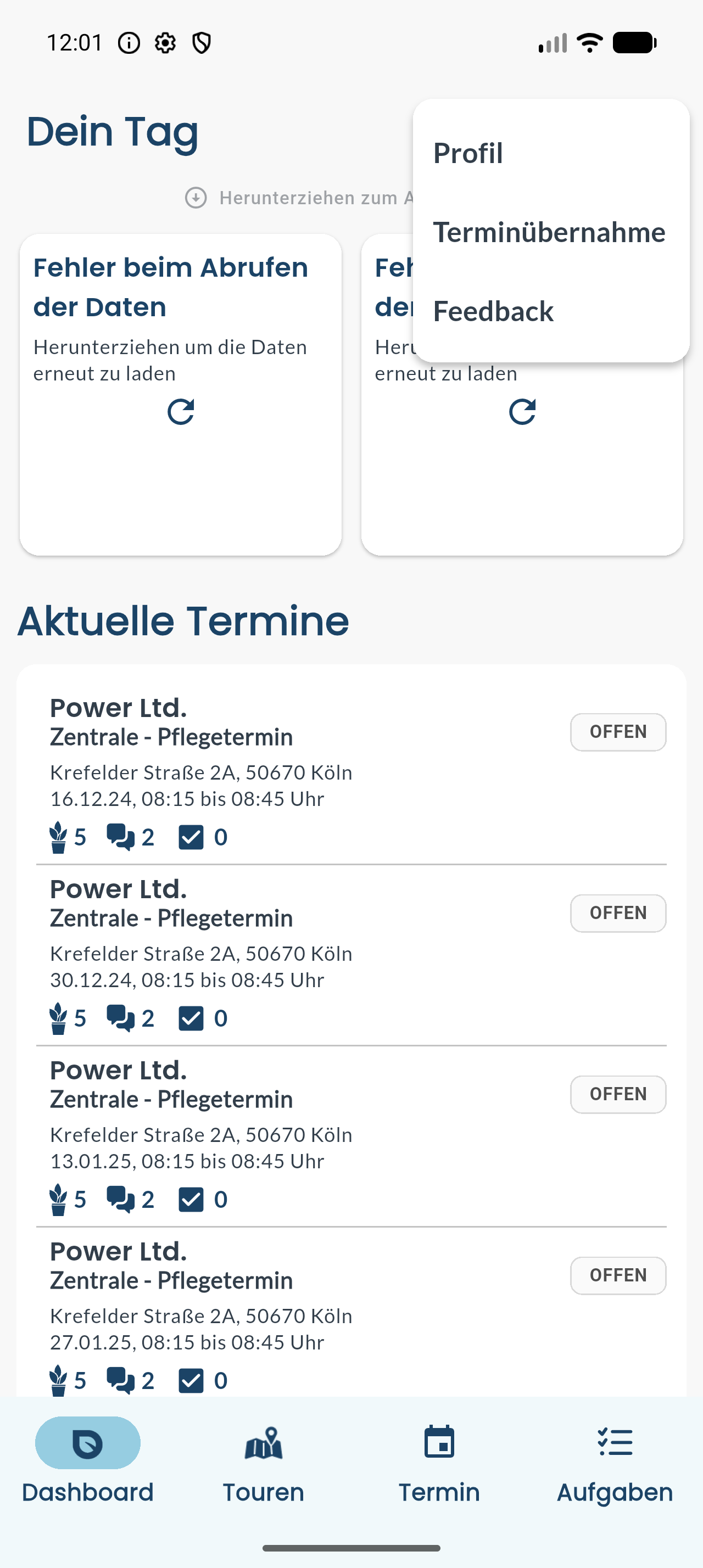
Am unteren Rand der App siehst du immer eine **Navigationsleiste** mit vier Bereichen. Tippst du auf einen davon, wechselst du dorthin – wie das Umblättern zwischen vier Seiten. Welcher Bereich gerade offen ist, erkennst du daran, dass er hervorgehoben ist.
Dein **Überblick** mit den wichtigsten Zahlen zu deinem Tag und deiner Arbeit.
Hier startet dein Arbeitstag: alle Termine des Tages in der geplanten Reihenfolge und der Weg von Station zu Station. Mehr dazu unter [Dein Tag & Touren ansehen](/unterwegs/dein-tag).
Die Liste deiner **Termine**. Tippst du einen Termin an, kannst du ihn starten, die Pflanzen pflegen und ihn abschließen – siehe [Termin starten & abschließen](/unterwegs/termin-abarbeiten).
Deine offenen **Aufgaben** – kleine Notizen und To-dos, die im Büro oder von dir selbst angelegt wurden. Mehr unter [Aufgaben](/unterwegs/aufgaben).
Du kannst jederzeit zwischen den vier Bereichen hin- und herwechseln, ohne dass etwas verloren geht. Probier ruhig aus, was sich hinter jedem Symbol verbirgt – kaputt machen kannst du dabei nichts.
## Dein Profil und deine Einstellungen
Alles, was nur **dich** betrifft – deine Sprache, dein Passwort, Benachrichtigungen und das Abmelden – findest du in deinem **Profil**.
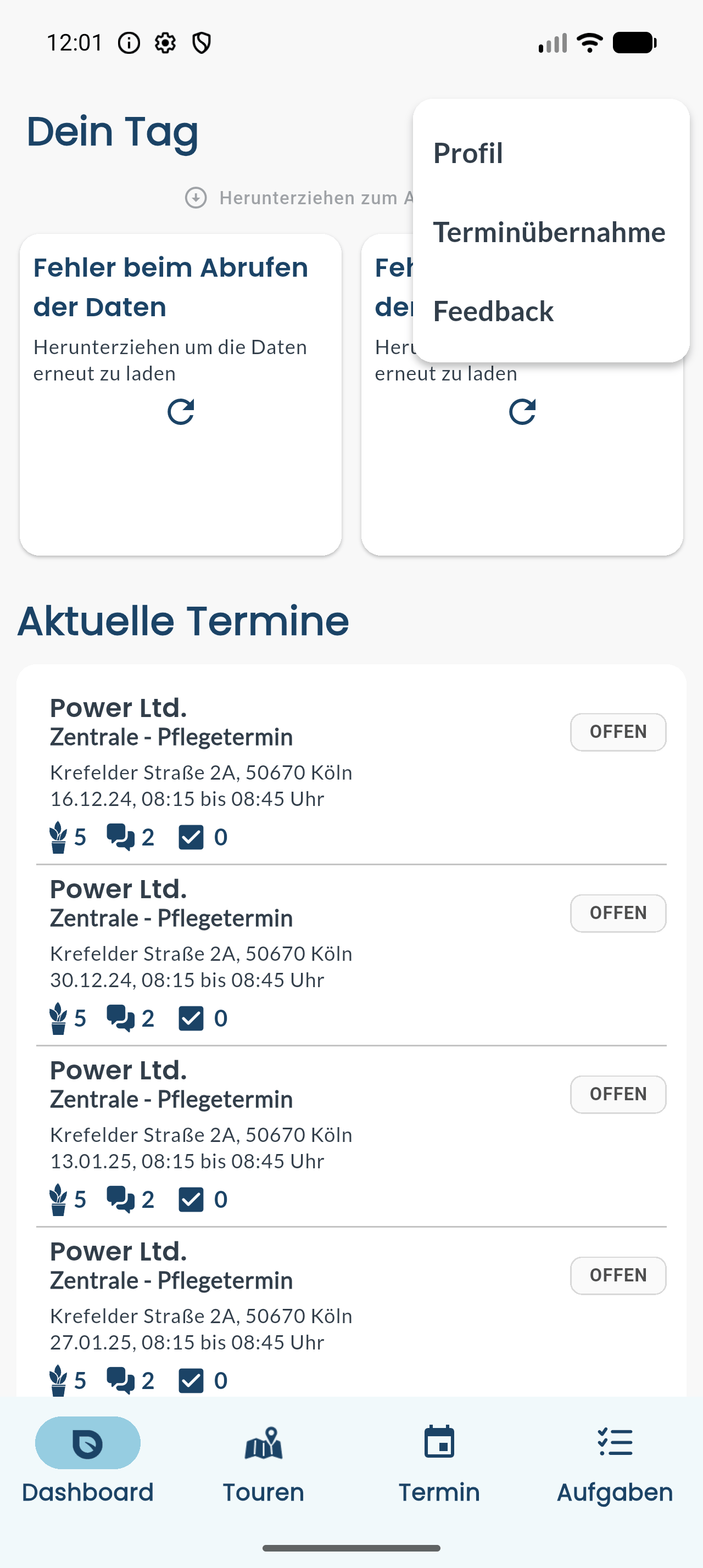 Tippe oben in der App auf das **Menü** (das Symbol mit den drei Punkten).
Tippe auf **Profil**. Du siehst dann dein Foto, deinen Namen und deine E-Mail-Adresse, darunter deine persönlichen Einstellungen.
Was du dort alles einstellen kannst, steht auf der Seite [Profil & persönliche Einstellungen](/unterwegs/einstellungen). Wie du dich an- und wieder abmeldest, erklärt [Anmelden & abmelden in der App](/unterwegs/anmelden-app).
## Gut zu wissen
* Du musst dir nicht alles merken. Es reicht, wenn du weißt, dass dein Tag unter **Touren** beginnt und deine persönlichen Einstellungen im **Profil** liegen.
* Kein Empfang unterwegs? Die App funktioniert trotzdem ganz normal weiter – mehr dazu unter [Offline arbeiten](/unterwegs/offline).
* Manche Begriffe noch unklar? Die Seite [Grundbegriffe einfach erklärt](/erste-schritte/grundbegriffe) hilft dir weiter.
Tippe oben in der App auf das **Menü** (das Symbol mit den drei Punkten).
Tippe auf **Profil**. Du siehst dann dein Foto, deinen Namen und deine E-Mail-Adresse, darunter deine persönlichen Einstellungen.
Was du dort alles einstellen kannst, steht auf der Seite [Profil & persönliche Einstellungen](/unterwegs/einstellungen). Wie du dich an- und wieder abmeldest, erklärt [Anmelden & abmelden in der App](/unterwegs/anmelden-app).
## Gut zu wissen
* Du musst dir nicht alles merken. Es reicht, wenn du weißt, dass dein Tag unter **Touren** beginnt und deine persönlichen Einstellungen im **Profil** liegen.
* Kein Empfang unterwegs? Die App funktioniert trotzdem ganz normal weiter – mehr dazu unter [Offline arbeiten](/unterwegs/offline).
* Manche Begriffe noch unklar? Die Seite [Grundbegriffe einfach erklärt](/erste-schritte/grundbegriffe) hilft dir weiter.