> ## Documentation Index
> Fetch the complete documentation index at: https://docs.blueplant.cloud/llms.txt
> Use this file to discover all available pages before exploring further.
# Dein Tag & Touren ansehen
> So siehst du auf dem Smartphone, welche Termine heute anstehen und in welcher Reihenfolge du sie abarbeitest.
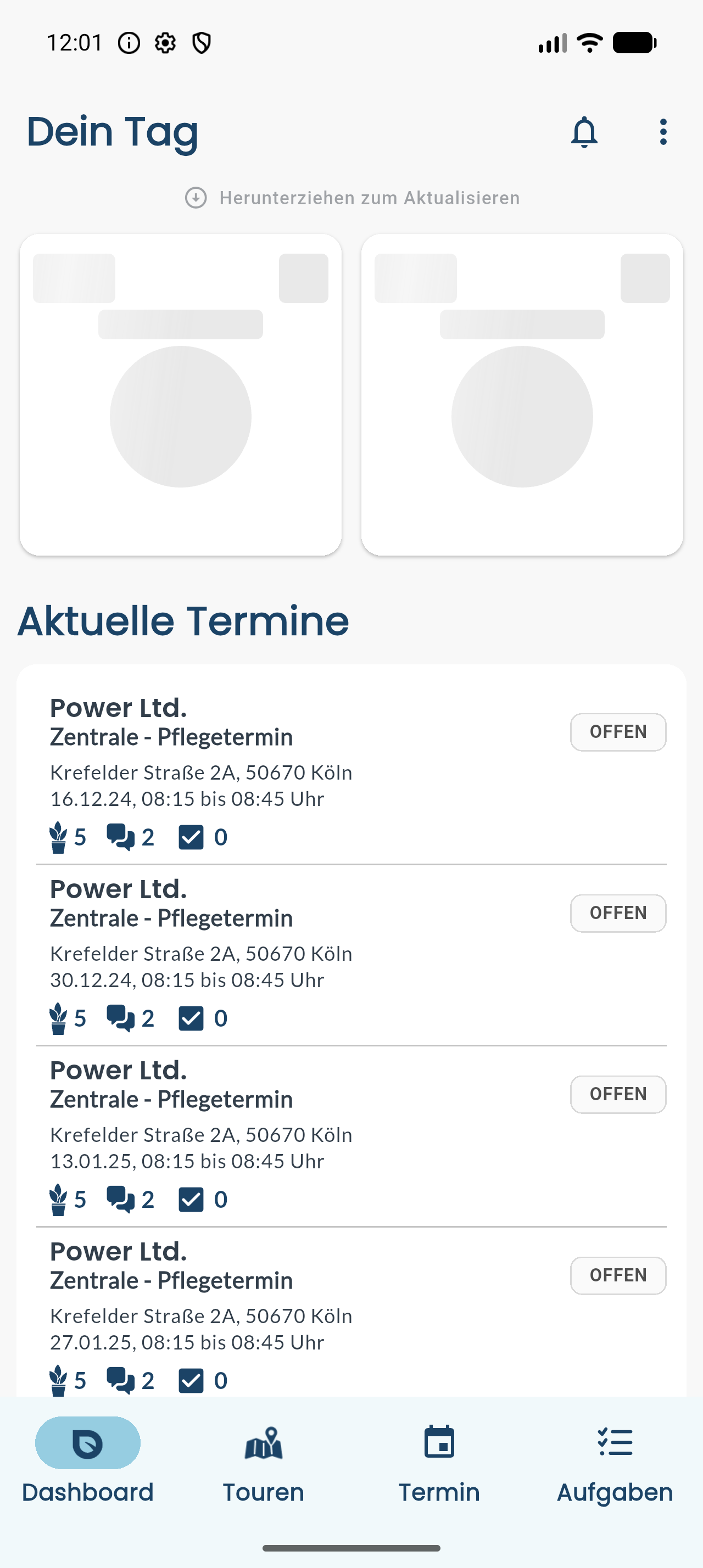
Wenn du die App öffnest, siehst du sofort deinen Tag: welche Termine anstehen, an welchen Standorten und in welcher Reihenfolge. So weißt du jederzeit, wohin es als Nächstes geht – ohne dass du im Büro nachfragen musst.
 Ein paar Begriffe vorab, damit alles klar ist:
* **Termin** ist ein einzelner Besuch bei einem Kunden – an einem **Standort**, also dem Ort, an dem die Pflanzen stehen (zum Beispiel ein Empfang oder ein Büro).
* **Tour** (manchmal auch **Route** genannt) ist deine Abfolge von Terminen für den Tag – also alle Stationen, die du nacheinander anfährst.
## So findest du dich in deinem Tag zurecht
Öffne die blueplant-App auf deinem Smartphone. Du landest direkt auf der Startseite „Dein Tag“.
Du siehst alle Termine für heute, schon in der richtigen Reihenfolge untereinander. Ganz oben steht, was als Nächstes dran ist.
Tippe auf einen Termin, um mehr zu sehen – etwa die Adresse, Hinweise zum Standort und welche Pflanzen dort zu pflegen sind.
## Was du auf der Startseite siehst
Auf der Startseite „Dein Tag“ findest du auf einen Blick:
* die **Termine des Tages** in der geplanten Reihenfolge,
* deinen **Fortschritt** – also wie viele Pflanzen beziehungsweise Aufgaben du schon erledigt hast,
* die **Fahrzeit** bis zur nächsten Station, damit du deinen Tag gut einteilen kannst.
Über die Reiter (Tabs) am oberen Rand kannst du umschalten, was angezeigt wird:
* **Ausstehend** zeigt nur die Termine, die noch offen sind.
* **Alle** zeigt zusätzlich die Termine, die du heute schon erledigt hast.
Schalte auf **Ausstehend**, wenn du dich nur auf das konzentrieren willst, was noch vor dir liegt. Das macht die Liste übersichtlicher.
## Zum Kunden navigieren
Du musst keine Adresse abtippen. Öffne einfach den Termin und tippe auf die Navigation – die App startet dann deine gewohnte Karten-App (zum Beispiel Google Maps oder Apple Karten) mit der Zieladresse. Von dort geht es wie immer los.
Tippe in deiner Tour auf den Termin, zu dem du fahren möchtest.
Tippe auf die Adresse beziehungsweise das Navigations-Symbol. Deine Karten-App öffnet sich und führt dich zum Standort.
## Wie ist die Reihenfolge entstanden?
Die Reihenfolge deiner Tour wird im Büro geplant – damit die Wege sinnvoll aufeinanderfolgen. Du musst dir darüber also keine Gedanken machen, sondern arbeitest die Termine einfach von oben nach unten ab.
Wird im Büro etwas an deiner Tour geändert, erscheint die Änderung automatisch in deiner App. Wie die Planung im Büro funktioniert, steht unter [Touren & Routen](/buero/routen).
## Gut zu wissen
* Sobald du einen Termin startest, sieht das Büro deinen Fortschritt in Echtzeit – du musst nichts extra melden.
* Den nächsten Schritt – einen Termin starten, Pflanzen pflegen und abschließen – findest du unter [Termin starten & abschließen](/unterwegs/termin-abarbeiten).
* Kein Empfang unterwegs? Das ist kein Problem. Du kannst trotzdem ganz normal weiterarbeiten – mehr dazu unter [Offline arbeiten](/unterwegs/offline).
* Neu in der App? Die Seite [So ist die App aufgebaut](/unterwegs/app-ueberblick) zeigt dir in Ruhe, wo du was findest.
* Ist eine Pflanzenliste an einem Standort sehr lang? Mit [Suchen, filtern & sortieren](/unterwegs/filtern-sortieren) findest du schnell, was du brauchst.
Ein paar Begriffe vorab, damit alles klar ist:
* **Termin** ist ein einzelner Besuch bei einem Kunden – an einem **Standort**, also dem Ort, an dem die Pflanzen stehen (zum Beispiel ein Empfang oder ein Büro).
* **Tour** (manchmal auch **Route** genannt) ist deine Abfolge von Terminen für den Tag – also alle Stationen, die du nacheinander anfährst.
## So findest du dich in deinem Tag zurecht
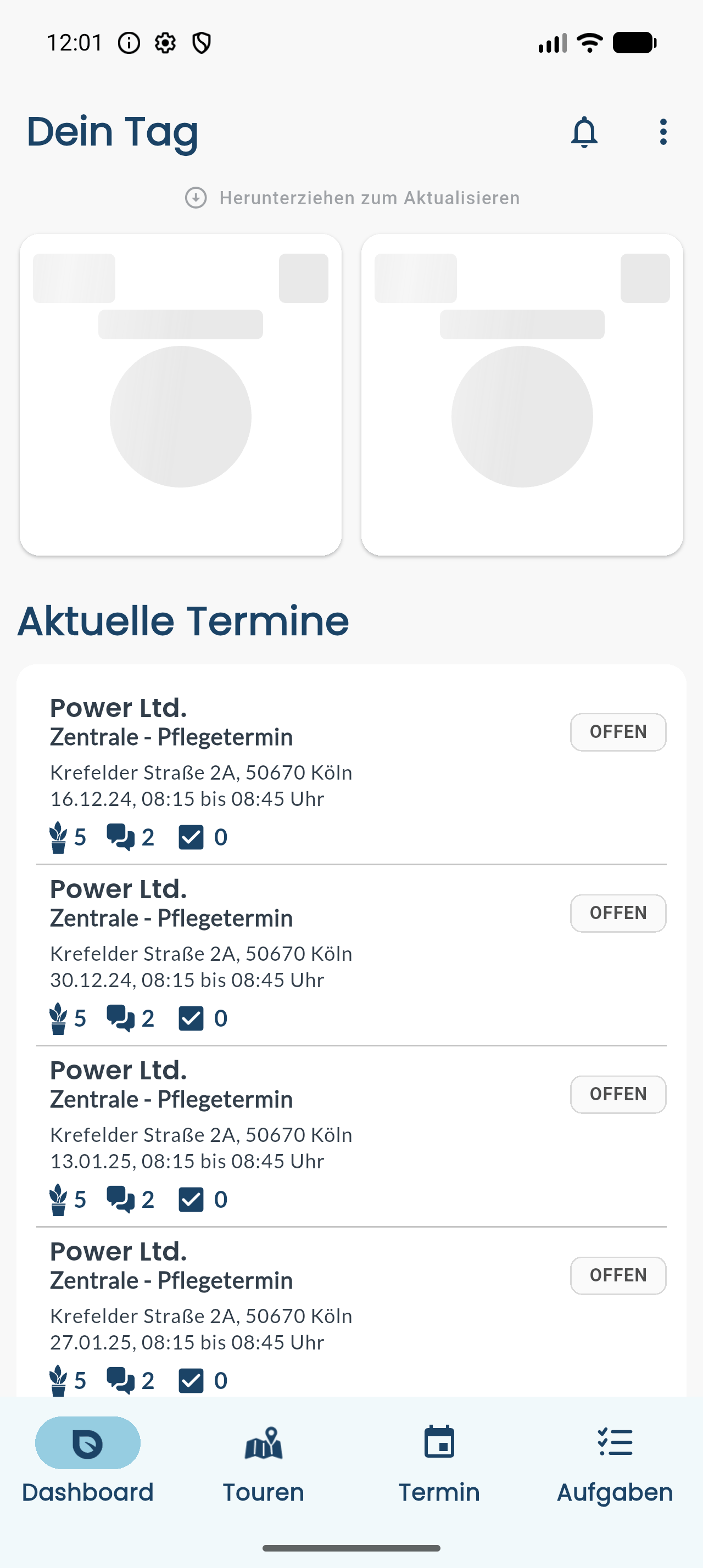
Öffne die blueplant-App auf deinem Smartphone. Du landest direkt auf der Startseite „Dein Tag“.
Du siehst alle Termine für heute, schon in der richtigen Reihenfolge untereinander. Ganz oben steht, was als Nächstes dran ist.
Tippe auf einen Termin, um mehr zu sehen – etwa die Adresse, Hinweise zum Standort und welche Pflanzen dort zu pflegen sind.
## Was du auf der Startseite siehst
Auf der Startseite „Dein Tag“ findest du auf einen Blick:
* die **Termine des Tages** in der geplanten Reihenfolge,
* deinen **Fortschritt** – also wie viele Pflanzen beziehungsweise Aufgaben du schon erledigt hast,
* die **Fahrzeit** bis zur nächsten Station, damit du deinen Tag gut einteilen kannst.
Über die Reiter (Tabs) am oberen Rand kannst du umschalten, was angezeigt wird:
* **Ausstehend** zeigt nur die Termine, die noch offen sind.
* **Alle** zeigt zusätzlich die Termine, die du heute schon erledigt hast.
Schalte auf **Ausstehend**, wenn du dich nur auf das konzentrieren willst, was noch vor dir liegt. Das macht die Liste übersichtlicher.
## Zum Kunden navigieren
Du musst keine Adresse abtippen. Öffne einfach den Termin und tippe auf die Navigation – die App startet dann deine gewohnte Karten-App (zum Beispiel Google Maps oder Apple Karten) mit der Zieladresse. Von dort geht es wie immer los.
Tippe in deiner Tour auf den Termin, zu dem du fahren möchtest.
Tippe auf die Adresse beziehungsweise das Navigations-Symbol. Deine Karten-App öffnet sich und führt dich zum Standort.
## Wie ist die Reihenfolge entstanden?
Die Reihenfolge deiner Tour wird im Büro geplant – damit die Wege sinnvoll aufeinanderfolgen. Du musst dir darüber also keine Gedanken machen, sondern arbeitest die Termine einfach von oben nach unten ab.
Wird im Büro etwas an deiner Tour geändert, erscheint die Änderung automatisch in deiner App. Wie die Planung im Büro funktioniert, steht unter [Touren & Routen](/buero/routen).
## Gut zu wissen
* Sobald du einen Termin startest, sieht das Büro deinen Fortschritt in Echtzeit – du musst nichts extra melden.
* Den nächsten Schritt – einen Termin starten, Pflanzen pflegen und abschließen – findest du unter [Termin starten & abschließen](/unterwegs/termin-abarbeiten).
* Kein Empfang unterwegs? Das ist kein Problem. Du kannst trotzdem ganz normal weiterarbeiten – mehr dazu unter [Offline arbeiten](/unterwegs/offline).
* Neu in der App? Die Seite [So ist die App aufgebaut](/unterwegs/app-ueberblick) zeigt dir in Ruhe, wo du was findest.
* Ist eine Pflanzenliste an einem Standort sehr lang? Mit [Suchen, filtern & sortieren](/unterwegs/filtern-sortieren) findest du schnell, was du brauchst.