> ## Documentation Index
> Fetch the complete documentation index at: https://docs.blueplant.cloud/llms.txt
> Use this file to discover all available pages before exploring further.
# Termin starten & abschließen
> So arbeitest du einen Pflegetermin vor Ort beim Kunden von Anfang bis Ende ab.
Vor Ort beim Kunden arbeitest du einen Termin Schritt für Schritt ab: zuerst startest du ihn, dann pflegst und dokumentierst du alle Pflanzen, und am Ende schließt du ihn ab. So ist am Ende lückenlos festgehalten, was du gemacht hast – das ist gleichzeitig der Nachweis deiner Arbeit für den Kunden.
Kurz erklärt: Ein **Termin** ist ein einzelner Besuch an einem Standort. Beim Pflegen hältst du für jede Pflanze ein **Pflegeergebnis** fest – also den Zustand der Pflanze und was du getan hast.
 ## So läuft ein Termin ab
Ein Termin durchläuft immer dieselben drei Schritte:
1. **Starten** – du sagst der App, dass du jetzt loslegst.
2. **Pflanzen pflegen & dokumentieren** – du arbeitest die Pflanzen ab.
3. **Abschließen** – du beendest den Termin, wenn alles erledigt ist.
## Schritt 1: Einen Termin starten
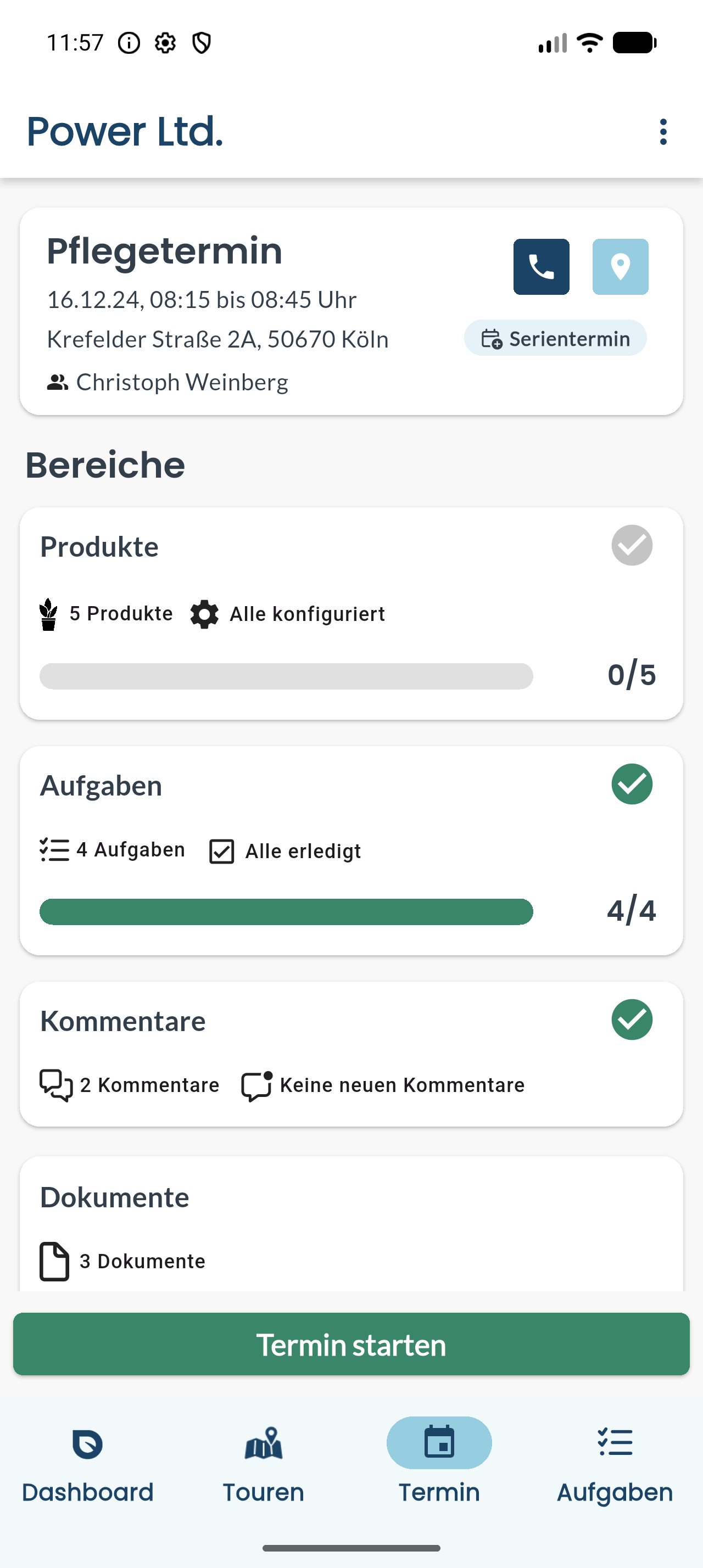
Tippe in deiner Tour auf den anstehenden Termin. Du siehst die wichtigsten Infos zum Standort – zum Beispiel den Empfang, die Öffnungszeiten und Hinweise, die das Büro hinterlegt hat.
Tippe auf **Termin starten**. Damit beginnt die Arbeit: Der Termin steht jetzt auf „in Arbeit", und das Büro sieht in Echtzeit, dass du losgelegt hast.
Lies dir die Hinweise zum Standort kurz durch, bevor du startest. Dort steht oft Wichtiges – etwa wo der Schlüssel liegt oder bei wem du dich am Empfang melden sollst.
## Schritt 2: Pflanzen pflegen und dokumentieren
Jetzt arbeitest du die Pflanzen des Standorts der Reihe nach ab. Für jede Pflanze hältst du ein **Pflegeergebnis** fest – also wie es ihr ging und was du gemacht hast.
Tippe auf eine Pflanze aus der Liste – oder scanne den Code an der Pflanze, um sie direkt zu öffnen (siehe [Produkte scannen & Schnellpflege](/unterwegs/scannen-schnellpflege)).
Trage den Zustand und den Wasserstand ein und mach bei Bedarf ein Foto. Wie das genau geht, steht ausführlich unter [Pflegeergebnisse dokumentieren](/unterwegs/pflegeergebnisse).
Speichere und mach mit der nächsten Pflanze weiter, bis alle erledigt sind.
Stehen viele gleiche Pflanzen am selben Ort? Dann musst du nicht jede einzeln erfassen – mit **Schnellpflege** dokumentierst du mehrere auf einmal. Mehr dazu unter [Produkte scannen & Schnellpflege](/unterwegs/scannen-schnellpflege).
### Eine Pause einlegen
Musst du zwischendurch unterbrechen – zum Beispiel für die Mittagspause oder weil du kurz zu einem anderen Standort musst –, kannst du am Termin eine **Pause** einlegen. Der Termin bleibt dann offen und du kannst später genau dort weitermachen, wo du aufgehört hast.
## Schritt 3: Den Termin abschließen
Sind alle Pflanzen dokumentiert, schließt du den Termin ab.
Tippe am Termin auf die Schaltfläche zum Abschließen.
Hast du noch etwas über die normale Pflege hinaus gemacht – zum Beispiel eine Pflanze umgetopft oder gegen Schädlinge behandelt? Dann wähle diese **Zusatzleistungen** hier aus, damit sie mit erfasst werden.
Bestätige den Abschluss. Der Termin steht danach auf „abgeschlossen".
In der Regel kannst du einen Termin erst abschließen, wenn alle Pflanzen dokumentiert sind. So geht nichts verloren.
Aus dem abgeschlossenen Termin entsteht später im Büro der [Leistungsnachweis](/buero/leistungsnachweise) – die saubere Übersicht deiner Arbeit für den Kunden.
## Für einen Kollegen einspringen
Musst du für eine Kollegin oder einen Kollegen einspringen, kannst du deren Termin in der App **übernehmen**. Der Termin wird dann dir zugeordnet, und du arbeitest ihn wie deinen eigenen ab.
## Gut zu wissen
* Deine Eingaben erscheinen sofort im Büro – die Disposition sieht den Fortschritt in Echtzeit.
* Kein Empfang beim Kunden? Kein Problem. Du kannst alles ganz normal erfassen und abschließen – die App überträgt deine Eingaben automatisch, sobald du wieder online bist. Mehr dazu unter [Offline arbeiten](/unterwegs/offline).
* Wie du eine einzelne Pflanze dokumentierst, steht ausführlich unter [Pflegeergebnisse dokumentieren](/unterwegs/pflegeergebnisse).
## So läuft ein Termin ab
Ein Termin durchläuft immer dieselben drei Schritte:
1. **Starten** – du sagst der App, dass du jetzt loslegst.
2. **Pflanzen pflegen & dokumentieren** – du arbeitest die Pflanzen ab.
3. **Abschließen** – du beendest den Termin, wenn alles erledigt ist.
## Schritt 1: Einen Termin starten
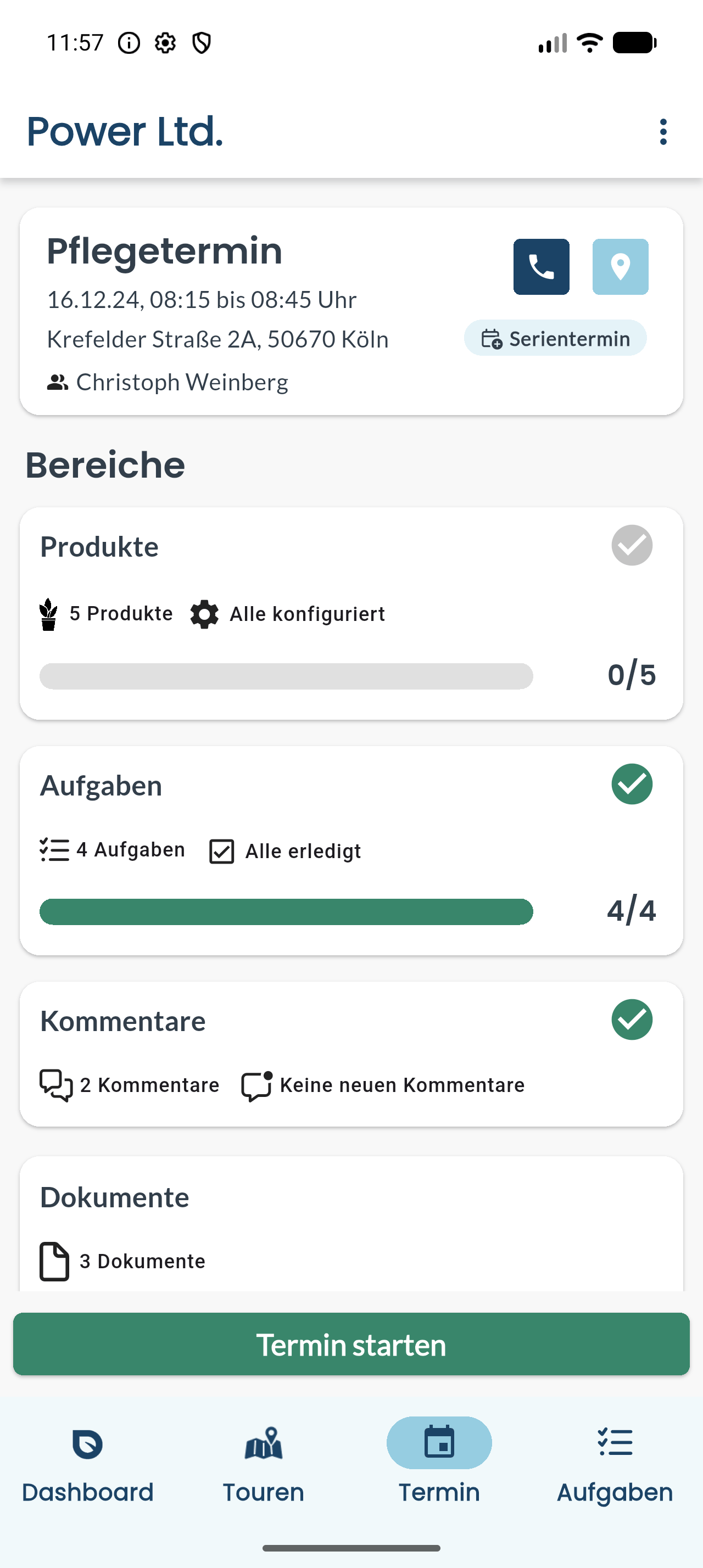
Tippe in deiner Tour auf den anstehenden Termin. Du siehst die wichtigsten Infos zum Standort – zum Beispiel den Empfang, die Öffnungszeiten und Hinweise, die das Büro hinterlegt hat.
Tippe auf **Termin starten**. Damit beginnt die Arbeit: Der Termin steht jetzt auf „in Arbeit", und das Büro sieht in Echtzeit, dass du losgelegt hast.
Lies dir die Hinweise zum Standort kurz durch, bevor du startest. Dort steht oft Wichtiges – etwa wo der Schlüssel liegt oder bei wem du dich am Empfang melden sollst.
## Schritt 2: Pflanzen pflegen und dokumentieren
Jetzt arbeitest du die Pflanzen des Standorts der Reihe nach ab. Für jede Pflanze hältst du ein **Pflegeergebnis** fest – also wie es ihr ging und was du gemacht hast.
Tippe auf eine Pflanze aus der Liste – oder scanne den Code an der Pflanze, um sie direkt zu öffnen (siehe [Produkte scannen & Schnellpflege](/unterwegs/scannen-schnellpflege)).
Trage den Zustand und den Wasserstand ein und mach bei Bedarf ein Foto. Wie das genau geht, steht ausführlich unter [Pflegeergebnisse dokumentieren](/unterwegs/pflegeergebnisse).
Speichere und mach mit der nächsten Pflanze weiter, bis alle erledigt sind.
Stehen viele gleiche Pflanzen am selben Ort? Dann musst du nicht jede einzeln erfassen – mit **Schnellpflege** dokumentierst du mehrere auf einmal. Mehr dazu unter [Produkte scannen & Schnellpflege](/unterwegs/scannen-schnellpflege).
### Eine Pause einlegen
Musst du zwischendurch unterbrechen – zum Beispiel für die Mittagspause oder weil du kurz zu einem anderen Standort musst –, kannst du am Termin eine **Pause** einlegen. Der Termin bleibt dann offen und du kannst später genau dort weitermachen, wo du aufgehört hast.
## Schritt 3: Den Termin abschließen
Sind alle Pflanzen dokumentiert, schließt du den Termin ab.
Tippe am Termin auf die Schaltfläche zum Abschließen.
Hast du noch etwas über die normale Pflege hinaus gemacht – zum Beispiel eine Pflanze umgetopft oder gegen Schädlinge behandelt? Dann wähle diese **Zusatzleistungen** hier aus, damit sie mit erfasst werden.
Bestätige den Abschluss. Der Termin steht danach auf „abgeschlossen".
In der Regel kannst du einen Termin erst abschließen, wenn alle Pflanzen dokumentiert sind. So geht nichts verloren.
Aus dem abgeschlossenen Termin entsteht später im Büro der [Leistungsnachweis](/buero/leistungsnachweise) – die saubere Übersicht deiner Arbeit für den Kunden.
## Für einen Kollegen einspringen
Musst du für eine Kollegin oder einen Kollegen einspringen, kannst du deren Termin in der App **übernehmen**. Der Termin wird dann dir zugeordnet, und du arbeitest ihn wie deinen eigenen ab.
## Gut zu wissen
* Deine Eingaben erscheinen sofort im Büro – die Disposition sieht den Fortschritt in Echtzeit.
* Kein Empfang beim Kunden? Kein Problem. Du kannst alles ganz normal erfassen und abschließen – die App überträgt deine Eingaben automatisch, sobald du wieder online bist. Mehr dazu unter [Offline arbeiten](/unterwegs/offline).
* Wie du eine einzelne Pflanze dokumentierst, steht ausführlich unter [Pflegeergebnisse dokumentieren](/unterwegs/pflegeergebnisse).