

Excel oder CSV – was ist der Unterschied?
Beim Export wählst du eines von zwei Dateiformaten. Beide enthalten dieselben Daten, nur unterschiedlich verpackt:- Excel – eine fertige Tabellendatei. Sie öffnet sich direkt in Microsoft Excel (oder einem ähnlichen Programm) und sieht gleich ordentlich formatiert aus. Das ist die einfachste Wahl, wenn du dir unsicher bist.
- CSV – eine schlichtere Textdatei, bei der die Werte durch Kommas getrennt sind. Sie ist praktisch, wenn du die Daten in ein anderes Programm einlesen möchtest.
So exportierst du Daten
1
Tabelle öffnen und filtern
Öffne die gewünschte Übersicht (zum Beispiel Kunden oder Produkte). Setze bei Bedarf Filter, damit nur die Einträge enthalten sind, die dich interessieren. Du kannst später wählen, ob nur die gefilterte Auswahl oder wirklich alle Einträge exportiert werden.
2
Export starten
Wähle die Export-Funktion über der Tabelle. Dann legst du fest: das Format (Excel oder CSV) und welche Spalten in der Datei stehen sollen. So nimmst du nur die Angaben mit, die du wirklich brauchst.
3
Datei herunterladen
blueplant erstellt die Datei und legt sie zum Download bereit. Sie landet anschließend im Download-Ordner deines Computers, von wo du sie öffnen kannst.
Vor dem Export zeigt dir blueplant, wie viele Einträge enthalten sein werden. So erkennst du sofort, ob deine Filter passen – etwa wenn statt 30 erwarteter Kunden plötzlich 300 angezeigt werden.
Wofür du den Export nutzen kannst
- Eine Kundenliste für einen Serienbrief oder einen Versand aufbereiten.
- Deine Produkte (Pflanzenbestand) für eine Inventur oder Bestandsprüfung herausziehen.
- Termine eines Zeitraums auswerten, etwa um deinen Aufwand zu prüfen.
- Daten an deine Buchhaltung oder ein anderes Programm weitergeben.
Gut zu wissen
- Ein Export ist immer eine Kopie deiner Daten zum Stichpunkt des Exports. Spätere Änderungen in blueplant wandern nicht automatisch in eine bereits heruntergeladene Datei – für aktuelle Zahlen exportierst du einfach erneut.
- Die exportierten Dateien können personenbezogene Daten enthalten (z. B. Kundenadressen). Geh damit sorgsam um und gib sie nur an Berechtigte weiter.
- Leistungsnachweise sind kein Tabellen-Export, sondern eigene PDF-Belege. Wie du sie einzeln oder gesammelt als ZIP-Datei herunterlädst, liest du unter Leistungsnachweise.
- Eine Live-Auswertung ohne Download findest du im Dashboard.
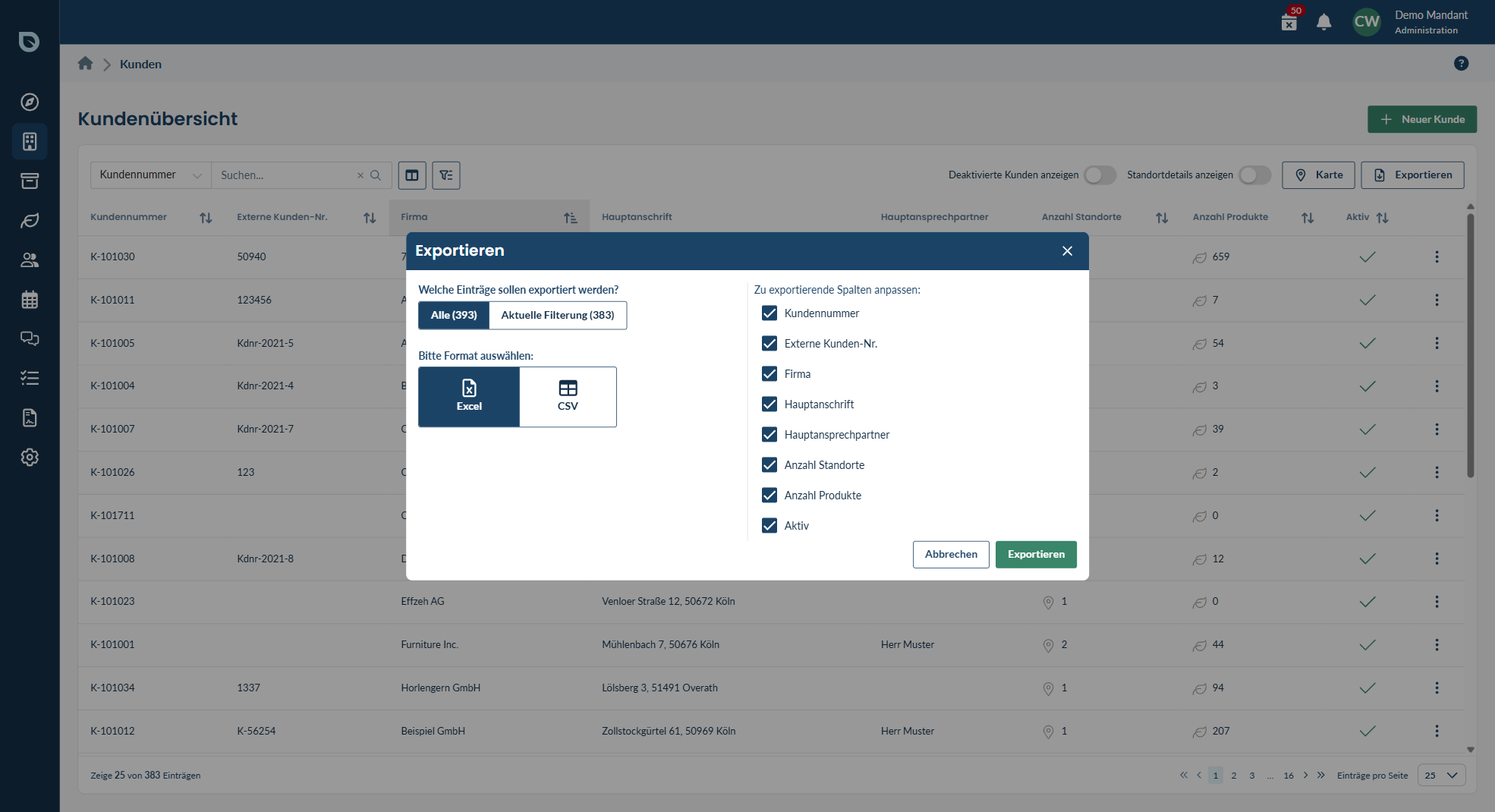
Der Export-Dialog: Auswahl der Einträge, Format (Excel/CSV) und der zu exportierenden Spalten. Zum Vergrößern anklicken (öffnet in neuem Tab).