

So öffnest du die Laufliste
1
Standort öffnen
Öffne im Bereich Kunden den passenden Kunden und wechsle zu seinem Standort.
2
Zur Laufliste wechseln
Wähle am Standort den Bereich Laufliste. Du siehst nun alle Pflanzen des Standorts in ihrer aktuellen Reihenfolge.
Reihenfolge ändern
Du legst selbst fest, in welcher Reihenfolge die Pflanzen besucht werden:- Ziehen-und-Ablegen – Greife eine Zeile mit der Maus und ziehe sie an die gewünschte Stelle. Die Nummerierung passt sich automatisch an.
- Rang direkt eingeben – Alternativ trägst du die Position einer Pflanze direkt als Zahl ein.
Platz im Gebäude pflegen
Direkt in der Laufliste hältst du auch fest, wo jede Pflanze steht. Pro Pflanze trägst du ein:- Gebäude, Etage und Raum
- eine zusätzliche Detailangabe (z. B. „neben dem Aufzug“)
Pflanzen ausschließen
Soll eine Pflanze vorübergehend nicht in der Laufliste auftauchen – etwa weil sie gerade nicht zugänglich ist –, kannst du sie aus der Liste ausschließen. Sie bleibt als Produkt erhalten, wird aber bei diesem Standort nicht mehr in der Reihenfolge mitgeführt.Exportieren und drucken
Die Laufliste lässt sich als Datei exportieren (z. B. für Tabellenkalkulation) oder drucken – praktisch als Backup oder für die Übergabe.Gut zu wissen
- Zuletzt geändert: Oben in der Lauflisten-Ansicht steht – direkt unter der Überschrift – eine kleine Zeile, wer die Reihenfolge zuletzt geändert hat und wann. Sie erscheint erst, sobald die Laufliste mindestens einmal bearbeitet und gespeichert wurde; bei einer noch nie geänderten Liste fehlt sie.
- Unterwegs in der App arbeitet die zuständige Person die Pflanzen genau in dieser Reihenfolge ab.
- Den Platz einer einzelnen Pflanze siehst du auch in ihrer Produktakte.
- Neue Pflanzen legst du unter Pflanzen & Produkte erfassen an; sie erscheinen anschließend in der Laufliste.
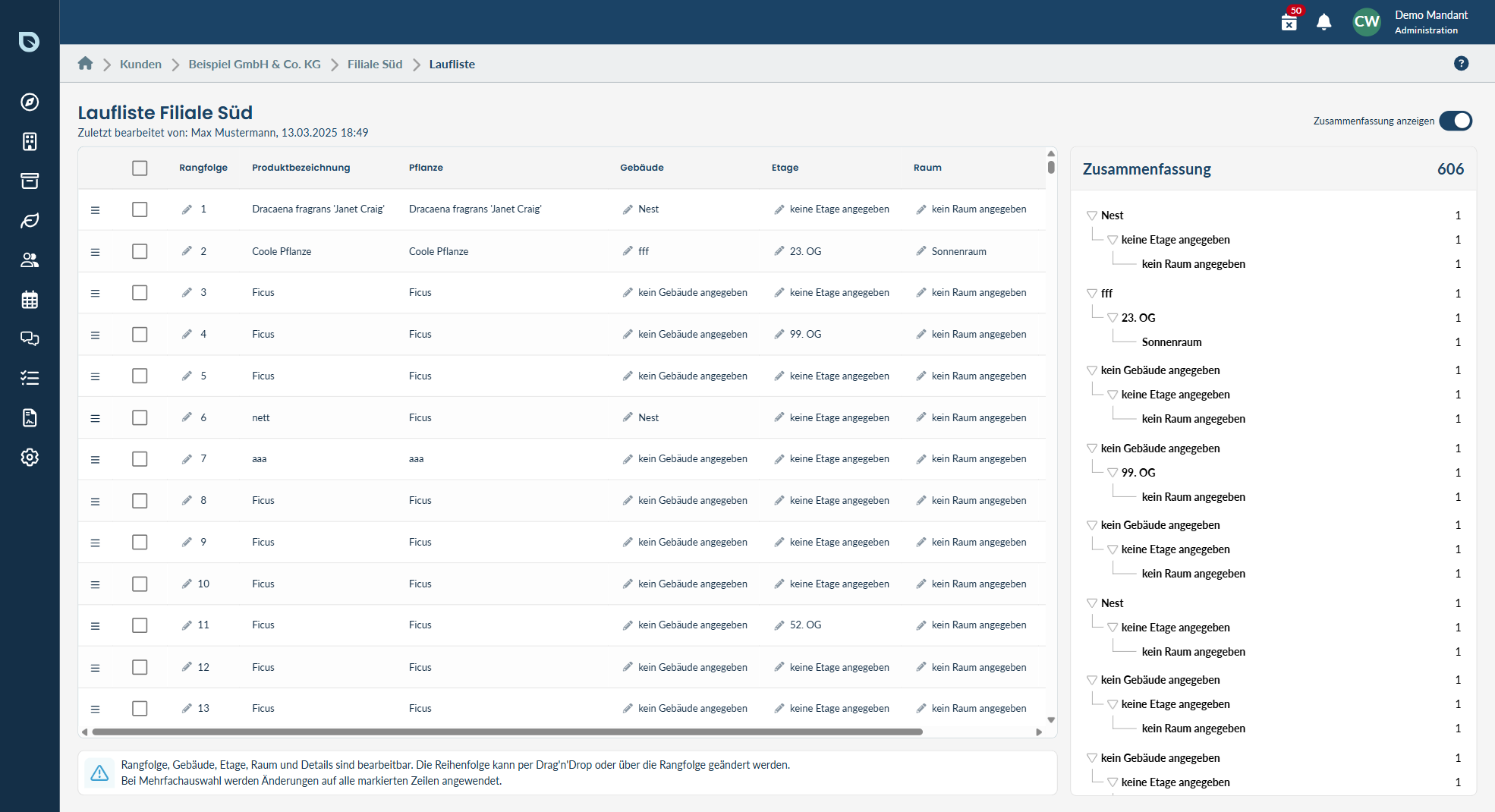
Der Lauflisten-Editor: die Pflanzen eines Standorts in ihrer Reihenfolge, mit Gebäude, Etage und Raum sowie einer Zusammenfassung. Zum Vergrößern anklicken (öffnet in neuem Tab).