So legst du Mitarbeiterkonten an, vergibst Rollen und hinterlegst Arbeitszeiten.
Jede Person, die mit blueplant arbeitet, braucht ein eigenes Mitarbeiterkonto. Darüber meldet sie sich an und sieht genau die Bereiche, die sie für ihre Arbeit braucht. Außerdem hinterlegst du je Person die Arbeitszeiten – also wann jemand einsatzbereit ist. Erst dann kann die Planung Termine sinnvoll verteilen.Die ganze Mitarbeiterverwaltung machst du im Büro am Computer. In der App selbst gibt es dafür keine Oberfläche.
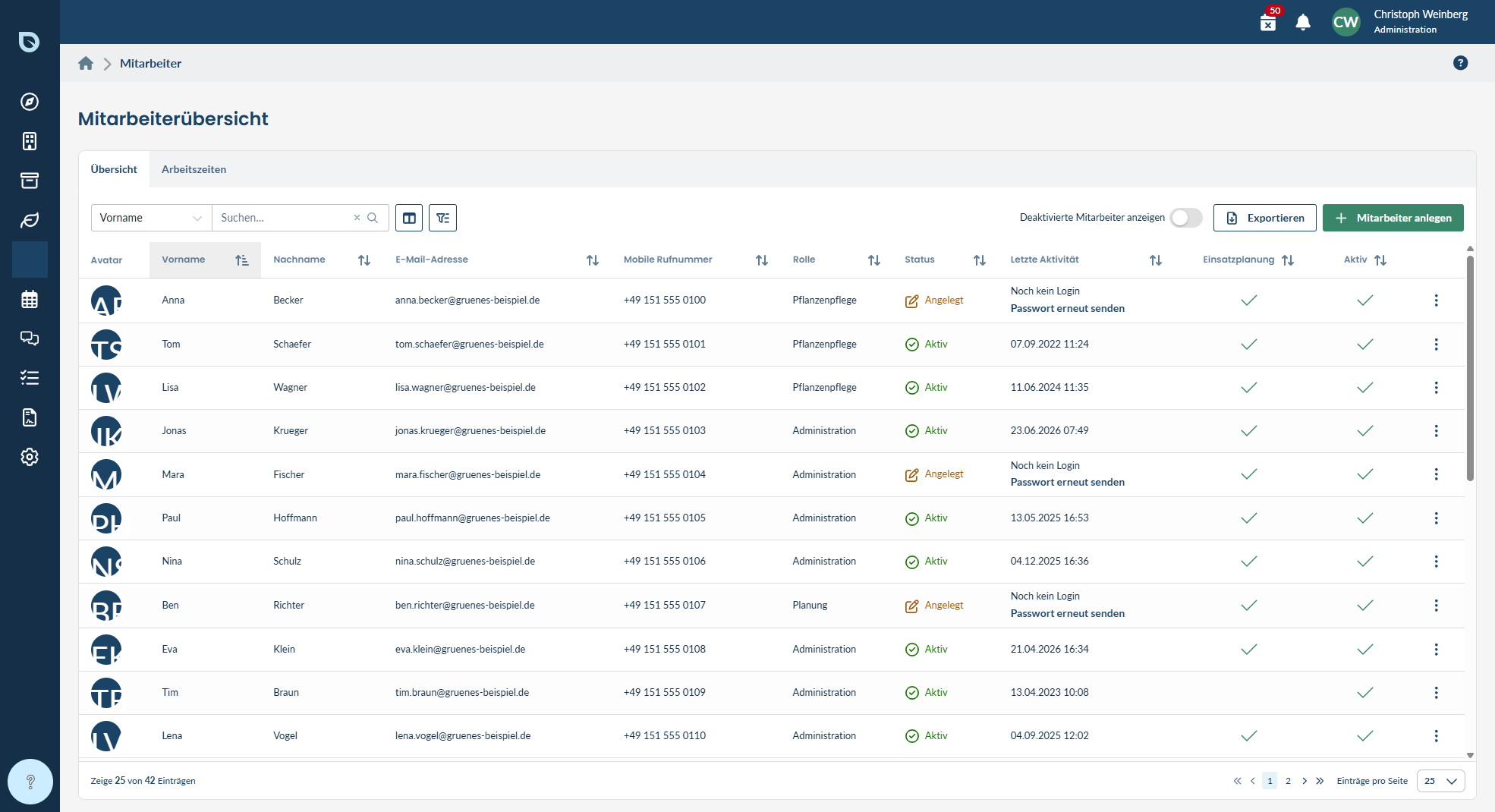
Die Mitarbeiterübersicht im Web-Programm: alle Konten mit Rolle und Status (hier mit Demo-Daten). Zum Vergrößern anklicken (öffnet in neuem Tab).
Klicke in der linken Menüleiste auf Mitarbeiter. Du siehst eine Liste aller Personen in deinem Betrieb.
2
Neuen Mitarbeiter hinzufügen
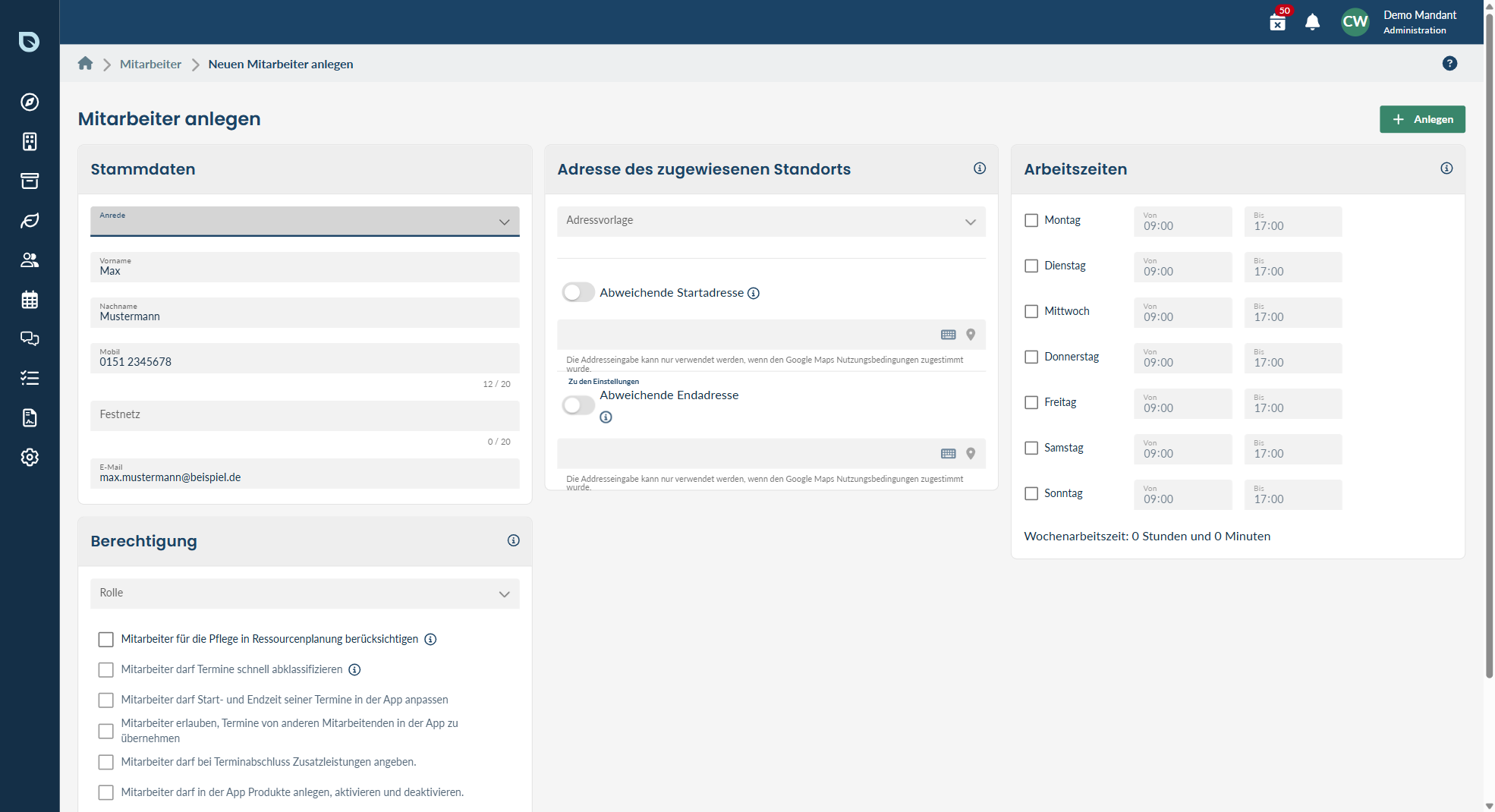
Klicke oben rechts auf Neuer Mitarbeiter und trage Name und Kontaktdaten ein. Wichtig ist eine gültige E-Mail-Adresse – an sie geht die Einladung. Pflichtfelder sind mit einem Stern markiert.
3
Rolle wählen
Wähle die Rolle der Person. Die Rolle entscheidet, welche Bereiche und Funktionen sie sehen darf (mehr dazu weiter unten).
4
Speichern & Einladung versenden
Klicke auf Speichern. Die Person bekommt nun automatisch eine Willkommens-E-Mail mit ihren Zugangsdaten und einem ersten Passwort.
Ist die Willkommens-E-Mail nicht angekommen oder schon zu alt? In der Mitarbeiter-Übersicht kannst du sie jederzeit erneut versenden. Bitte die Person, auch im Spam-Ordner nachzusehen.
Die Rolle legt fest, was eine Person in blueplant tun und sehen darf. So sieht eine planende Person zum Beispiel die Terminplanung, während jemand, der vor Ort pflegt, vor allem die eigenen Termine in der App sieht. Es gibt diese Rollen:
Rolle
Wofür sie gedacht ist
Verwaltung
Voller Zugriff inklusive Einstellungen und Abrechnung.
Planung
Plant Termine und Einsätze (Disposition).
Pflege
Pflegt die Pflanzen vor Ort beim Kunden – arbeitet vor allem in der App.
Pflege & Planung
Kombinierte Rolle für kleine Betriebe (plant und pflegt).
Management
Schwerpunkt auf Auswertungen und Dashboards.
Zusätzlich zur Rolle kannst du einzelne Berechtigungen feiner einstellen – zum Beispiel, ob eine Person bei der Planung berücksichtigt wird oder unterwegs mehrere Pflanzen auf einmal dokumentieren darf. Eine vollständige Übersicht findest du unter Wer darf was.
Die Berechtigungen wirken sich auch auf die App aus, werden aber immer hier im Büro gepflegt – in der App selbst lassen sie sich nicht ändern.
Diese einzelnen Berechtigungen kannst du je Person setzen:
Planbar
Die Person wird bei der Termin- und Tourenplanung berücksichtigt – also als jemand, dem Termine zugewiesen werden können. Die folgenden Berechtigungen bauen darauf auf.
Damit die Planung weiß, wann jemand verfügbar ist, hinterlegst du je Mitarbeiter seine Zeiten. Du öffnest dazu den jeweiligen Mitarbeiter und trägst dort ein:
Wöchentliche Arbeitszeiten – die regelmäßigen Zeiten, an denen die Person normalerweise arbeitet (zum Beispiel Montag bis Freitag von 8 bis 16 Uhr).
Abwesenheiten – längere Auszeiten wie Urlaub, Krankheit oder Sonstiges. In dieser Zeit wird die Person nicht verplant.
Ausnahmen für einzelne Tage – wenn jemand an einem bestimmten Tag einmalig länger, kürzer oder gar nicht arbeitet. Das überschreibt für diesen Tag die regulären Arbeitszeiten.
1
Mitarbeiter öffnen
Klicke in der Liste auf die gewünschte Person.
2
Arbeitszeiten eintragen
Hinterlege die wöchentlichen Arbeitszeiten. Trage anschließend bei Bedarf Abwesenheiten oder einzelne Ausnahmetage ein.
3
Speichern
Mit Speichern stehen die Zeiten sofort für die Planung bereit.
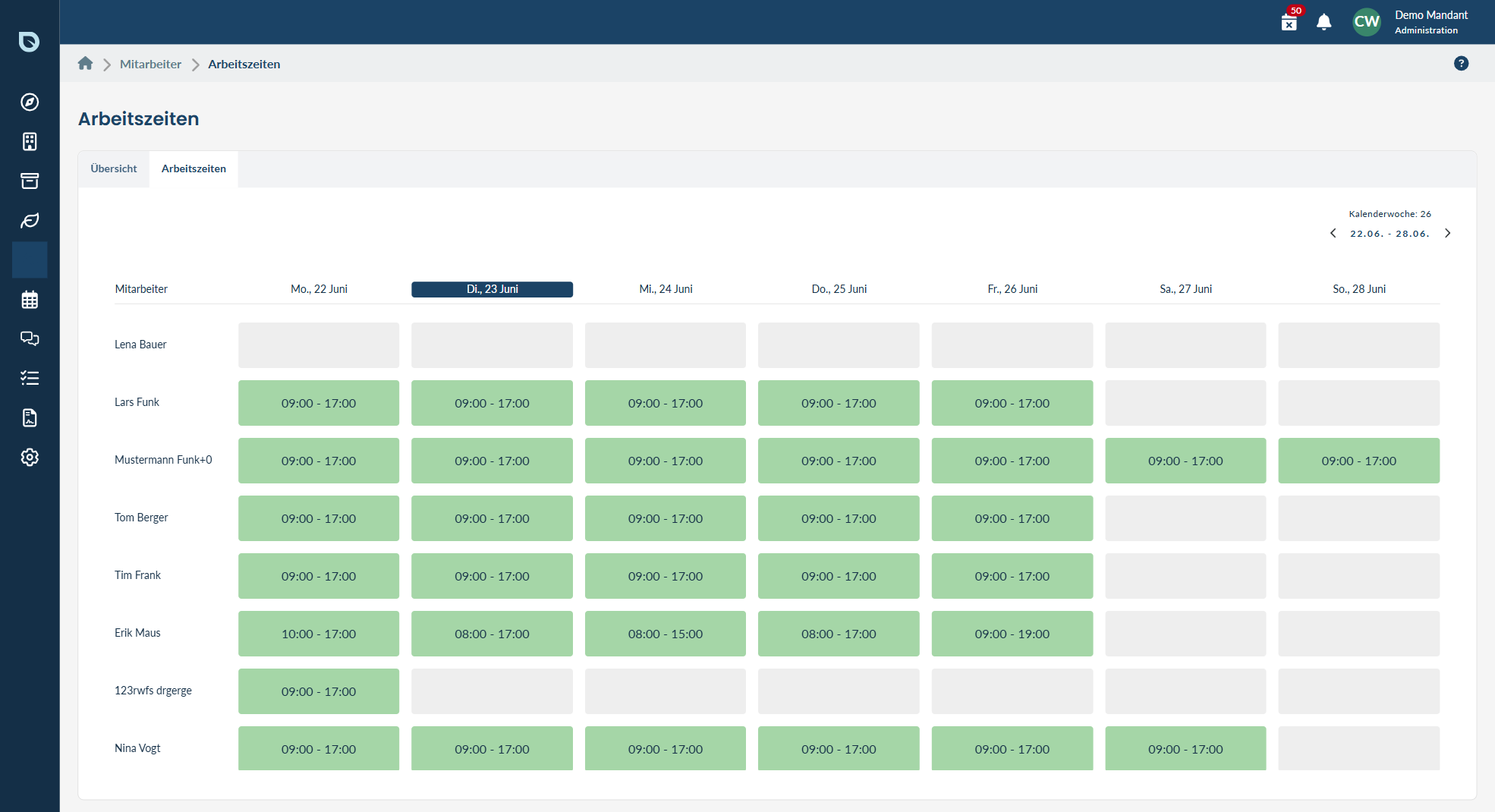
Im Verfügbarkeits-Board siehst du auf einen Blick, wer wann einsatzbereit ist – das ist die Grundlage für die Termin- und Tourenplanung.
Verlässt jemand den Betrieb oder pausiert länger, deaktivierst du das Konto, statt es zu löschen. So bleiben alle bisherigen Termine und Nachweise dieser Person erhalten, und sie kann sich nicht mehr anmelden.
1
Mitarbeiter öffnen und deaktivieren
Öffne die Person und wähle Deaktivieren.
2
Offene Termine neu verteilen
Hat die Person noch zugewiesene Termine, fragt blueplant nach, auf wen diese neu verteilt werden sollen. So bleibt kein Termin liegen.
Eine Person mit der Rolle Verwaltung lässt sich nicht deaktivieren – so ist sichergestellt, dass dein Betrieb immer mindestens eine verantwortliche Person hat.
Brauchst du die Person später wieder, kannst du das Konto jederzeit reaktivieren. Ein endgültiges Löschen ist nur bei bereits deaktivierten Konten möglich.
Im kostenlosen Tarif sind bis zu 3 aktive Nutzer möglich. Mit blueplant Professional ist die Anzahl unbegrenzt. Wenn du eine deaktivierte Person reaktivieren möchtest und das Limit bereits erreicht ist, weist dich blueplant darauf hin.
Welche Rolle wofür gedacht ist, erklärt Wer darf was.
Die hinterlegten Arbeitszeiten und Abwesenheiten fließen direkt in die Termin- und Tourenplanung ein.
Welches Fahrzeug eine Person fährt, ordnest du nicht hier, sondern bei den Fahrzeugen zu.
Die Maske „Mitarbeiter anlegen“ mit Stammdaten, Arbeitszeiten und Berechtigungen. Zum Vergrößern anklicken (öffnet in neuem Tab).
Das Verfügbarkeits-Board (Arbeitszeiten): wer in welcher Woche an welchen Tagen einsatzbereit ist. Zum Vergrößern anklicken (öffnet in neuem Tab).