

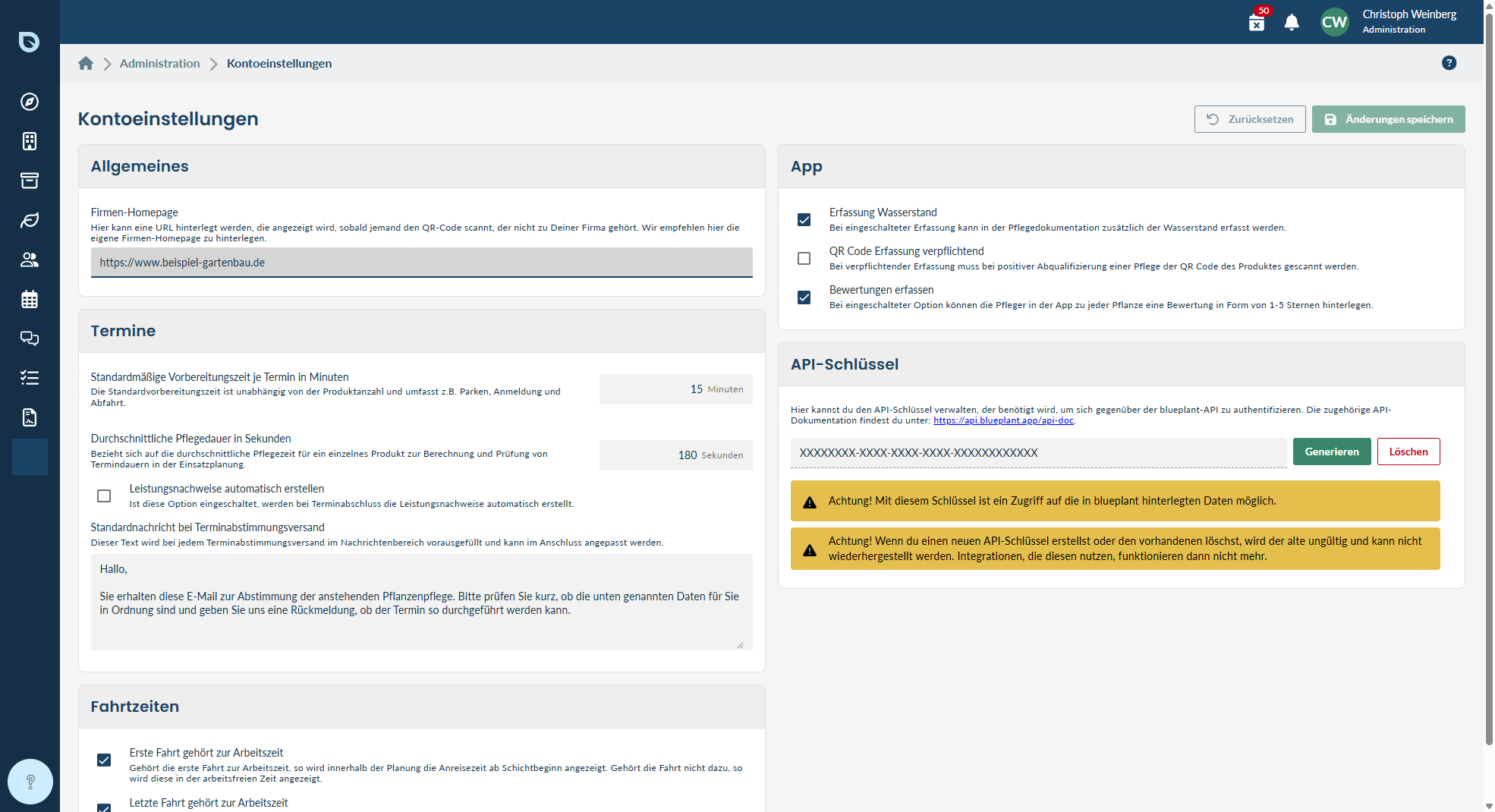
Die Mandanten-Einstellungen im Web-Programm: zentrale Vorgaben für den ganzen Betrieb. Zum Vergrößern anklicken (öffnet in neuem Tab).
Was alles zur Administration gehört
Die Mandanten-Einstellungen sind ein Teil der Administration. Weitere Verwaltungsbereiche haben jeweils eine eigene Seite:Ressourcen
Pflanzen, Gefäße, Substrate, Zusatzleistungen und Fahrzeuge.
Mitarbeiter
Konten, Rollen, Berechtigungen und Arbeitszeiten.
Leistungsnachweise
Belege gestalten und automatisch erzeugen lassen.
Abrechnung & Zahlungsdaten
Tarif, nächste Abrechnung und Zahlungsdaten im Kundenportal.
Die Einstellungen und die Abrechnung sieht und ändert nur die Rolle Verwaltung (siehe Wer darf was).
So öffnest du die Einstellungen
1
Einstellungen aufrufen
Klicke in der linken Menüleiste auf Einstellungen.
2
Werte anpassen
Stelle die gewünschten Regeln und Vorgaben ein (siehe unten).
3
Speichern
Mit Speichern gelten die Änderungen sofort – auch für die Mitarbeitenden unterwegs in der App.
Wichtige Einstellungen
Regeln für Termine
- Vorbereitungszeit – ein Zeitpuffer, den blueplant bei der Planung vor einem Termin einrechnet (z. B. fürs Ein- und Ausladen).
- Durchschnittliche Pflegedauer je Pflanze – ein Richtwert, mit dem blueplant abschätzt, wie lange ein Besuch dauert, und Termine entsprechend einplant.
- Leistungsnachweis automatisch erzeugen – ob nach jedem abgeschlossenen Termin automatisch ein Leistungsnachweis erstellt wird.
- Termine standardmäßig als Vorschlag – ob neue Termine an Standorten mit Kundenabstimmung gleich als Vorschlag an den Kunden gehen.
- Termin-Bewertung – ob die Person nach einem Termin eine kurze Bewertung abgeben kann.
Regeln für die Pflege unterwegs
- QR-Scan-Pflicht – Du kannst festlegen, dass eine Pflanze vor dem Pflegen zwingend gescannt werden muss. Jede Pflanze trägt einen kleinen QR-Code (einen Aufkleber mit einem Quadrat-Muster, das das Smartphone lesen kann). Ist die Scan-Pflicht aktiv, stellt das sicher, dass wirklich die richtige Pflanze dokumentiert wird und nichts verwechselt wird.
- Wasserstand erfassen – Du legst fest, ob beim Dokumentieren einer Pflanze auch der Wasserstand mit erfasst wird. Der Wasserstand wird am Wasserstandsanzeiger an der Pflanze abgelesen und von Hand eingetragen.
Regeln für die Arbeitszeit
- Erste Fahrt zählt zur Arbeitszeit – Du entscheidest, ob die erste Fahrt eines Tages (von zu Hause oder vom Betrieb zum ersten Kunden) bereits als Arbeitszeit gilt.
- Letzte Fahrt zählt zur Arbeitszeit – Genauso für die letzte Fahrt des Tages (vom letzten Kunden zurück). Diese Vorgaben helfen, die Arbeitszeit deiner Mitarbeitenden korrekt zu berechnen.
Stammdaten & Anzeige des Betriebs
- Sprache & Region – Hier hinterlegst du Land und Währung deines Betriebs. Davon hängt unter anderem ab, wie Beträge und Formate angezeigt werden.
- Ziel-Adresse der QR-Codes – die Internetadresse, auf die die QR-Codes an deinen Pflanzen verweisen.
Die einzelnen Mitarbeitenden können in der App zusätzlich ihre eigene Anzeigesprache wählen. Das ändert nur ihre persönliche Ansicht und nicht die Einstellungen des ganzen Betriebs.
API & Schnittstellen
Für die Anbindung an andere Systeme kannst du einen API-Schlüssel erzeugen und bei Bedarf wieder löschen. Über die Schnittstelle lassen sich Daten automatisiert mit anderer Software austauschen. Wie das genau funktioniert, steht in der API-Dokumentation.Gut zu wissen
Diese Einstellungen ändert in der Regel die Rolle Verwaltung (siehe Wer darf was). Da sie für den ganzen Betrieb gelten, wirken sich Änderungen direkt auf die Arbeit im Büro und in der App aus.
- Wer welche Einstellungen ändern darf, hängt von der Rolle ab.
- Die Regeln zum Scannen und zum Wasserstand greifen unterwegs in der App – siehe Pflegeergebnisse dokumentieren.