

So siehst du deine Benachrichtigungen im Büro
1
Glocke öffnen
Klicke oben in der Kopfzeile auf das Glocken-Symbol. Ein kleiner Zähler an der Glocke zeigt dir, wie viele ungelesene Meldungen es gibt.
2
Liste durchsehen
Es öffnet sich die Liste deiner Benachrichtigungen aus den letzten 30 Tage. Ältere Meldungen werden nicht mehr angezeigt.
3
Zur Meldung springen
Klicke auf eine Meldung, und blueplant springt direkt zum passenden Termin, zur Aufgabe oder zum Kommentar. So findest du sofort, worum es geht.
Push-Mitteilungen auf dem Smartphone
In der App bekommst du dieselben Hinweise zusätzlich als Push-Mitteilung direkt aufs Smartphone. So bist du auch dann informiert, wenn du unterwegs bist und die App nicht geöffnet hast.1
Erlaubnis erteilen
Beim ersten Start fragt die App, ob sie dir Push-Mitteilungen schicken darf. Tippe auf Erlauben, damit du nichts verpasst.
2
Benachrichtigungen aufrufen
In der App findest du deine Meldungen ebenfalls über ein Glocken-Symbol. Eine kleine Zahl am App-Symbol zeigt zusätzlich, wie viele ungelesen sind.
Hast du die Erlaubnis beim ersten Start versehentlich abgelehnt, kannst du sie später in den Einstellungen deines Smartphones für die blueplant-App wieder einschalten.
Typische Auslöser
Über diese Ereignisse informiert dich blueplant:- Ein Termin oder eine ganze Terminserie wurde dir zugewiesen.
- Ein Kunde hat einen Termin bestätigt oder abgelehnt (diese beiden Meldungen erscheinen im Büro; in der App nicht).
- Ein Termin wurde verschoben.
- Dir wurde eine Aufgabe zugewiesen.
- Du wurdest in einem Kommentar erwähnt.
Gut zu wissen
- Benachrichtigungen gehen immer an die Person, die gemeint ist – also zum Beispiel an die mitarbeitende Person, der ein Termin zugewiesen wurde.
- Die Liste im Büro reicht 30 Tage zurück. Wichtige Vorgänge findest du darüber hinaus immer direkt beim jeweiligen Termin oder bei der Aufgabe.
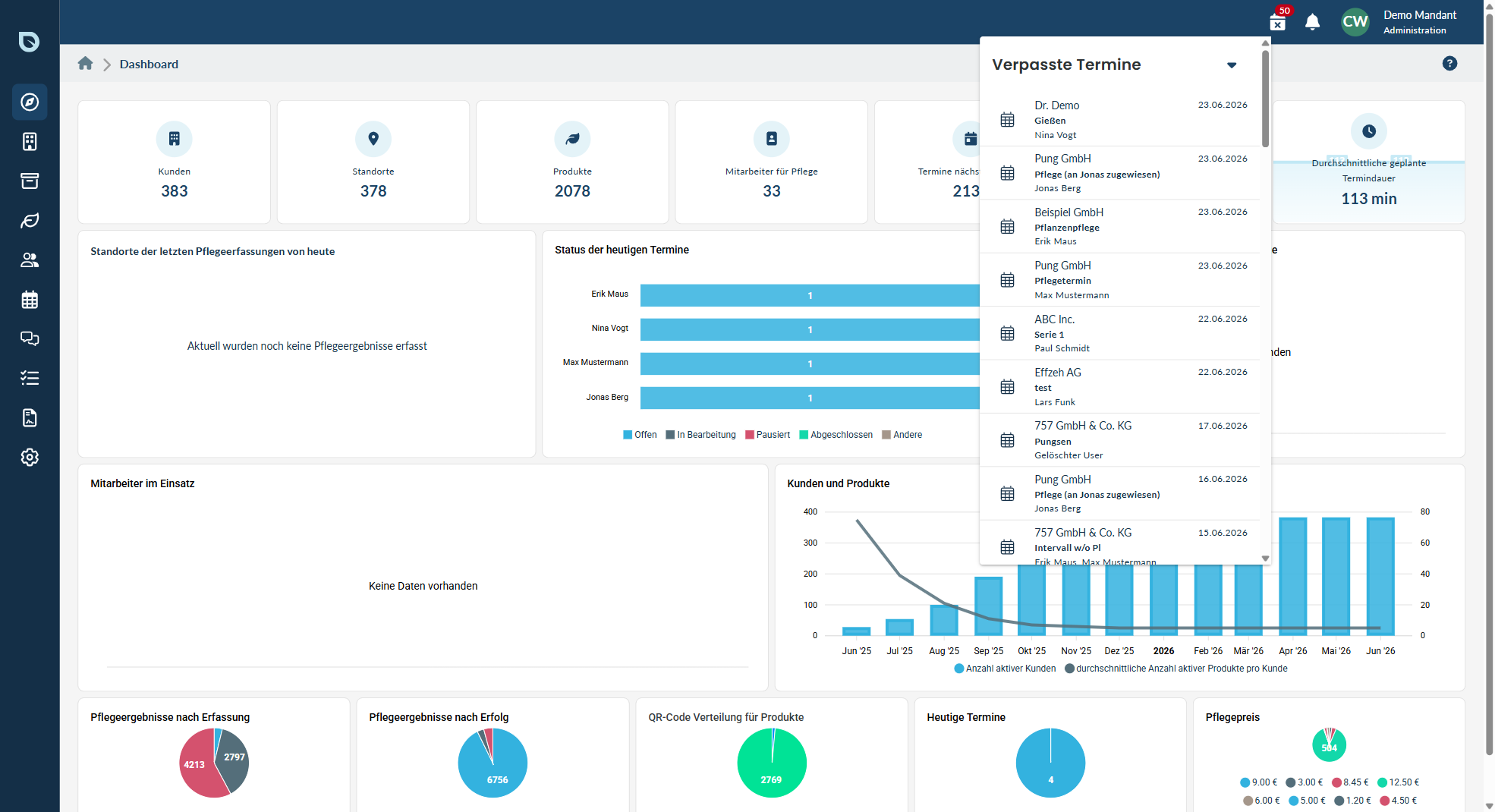
Die Benachrichtigungsliste im Web-Programm, geöffnet über die Glocke in der Kopfzeile. Zum Vergrößern anklicken (öffnet in neuem Tab).