

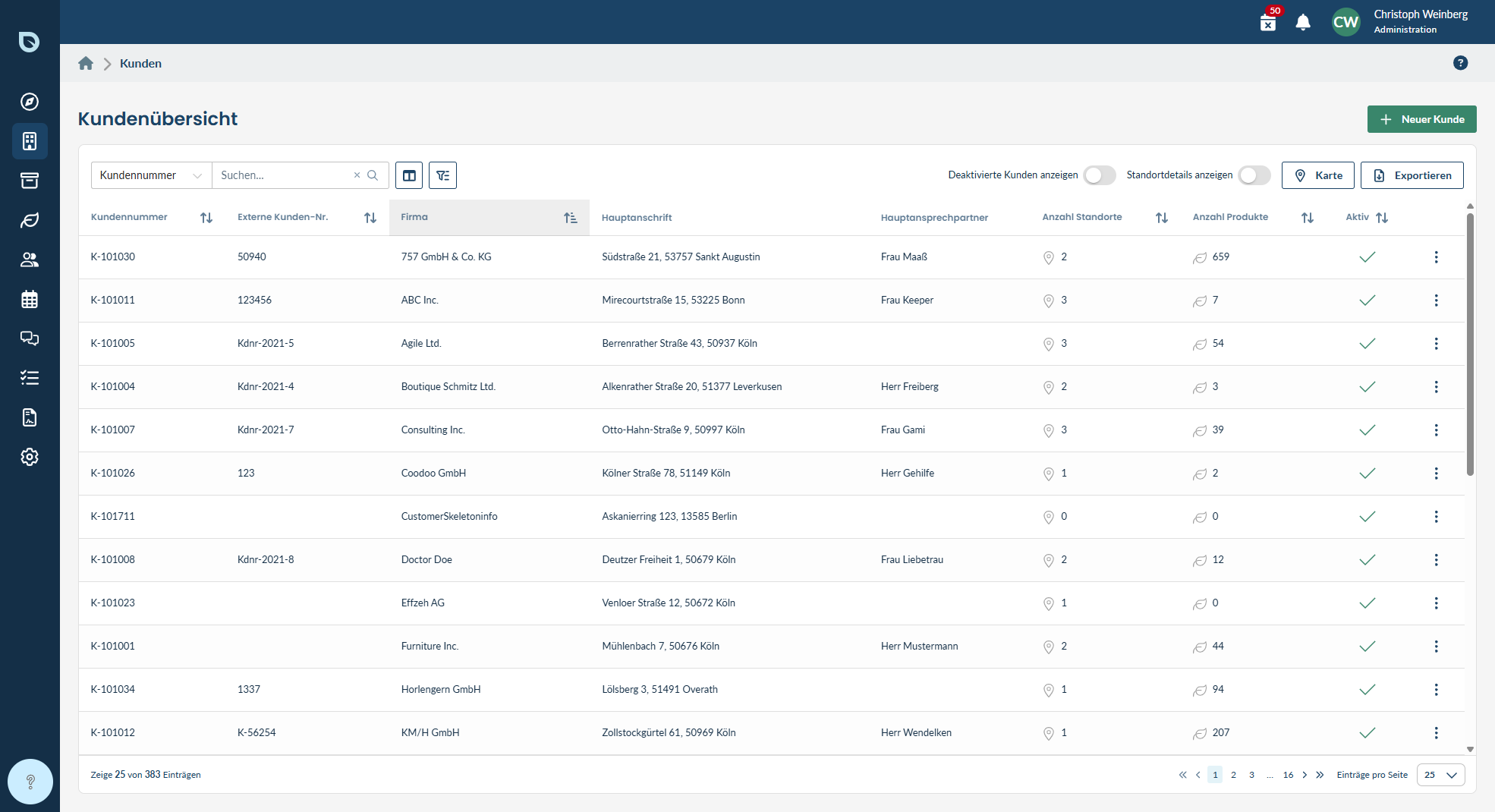
Die Kundenübersicht im Web-Programm: hier findest du alle Kunden, kannst suchen, filtern und neue anlegen. Zum Vergrößern das Bild anklicken (öffnet es scharf in einem neuen Tab).
Kunde und Standort – wie hängt das zusammen?
Ein Kunde ist das Unternehmen oder die Person, die du betreust, zum Beispiel eine Arztpraxis. Ein Standort ist ein konkreter Ort dieses Kunden, an dem Pflanzen stehen – etwa „Empfang“ oder „Filiale Hauptstraße“. Ein Kunde kann mehrere Standorte haben.Im kostenlosen Tarif ist ein Standort pro Kunde möglich. Mit blueplant Professional sind es beliebig viele.
So legst du einen Kunden an
1
Bereich „Kunden“ öffnen
Klicke in der linken Menüleiste auf Kunden.
2
Neuen Kunden hinzufügen
Klicke oben rechts auf Neuer Kunde und trage Name und Kontaktdaten ein. Pflichtfelder sind mit einem Stern markiert.
3
Speichern
Klicke auf Speichern. Der Kunde erscheint nun in deiner Liste.
So fügst du einen Standort hinzu
1
Kunden öffnen
Klicke in der Kundenliste auf den gewünschten Kunden.
2
Standort anlegen
Wechsle auf den Reiter Standorte und klicke auf Neuer Standort. Gib die Adresse ein – sie wird später für die Routenplanung gebraucht.
3
Speichern
Mit Speichern ist der Standort bereit für Pflanzen und Termine.
Welche Angaben ein Standort hat
Ein Standort ist mehr als nur eine Adresse. Je vollständiger du ihn pflegst, desto besser können Planung und Pflege darauf aufbauen. Diese Angaben kannst du am Standort hinterlegen:Stammdaten
Stammdaten
Der Name des Standorts (z. B. „Empfang“ oder „Filiale Hauptstraße“) und ein freies Hinweisfeld für Zusatzinfos.
Adresse & Zugang
Adresse & Zugang
Die vollständige Adresse (Grundlage für die Routenplanung), ob ein Schlüssel vorhanden ist samt Schlüssel-Hinweisen, Hinweise zum Empfang bzw. zur Ankunft (wo man sich meldet) und Hinweise zur Wasserversorgung (wo Wasser zu finden ist).
Öffnungszeiten
Öffnungszeiten
Die Zeiten je Wochentag, in denen der Standort zugänglich ist. Sie helfen bei der Planung, damit Besuche nicht vor verschlossener Tür landen.
Kontakt & Abrechnung
Kontakt & Abrechnung
Eine Kontaktperson am Standort (eine davon als Hauptkontakt), eine oder mehrere Kostenstellen, ein zugeordneter Vertrag und eine eventuelle Anfahrtsgebühr.
Planung der Pflege
Planung der Pflege
Ob der Standort eine Kundenabstimmung vor jedem Besuch braucht (samt Hinweisen dazu), eine Vor- bzw. Nachbereitungszeit, eine feste Termindauer, eine bevorzugte mitarbeitende Person und das Pflege-Intervall (siehe Intervalle & Serien).
Leistungsnachweise
Leistungsnachweise
Optional eine Empfänger-Kontaktperson, an die automatisch erzeugte Leistungsnachweise gehen sollen.
Dokumente & Status
Dokumente & Status
Am Standort hinterlegte Dokumente sowie der Status (aktiv/inaktiv) und der Gültigkeitszeitraum.
Alle Standorte im Blick
Die Standortliste zeigt neben Kunde und Adresse zwei Spalten, die für die Planung entscheidend sind:- Zugewiesener Pfleger – wer den Standort regelmäßig betreut.
- Intervall/Serie – in welchem Rhythmus dort gepflegt wird.
Gut zu wissen
- Eine vollständige Adresse hilft später bei der Routenplanung.
- Welche Pflanzen am Standort stehen, erfasst du unter Pflanzen & Produkte.
- Termine für einen Standort planst du unter Termine planen.
- Anmeldeinformationen, weitere Standortinformationen und Öffnungszeiten können die Kolleginnen und Kollegen auch unterwegs in der App ergänzen – siehe Termin starten & abschließen.
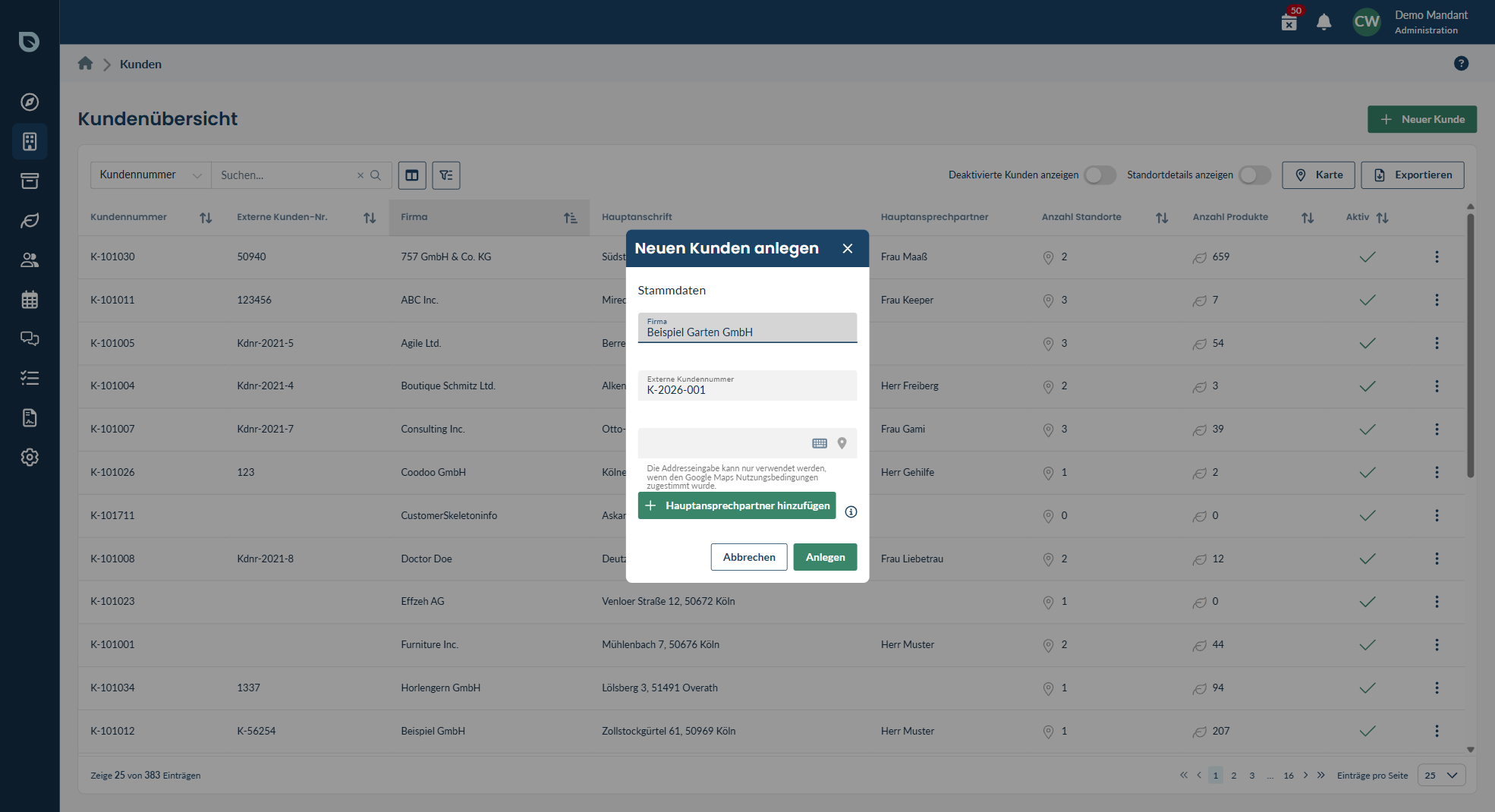
Die Maske „Neuen Kunden anlegen“ mit den Stammdaten. Zum Vergrößern anklicken (öffnet in neuem Tab).