

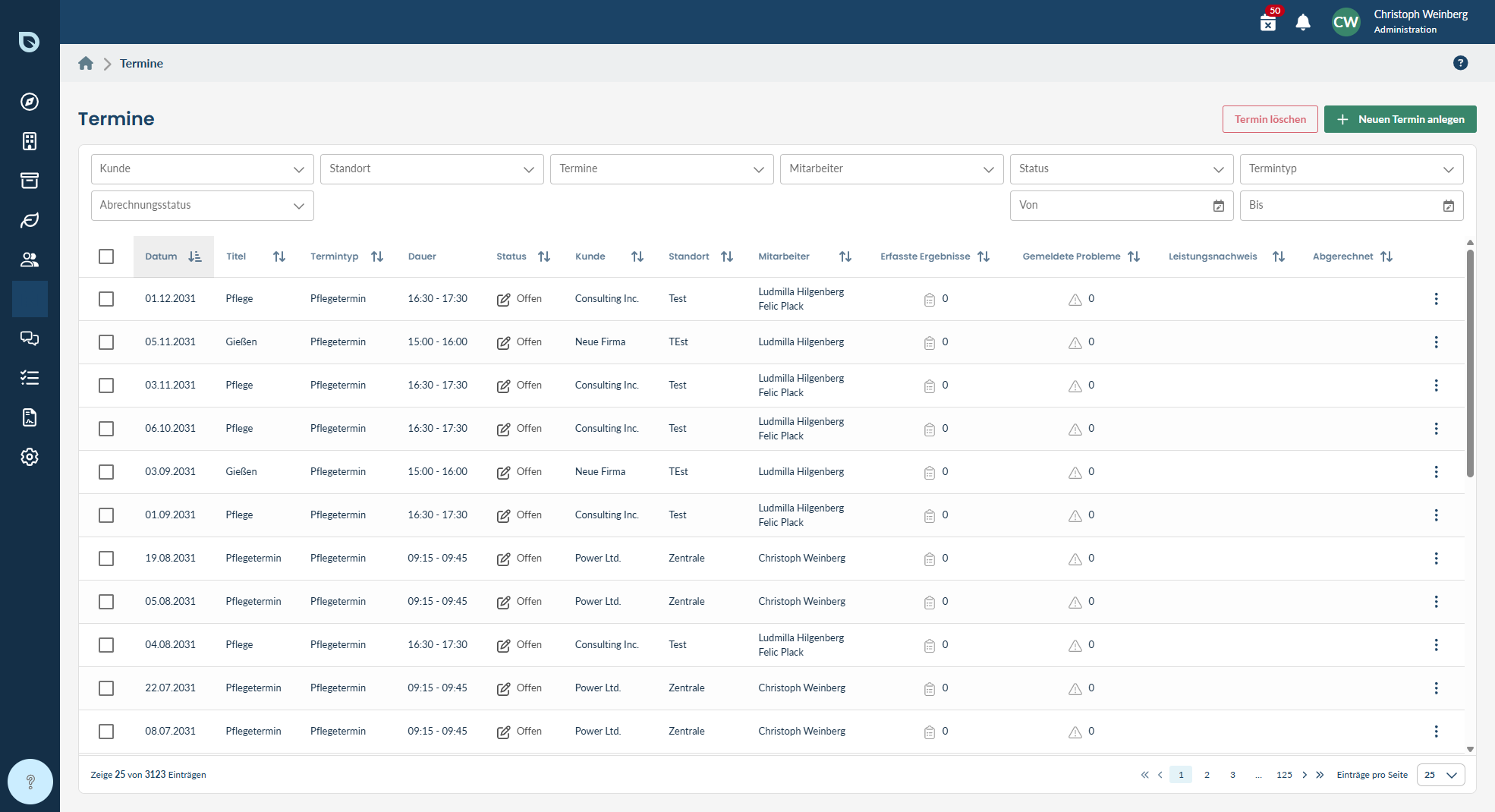
Die Termin-Übersicht im Web-Programm: gruppierte Filter, Schnellfilter, die Kennzahlen-Leiste zur Termindauer und alle geplanten Besuche. Zum Vergrößern anklicken (öffnet in neuem Tab).
Damit du einen Termin anlegen kannst, müssen der Kunde und sein Standort schon erfasst sein. Wie das geht, steht unter Kunden & Standorte anlegen.
So legst du einen einzelnen Termin an
1
Termin anlegen
Klicke im Kalender bzw. auf dem Planungsboard auf Neuer Termin.
2
Standort und Zeit wählen
Wähle den Standort, an dem gepflegt wird, sowie Datum und Uhrzeit des Besuchs.
3
Person und Fahrzeug zuordnen (optional)
Du kannst gleich beim Anlegen eine mitarbeitende Person und ein Fahrzeug zuordnen. Das geht aber auch später – du musst dich jetzt noch nicht festlegen.
4
Speichern
Mit Speichern erscheint der Termin sofort im Kalender. Ist eine Person zugewiesen, sieht sie den Termin von da an auch in ihrer App.
So weist du einen Termin jemandem zu
Ein Termin gehört erst zu einer mitarbeitenden Person, wenn du ihn ihr zuweist. Erst dann erscheint er in ihrer App und sie kann ihn unterwegs starten.1
Termin öffnen
Klicke im Kalender auf den Termin, den du zuweisen möchtest.
2
Person auswählen
Wähle die zuständige mitarbeitende Person aus. Optional ordnest du auch ein Fahrzeug zu.
3
Speichern
Nach dem Speichern erscheint der Termin in der App dieser Person.
So verschiebst du einen Termin
Pläne ändern sich. Einen Termin verschiebst du am einfachsten direkt auf dem Planungsboard:1
Termin greifen
Klicke den Termin auf dem Planungsboard an und halte die Maustaste gedrückt.
2
Ziehen und ablegen
Ziehe ihn auf den neuen Tag, die neue Uhrzeit oder zu einer anderen Person und lass die Maustaste los. Das nennt man Ziehen-und-Ablegen.
3
Überschneidungen beachten
blueplant warnt dich, wenn sich der Termin mit einem anderen Termin überschneidet – also zwei Besuche zur gleichen Zeit bei derselben Person liegen würden. So fällt dir ein Konflikt sofort auf.
Der Lebensweg eines Termins
Ein Termin durchläuft mehrere Zustände. Du erkennst jederzeit am Kalender, wo ein Termin gerade steht:- Geplant – der Termin ist angelegt und terminiert, aber noch nicht begonnen.
- In Arbeit – die mitarbeitende Person hat den Termin vor Ort in ihrer App gestartet.
- Abgeschlossen – die Pflege ist dokumentiert und der Termin beendet.
Das Starten und Abschließen eines Termins passiert unterwegs in der App, nicht im Büro. Wie das vor Ort abläuft, steht unter Termin starten & abschließen.
In der Übersicht gezielt filtern
Bei einigen hundert Terminen findest du die richtigen nicht durch Scrollen. Die Filter über der Liste sind deshalb in zwei Reihen gruppiert: oben grenzt du ein, um wen es geht – Kunde, Standort, Termin, Mitarbeiter –, unten worum es geht – Status, Termintyp, Abrechnungsstatus sowie ein Zeitraum von–bis.Schnellfilter
Darunter liegen zwei Umschalter, die du mit einem Klick ein- und ausschaltest:- Nur mit Problemen – zeigt ausschließlich Termine, bei denen an mindestens einer Pflanze ein Problem gemeldet wurde.
- Nur mit Schädlingen – dasselbe für Schädlingsbefall.
Filter zurücksetzen
Sobald mindestens ein Filter aktiv ist, erscheint rechts die Schaltfläche Filter zurücksetzen. Ein Klick darauf leert alle Filter gleichzeitig – auch die Schnellfilter. Das erspart dir das einzelne Zurückstellen und ist die schnelle Antwort auf „warum sehe ich hier nur so wenige Termine?”.Wie lange dauern deine Termine wirklich?
Über der Liste steht eine Kennzahlen-Leiste Ø Termindauer (Ist vs. geplant). Sie vergleicht drei Werte, jeweils für die gerade gefilterten Termine – die Anzahl steht rechts als „Einbezogene Termine”:- Ø Ist-Dauer (netto) – wie lange die Termine tatsächlich gedauert haben, ohne Pausen.
- Ø geplante Dauer – wie lange du sie eingeplant hattest.
- Abweichung – der Unterschied, in Minuten und Prozent.
Gut zu wissen
- Fortschritt in Echtzeit: Sobald jemand vor Ort einen Termin startet oder abschließt, siehst du das sofort im Büro – ohne nachzufragen.
- Regelmäßige Termine legst du nicht einzeln an, sondern als Serie. blueplant erzeugt die Termine dann automatisch.
- Zustimmung des Kunden nötig? Das klärst du über die Kundenabstimmung.
- Die Reihenfolge der Termine eines Tages bringst du unter Touren & Routen in Form.
- Was du bei einem fertigen Termin siehst, steht unter Beendete Termine.