

Jeder Tab hat einen festen Zeitraum. Bei „Bestand” und „Team & Qualität” steht er oben rechts angeschrieben – „Stichtag: 12.08.2026” beziehungsweise „Zeitraum: letzte 30 Tage”. Der Tab „Heute” braucht keinen Hinweis, er zeigt immer den laufenden Tag. Deshalb gibt es keinen Zeitraum-Filter mehr, den du erst einstellen musst: Du siehst sofort, worauf sich eine Zahl bezieht.
Der gewählte Tab steht in der Adresszeile deines Browsers. Du kannst dir also den Tab, den du am häufigsten brauchst, als Lesezeichen speichern und landest beim nächsten Mal direkt dort.
Du musst nichts einrichten – blueplant berechnet alle Zahlen automatisch aus deinen Daten.
So liest du eine Kennzahl-Kachel
Eine Kennzahl (oft auch „KPI” genannt) ist eine wichtige Zahl, die dir mit einem Blick zeigt, wo du stehst. Die Kacheln sind alle nach demselben Muster aufgebaut:- Die große Zahl ist der Wert selbst.
- Der Zusatz darunter ordnet ihn ein – etwa „von 12 Mitarbeitern” oder „an 8 Standorten”. Manche Kacheln zeigen zwei Zahlen im Verhältnis, zum Beispiel erledigte zu geplanten Terminen.
- Der Trend zeigt die Veränderung gegenüber dem Vergleichszeitraum, etwa „ggü. Vormonat”, mit einem grünen oder roten Pfeil. Bei Prozentwerten wird die Veränderung in Prozentpunkten angegeben, erkennbar am Kürzel „pp”: Der Unterschied zwischen 20 % und 25 % sind fünf Prozentpunkte, nicht fünf Prozent.
- Das ℹ️-Symbol verrät dir, wie eine Zahl berechnet wird. Bei „Ø Pflegedauer je Produkt” steht dort zum Beispiel, dass die tatsächliche Termindauer ohne Pausen durch die Anzahl gepflegter Produkte geteilt wird.
- Rot eingefärbte Kacheln sind Warnungen. Sie zeigen nichts Kaputtes an, sondern etwas, das deine Aufmerksamkeit braucht – etwa überfällige Termine.
Das Zeichen Ø steht für „Durchschnitt”. „Ø Termine je Mitarbeiter” heißt also: wie viele Termine im Schnitt auf eine Person entfallen.
Von der Zahl in die Liste springen
Ein Teil der Kacheln hat oben rechts ein kleines ↗-Symbol. Ein Klick darauf bringt dich in die passende Liste – und zwar schon gefiltert. Aus „Überfällige Termine” landest du direkt bei den überfälligen Terminen, aus „Erfasste Schädlinge” bei den Terminen mit Schädlingen, aus „Aufgaben heute” bei den Aufgaben der heutigen Termine. Das spart dir den Umweg, in der Zielansicht die Filter von Hand nachzubauen. Kacheln, die nur einen Bestand zählen – „Kunden”, „Standorte”, „Produkte” –, haben kein ↗-Symbol. Dort brauchst du keinen Filter, sondern die normale Übersicht: Kunden & Standorte oder Pflanzen & Produkte.Zwei Kacheln haben bewusst keinen Absprung, obwohl er naheliegen würde: „Standorte ohne Intervall/Serie” und „Standorte ohne künftigen Termin”. Für sie gibt es derzeit keine passende gefilterte Liste. Das ist kein Fehler – die Zahlen stimmen, nur der direkte Weg dorthin fehlt noch.
Tab „Heute” – was gerade läuft
Zeitraum: der laufende Tag. Dieser Tab ist für den Blick am Morgen und zwischendurch gedacht.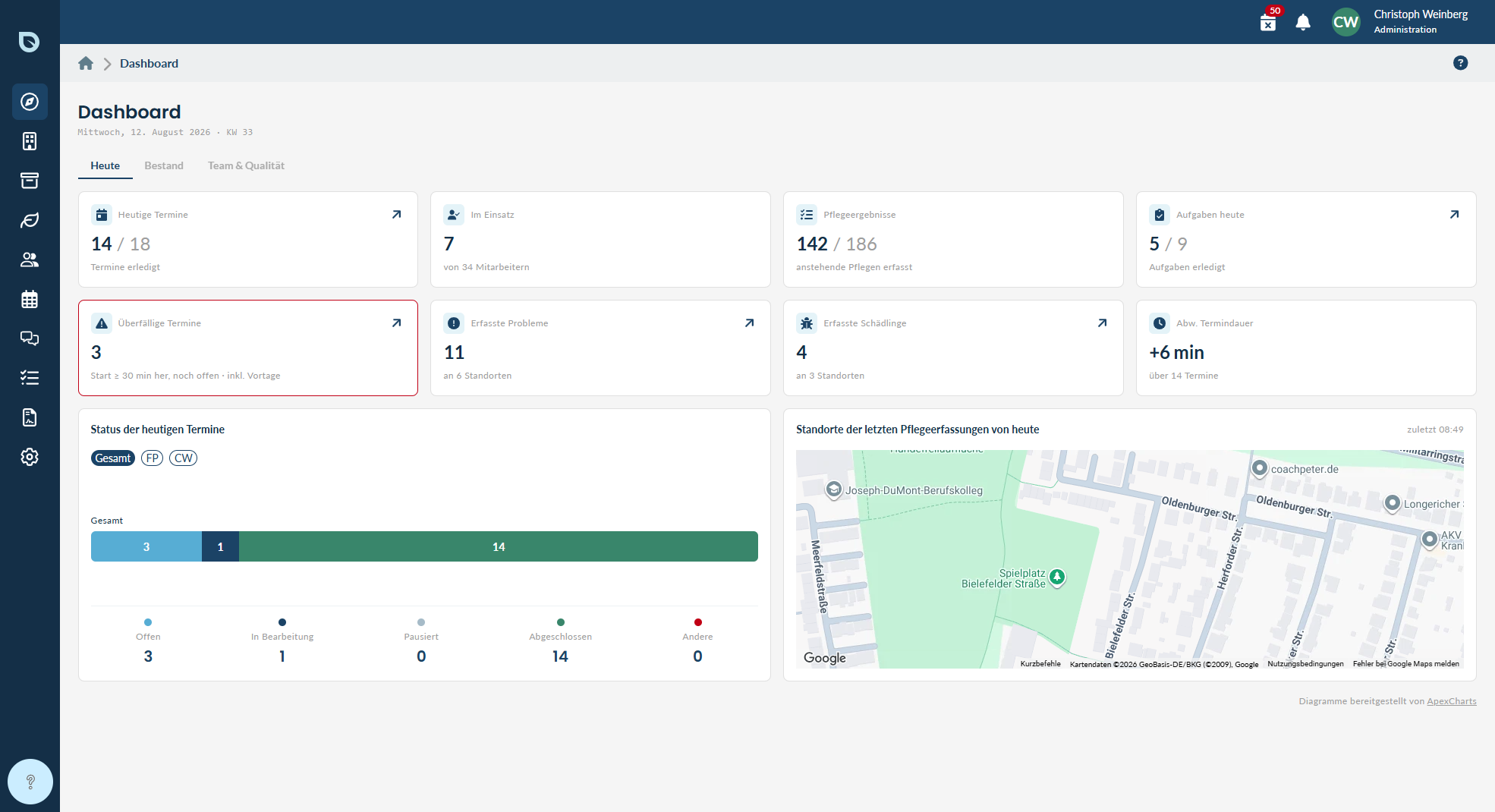
Der Tab „Heute“ im Dashboard: alle Kennzahlen zum laufenden Tag. Zum Vergrößern anklicken (öffnet in neuem Tab).
Die Kacheln
- Heutige Termine – wie viele der heutigen Termine schon abgeschlossen sind, im Verhältnis zu allen heutigen. Darunter steht „Termine erledigt”.
- Im Einsatz – wie viele Mitarbeitende gerade an einem Termin arbeiten, von allen aktiven Mitarbeitenden.
- Pflegeergebnisse – wie viele der heute anstehenden Pflegen schon dokumentiert sind. Ein Pflegeergebnis ist die Doku, die unterwegs zu einer Pflanze festgehalten wird: Zustand, Wasserstand, Fotos.
- Aufgaben heute – wie viele der heutigen Aufgaben abgehakt sind.
- Überfällige Termine (rot) – Termine, deren Start mindestens 30 Minuten zurückliegt und die noch offen sind. Vortage sind mitgezählt, damit nichts liegen bleibt.
- Erfasste Probleme – wie viele Probleme dein Team heute an Pflanzen gemeldet hat, und an wie vielen Standorten.
- Erfasste Schädlinge – dasselbe für Schädlingsbefall.
- Abw. Termindauer – wie stark die tatsächliche Dauer heute von der geplanten abweicht, in Minuten, und über wie viele Termine gerechnet wurde. Liegen für heute noch keine beendeten Termine vor, steht hier „Unbekannt”.
Status der heutigen Termine
Diese Karte zeigt als Balken, wie sich die heutigen Termine auf die Status verteilen. Der Balken ist immer voll ausgefüllt, die Abschnitte zeigen also die Anteile; darunter stehen die genauen Zahlen zu Offen, In Bearbeitung, Pausiert, Abgeschlossen und Andere. Über die Auswahl-Chips darüber wechselst du zwischen Gesamt und einzelnen Mitarbeitenden – die Chips zeigen deren Initialen. So siehst du nicht nur, wie der Tag insgesamt läuft, sondern auch, bei wem es hakt.Standorte der letzten Pflegeerfassungen von heute
Eine Karte mit Markern zeigt, wo dein Team heute zuletzt dokumentiert hat – je Mitarbeiter ein eigener Marker mit den Initialen, oben rechts die Uhrzeit der jüngsten Erfassung. Praktisch für die Frage „wo steckt die Kollegin gerade?”. Zum Tagesbeginn ist die Karte naturgemäß leer und weist dich darauf hin, dass noch keine Pflegeergebnisse erfasst wurden. Das ist normal und kein Fehler.Tab „Bestand” – wie dein Betrieb wächst
Stichtag: heute. Trends beziehen sich auf die zurückliegenden 30 Tage im Vergleich zu den 30 Tagen davor.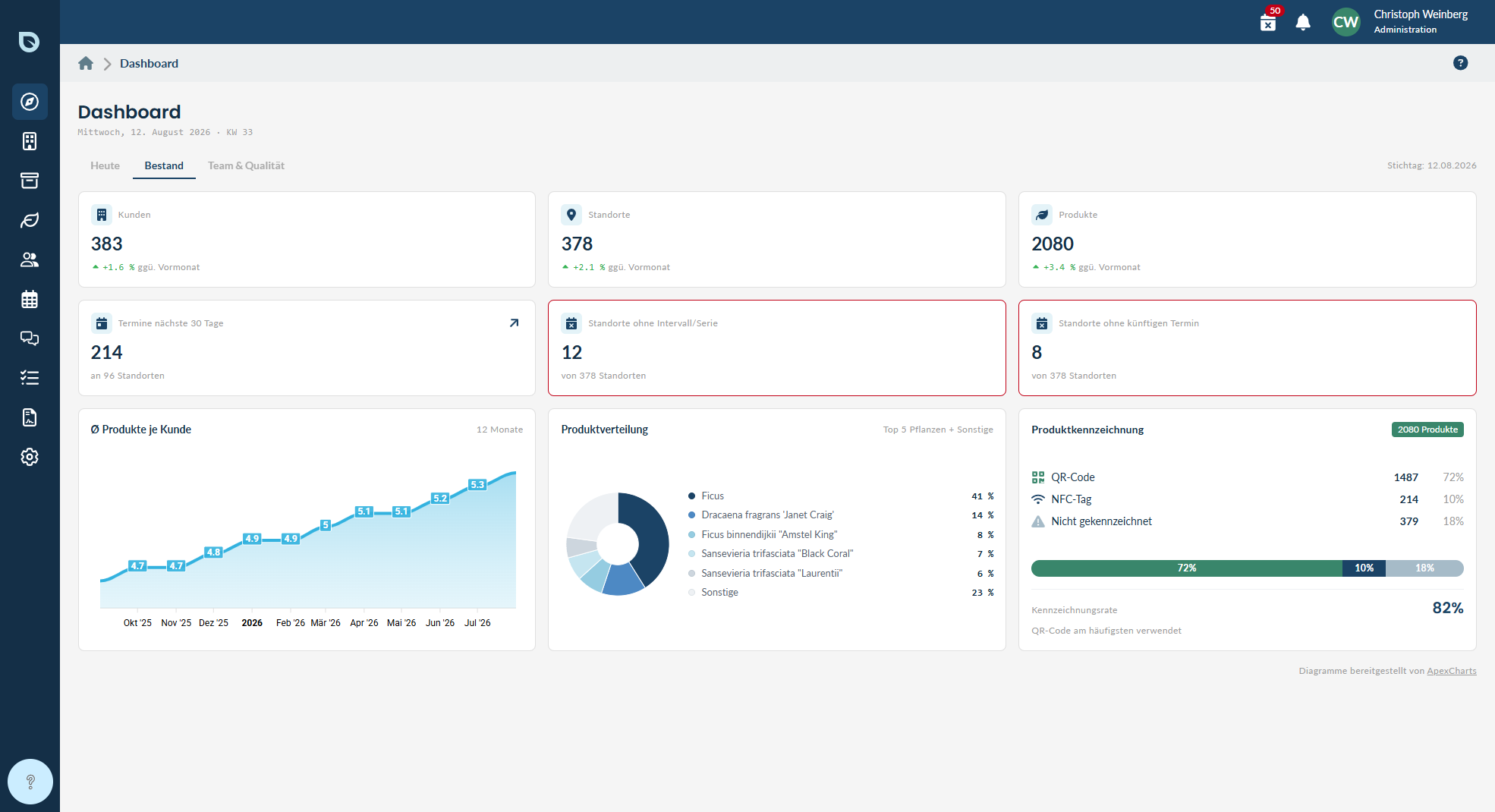
Der Tab „Bestand“: Wachstum deines Betriebs und Lücken in der Planung. Zum Vergrößern anklicken (öffnet in neuem Tab).
Die Kacheln
- Kunden, Standorte und Produkte – wie viele du insgesamt betreust, je mit dem Trend „ggü. Vormonat”. Ein Produkt ist dabei eine einzelne Pflanze an einem Standort.
- Termine nächste 30 Tage – was in den kommenden vier Wochen ansteht, und an wie vielen Standorten.
- Standorte ohne Intervall/Serie (rot) – Standorte, für die keine regelmäßige Pflege hinterlegt ist. Sie fallen leicht durchs Raster, weil für sie nichts automatisch geplant wird. Mehr dazu unter Intervalle & Serien.
- Standorte ohne künftigen Termin (rot) – Standorte, für die aktuell überhaupt kein Termin in der Zukunft liegt.
Die Diagramme
- Ø Produkte je Kunde – eine Linie über zwölf Monate. Sie zeigt, ob deine Kunden im Schnitt mehr Pflanzen bei dir haben als früher. Steigt die Linie, wächst dein Geschäft in der Tiefe, nicht nur in der Breite.
- Produktverteilung – ein Ring, der die fünf häufigsten Pflanzenarten zeigt, alles Übrige zusammengefasst als „Sonstige”. So siehst du, wie stark du von einzelnen Arten abhängst.
- Produktkennzeichnung – zeigt für alle Produkte, wie viele einen QR-Code, einen NFC-Tag oder gar keine Kennzeichnung tragen, je mit Anzahl und Anteil, darunter als Balken. Die Kennzeichnungsrate unten fasst zusammen, welcher Anteil überhaupt gekennzeichnet ist, dazu ein Hinweis, welche Art bei dir überwiegt. Gekennzeichnete Pflanzen lassen sich unterwegs scannen statt suchen – siehe Scannen & Schnellpflege.
Tab „Team & Qualität” – wie dein Team arbeitet
Zeitraum: die letzten 30 Tage. Dieser Tab ist für die regelmäßige Auswertung gedacht, nicht für den täglichen Blick.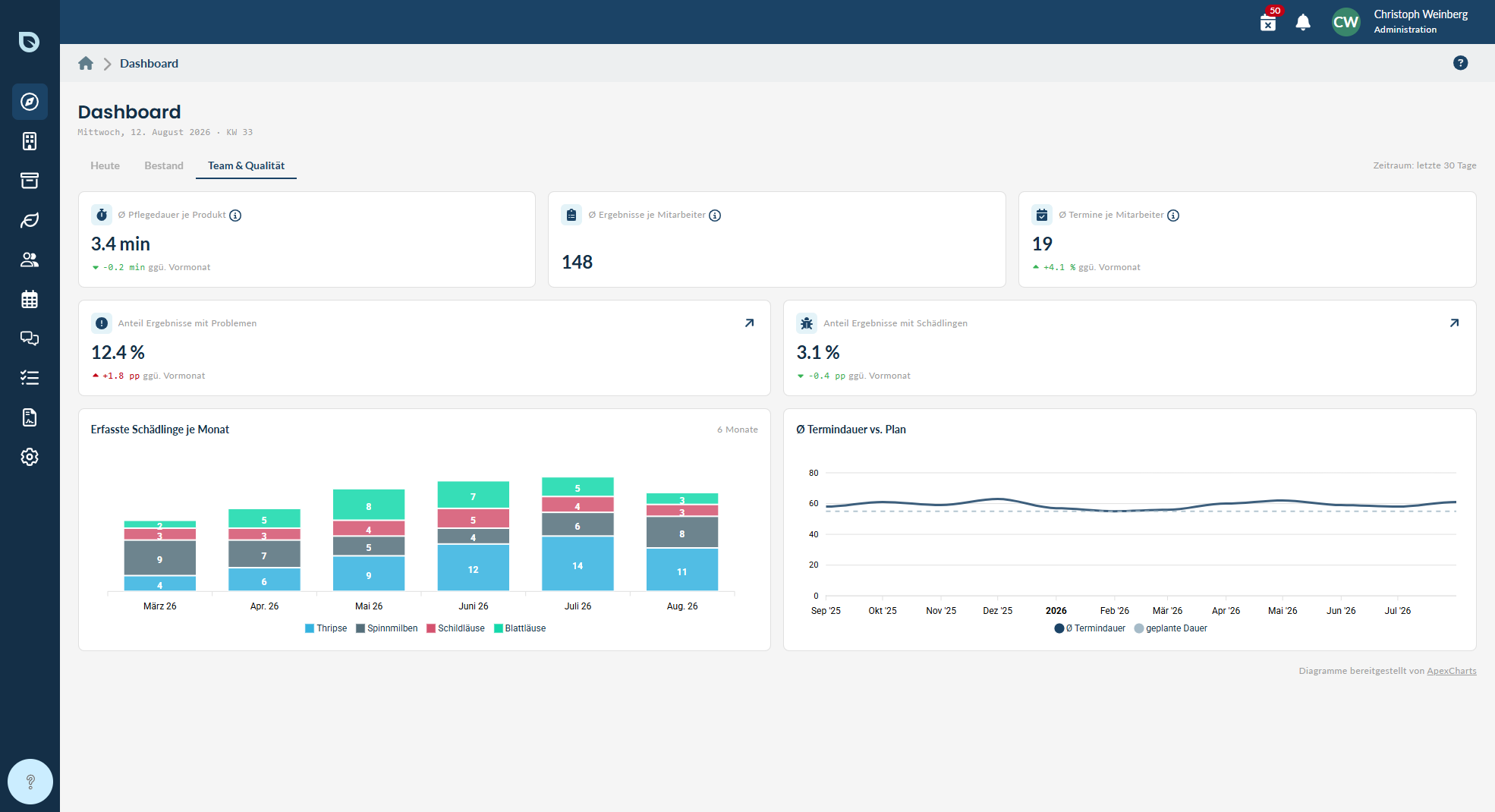
Der Tab „Team & Qualität“: Produktivität und Pflegequalität der letzten 30 Tage. Zum Vergrößern anklicken (öffnet in neuem Tab).
Die Kacheln
Bei den drei Ø-Kacheln steht die genaue Rechenformel hinter dem ℹ️-Symbol.- Ø Pflegedauer je Produkt – wie lange die Pflege einer einzelnen Pflanze im Schnitt dauert. Berechnet aus der tatsächlichen Termindauer ohne Pausen, geteilt durch die Anzahl gepflegter Produkte.
- Ø Ergebnisse je Mitarbeiter – erfasste Pflegeergebnisse der letzten 30 Tage, geteilt durch die Anzahl aktiver Mitarbeitender.
- Ø Termine je Mitarbeiter – dieselbe Rechnung für Termine.
- Anteil Ergebnisse mit Problemen – bei wie vielen Pflegeergebnissen ein Problem festgehalten wurde, in Prozent, mit der Veränderung in Prozentpunkten. Über das ↗-Symbol kommst du zu den betroffenen Terminen.
- Anteil Ergebnisse mit Schädlingen – dasselbe für Schädlingsbefall, ebenfalls mit Absprung.
Ein steigender Problem- oder Schädlingsanteil heißt nicht automatisch, dass schlechter gepflegt wird. Er kann genauso bedeuten, dass dein Team genauer dokumentiert. Schau dir die Zahl im Verlauf an und sprich sie im Team an, bevor du sie bewertest.
Die Diagramme
- Erfasste Schädlinge je Monat – gestapelte Säulen über sechs Monate, aufgeschlüsselt nach Schädlingsart. So erkennst du saisonale Muster – Trauermücken im Winter, Spinnmilben in der Heizperiode – und kannst vorbeugen statt reagieren.
- Ø Termindauer vs. Plan – eine Linie über zwölf Monate: die tatsächliche Dauer durchgezogen, die geplante gestrichelt. Laufen die Linien dauerhaft auseinander, sind deine Planwerte zu knapp oder zu großzügig.
So nutzt du das Dashboard im Alltag
1
Morgens: Tab „Heute“
Ein Blick auf „Heutige Termine”, „Im Einsatz” und „Überfällige Termine”. Ist die rote Kachel nicht leer, klick auf das ↗-Symbol und arbeite die Liste ab.
2
Wöchentlich: Tab „Bestand“
Prüfe die beiden roten Lücken-Kacheln. Standorte ohne Intervall und ohne künftigen Termin sind die Kunden, bei denen du irgendwann unangenehm überrascht wirst.
3
Monatlich: Tab „Team & Qualität“
Schau dir die Durchschnittswerte und den Verlauf von Termindauer gegen Plan an. Das ist die Grundlage, um Planwerte anzupassen oder Kapazität nachzusteuern.
4
Bei Bedarf in die Tiefe
Interessiert dich eine Zahl genauer, spring über das ↗-Symbol in die gefilterte Liste – oder wechsle direkt in Termine planen oder Pflanzen & Produkte.
Gut zu wissen
Der Tab Heute steht dir in jedem Tarif vollständig zur Verfügung. In Bestand und Team & Qualität siehst du die Basiszahlen ebenfalls immer; die Trend-Angaben und die Verlaufsdiagramme gehören zu blueplant Professional und sind mit einem Premium-Hinweis gekennzeichnet. Mehr dazu unter Tarife.
- Die Zahlen aktualisieren sich automatisch – du musst nichts nachtragen. Wechselst du den Tab und kommst zurück, werden die Werte frisch geladen.
- Die Diagramme dienen deinem Überblick. Du kannst hier nichts verändern und nichts versehentlich kaputtmachen.
- Möchtest du Zahlen außerhalb von blueplant weiterverarbeiten, etwa in Excel, nutze den Datenexport.
- Unterwegs in der App gibt es eine eigene, kompaktere Tagesübersicht – siehe Dein Tag.