

So schreibst du einen Kommentar
1
Objekt öffnen
Öffne das Objekt, zu dem dein Kommentar passt – zum Beispiel eine Pflanze, einen Standort oder einen Termin – und wechsle zum Bereich Kommentare.
2
Text schreiben
Gib deinen Kommentar ein. Bei Bedarf hängst du ein Bild an, etwa ein Foto zur Erklärung.
3
Absenden
Der Kommentar erscheint in der Liste und ist auch unterwegs in der App sichtbar.
Jemanden mit @ erwähnen
Möchtest du eine bestimmte Person direkt ansprechen, tippst du im Kommentar ein @ und wählst sie aus der Liste aus. Die erwähnte Person wird automatisch benachrichtigt und findet den Kommentar schnell wieder – der zuverlässigste Weg, jemanden zu erreichen.Gelesen und ungelesen
Kommentare sind klar gekennzeichnet, je nachdem, ob du sie schon gesehen hast: Ungelesene Kommentare sind hervorgehoben, gelesene treten in den Hintergrund. An Pflanzen und Terminen siehst du außerdem oft einen kleinen Zähler für ungelesene Kommentare.Das Kommentar-Cockpit
Im Büro gibt es zusätzlich ein Kommentar-Cockpit – eine zentrale Ansicht, die alle Kommentare deines Betriebs gebündelt zeigt, statt sie einzeln an jedem Objekt suchen zu müssen. Dort kannst du:- nach Kunde, Standort oder Person (Verfasser) filtern,
- nach gelesen / ungelesen filtern, um nichts Neues zu übersehen,
- durch alle Einträge blättern und direkt zum jeweiligen Objekt springen.
Gut zu wissen
- Kommentare sind eine flache Liste pro Objekt – es gibt keine verschachtelten Antworten wie in einem Chat. Möchtest du auf etwas eingehen, schreibst du einen neuen Kommentar und erwähnst die Person mit @.
- Für To-dos, die jemand abarbeiten soll, nutzt du besser Aufgaben – die haben einen Status und eine Fälligkeit.
- Kommentare aus dem Feld kommen automatisch im Büro an, sobald wieder Empfang besteht (siehe Offline arbeiten).
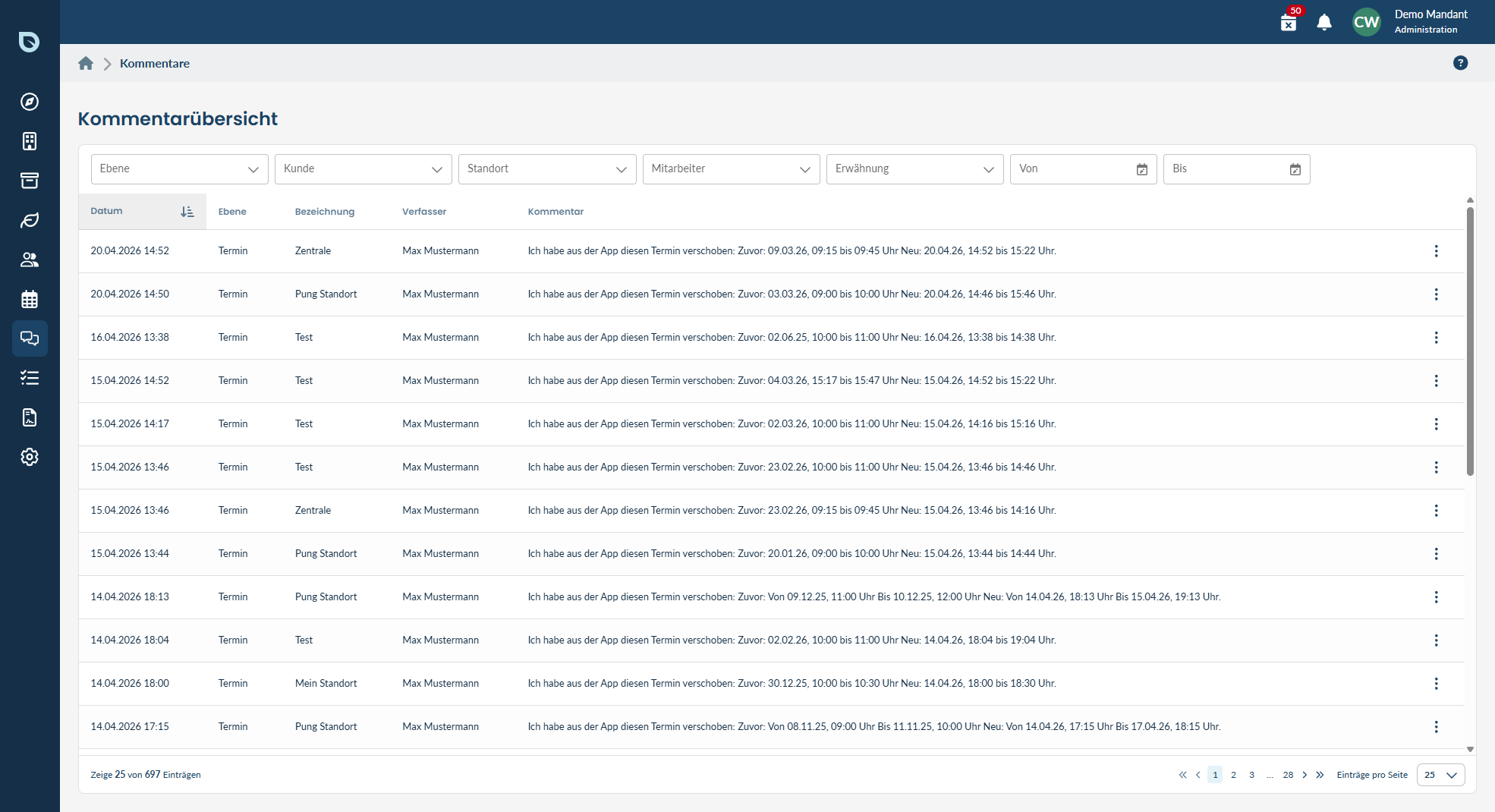
Die Kommentarübersicht im Web-Programm mit Filtern (Ebene, Kunde, Standort, Mitarbeiter, Zeitraum). Zum Vergrößern anklicken (öffnet in neuem Tab).