

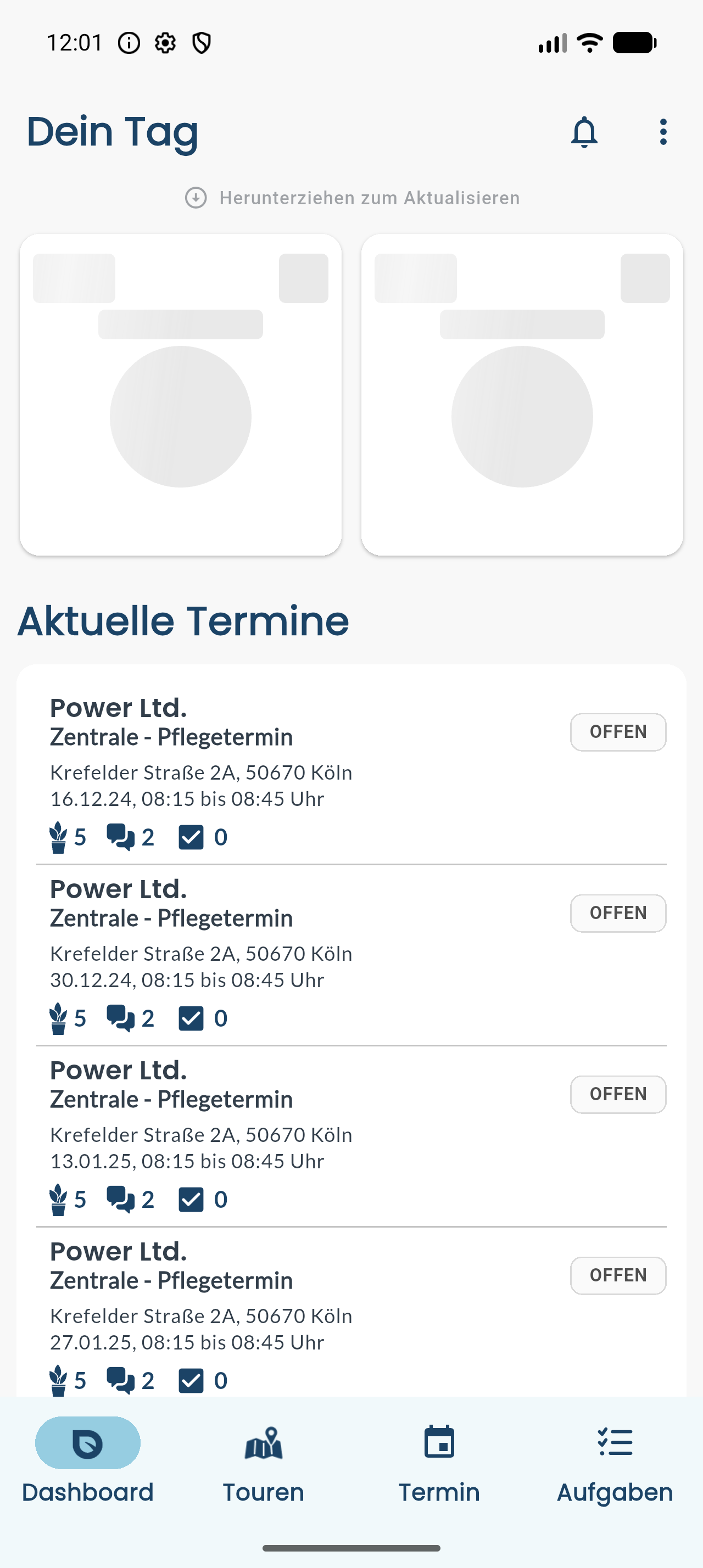
Die Startseite „Dein Tag“ in der App: alle Termine des Tages in der geplanten Reihenfolge. Zum Vergrößern anklicken (öffnet in neuem Tab).
- Termin ist ein einzelner Besuch bei einem Kunden – an einem Standort, also dem Ort, an dem die Pflanzen stehen (zum Beispiel ein Empfang oder ein Büro).
- Tour (manchmal auch Route genannt) ist deine Abfolge von Terminen für den Tag – also alle Stationen, die du nacheinander anfährst.
So findest du dich in deinem Tag zurecht
1
App öffnen
Öffne die blueplant-App auf deinem Smartphone. Du landest direkt auf der Startseite „Dein Tag“.
2
Termine des Tages ansehen
Du siehst alle Termine für heute, schon in der richtigen Reihenfolge untereinander. Ganz oben steht, was als Nächstes dran ist.
3
Einen Termin antippen
Tippe auf einen Termin, um mehr zu sehen – etwa die Adresse, Hinweise zum Standort und welche Pflanzen dort zu pflegen sind.
Was du auf der Startseite siehst
Auf der Startseite „Dein Tag“ findest du auf einen Blick:- die Termine des Tages in der geplanten Reihenfolge,
- deinen Fortschritt – also wie viele Pflanzen beziehungsweise Aufgaben du schon erledigt hast,
- die Fahrzeit bis zur nächsten Station, damit du deinen Tag gut einteilen kannst,
- ein Wolken-Symbol an jedem Termin, das zeigt, ob er für den Einsatz ohne Empfang vorbereitet ist – mehr dazu unter Offline arbeiten.
- Ausstehend zeigt nur die Termine, die noch offen sind.
- Alle zeigt zusätzlich die Termine, die du heute schon erledigt hast.
Zum Kunden navigieren
Du musst keine Adresse abtippen. Öffne einfach den Termin und tippe auf die Navigation – die App startet dann deine gewohnte Karten-App (zum Beispiel Google Maps oder Apple Karten) mit der Zieladresse. Von dort geht es wie immer los.1
Termin öffnen
Tippe in deiner Tour auf den Termin, zu dem du fahren möchtest.
2
Navigation starten
Tippe auf die Adresse beziehungsweise das Navigations-Symbol. Deine Karten-App öffnet sich und führt dich zum Standort.
Wie ist die Reihenfolge entstanden?
Die Reihenfolge deiner Tour wird im Büro geplant – damit die Wege sinnvoll aufeinanderfolgen. Du musst dir darüber also keine Gedanken machen, sondern arbeitest die Termine einfach von oben nach unten ab.Wird im Büro etwas an deiner Tour geändert, erscheint die Änderung automatisch in deiner App. Wie die Planung im Büro funktioniert, steht unter Touren & Routen.
Gut zu wissen
- Sobald du einen Termin startest, sieht das Büro deinen Fortschritt in Echtzeit – du musst nichts extra melden.
- Den nächsten Schritt – einen Termin starten, Pflanzen pflegen und abschließen – findest du unter Termin starten & abschließen.
- Kein Empfang unterwegs? Das ist kein Problem. Du kannst trotzdem ganz normal weiterarbeiten – mehr dazu unter Offline arbeiten.
- Neu in der App? Die Seite So ist die App aufgebaut zeigt dir in Ruhe, wo du was findest.
- Ist eine Pflanzenliste an einem Standort sehr lang? Mit Suchen, filtern & sortieren findest du schnell, was du brauchst.