

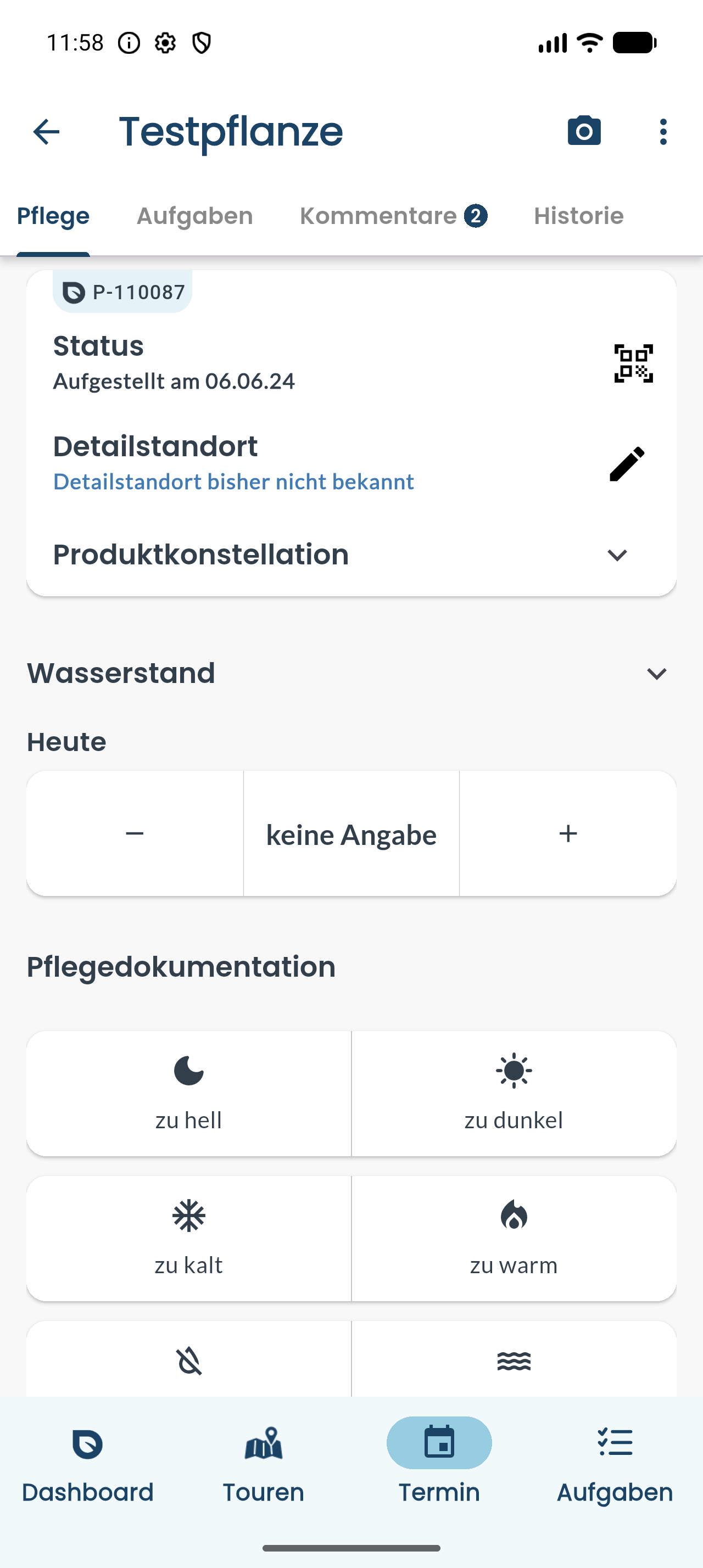
Die Pflegemaske einer Pflanze: Wasserstand einstellen und den Zustand per Kacheln dokumentieren („zu hell“, „zu dunkel“ …). Zum Vergrößern anklicken (öffnet in neuem Tab).
So dokumentierst du eine Pflanze
1
Termin öffnen
Tippe in deiner Tour auf den aktuellen Termin und starte ihn.
2
Pflanze auswählen
Tippe auf eine Pflanze aus der Liste – oder scanne den QR-Code an der Pflanze, um sie direkt zu öffnen (siehe Produkte scannen).
3
Zustand erfassen
Trage den Wasserstand ein und wähle den Zustand der Pflanze. Gibt es ein Problem (z. B. zu wenig Licht oder Schädlinge), wähle es aus.
4
Foto hinzufügen
Bei Bedarf machst du ein Foto – das hilft dem Büro und dem Kunden, den Zustand nachzuvollziehen. Mehr dazu unter Fotos & Probleme.
5
Speichern und weiter
Speichere und gehe zur nächsten Pflanze.
Mehrere Pflanzen auf einmal
Stehen viele gleichartige Pflanzen am selben Ort, musst du nicht jede einzeln erfassen. Mit Schnellpflege dokumentierst du mehrere Pflanzen in einem Schritt – das spart viel Zeit. Siehe Produkte scannen & Schnellpflege.Ohne Internet arbeiten
Kein Empfang beim Kunden? Kein Problem. Du kannst alles ganz normal erfassen – die App speichert deine Eingaben und überträgt sie automatisch, sobald du wieder online bist. Mehr dazu unter Offline arbeiten.
Gut zu wissen
- Deine Pflegeergebnisse erscheinen sofort im Büro – die Disposition sieht den Fortschritt in Echtzeit.
- Erst wenn alle Pflanzen erfasst sind, kannst du den Termin abschließen (siehe Termin starten & abschließen).