

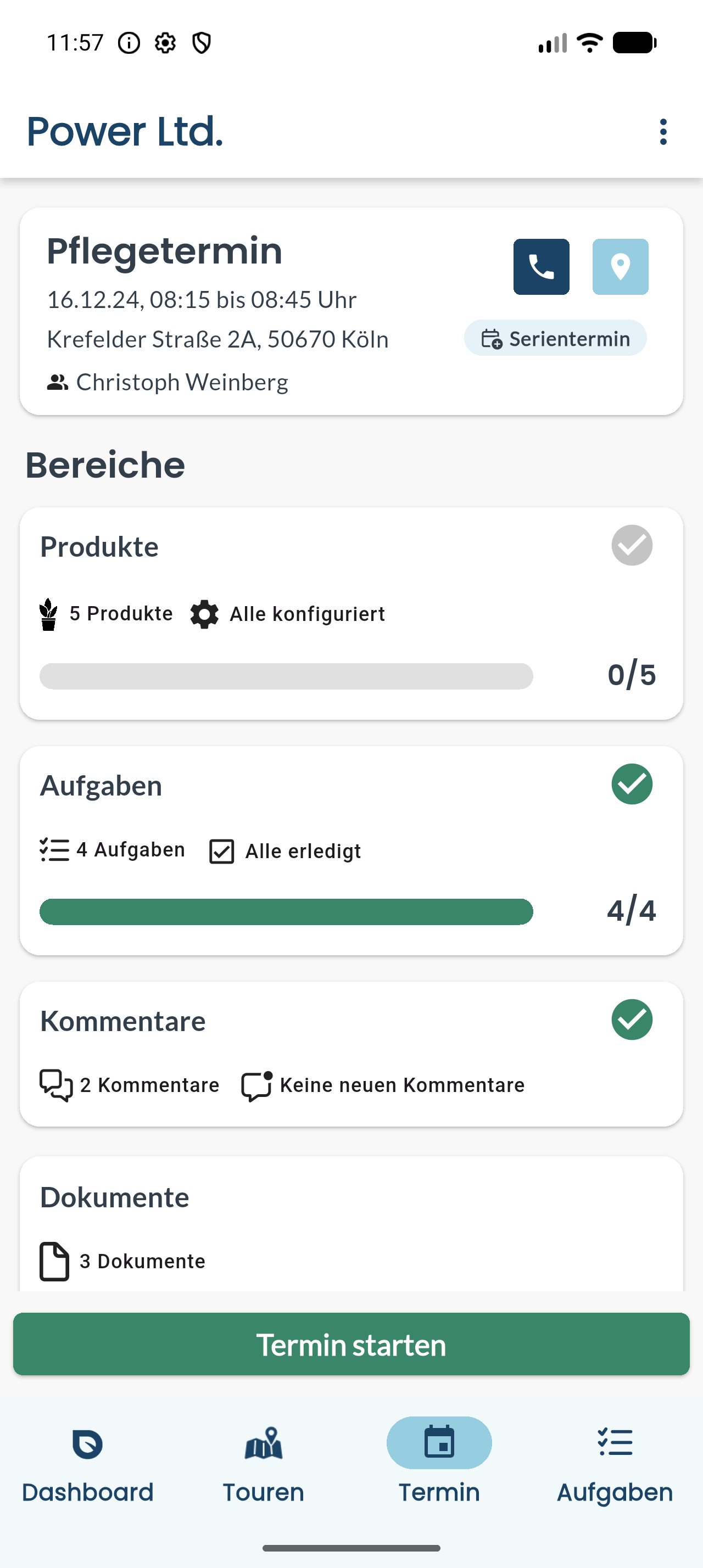
Die Termin-Detailansicht in der App: Standort, Pflanzen und Aufgaben im Blick – unten die Schaltfläche „Termin starten“. Zum Vergrößern anklicken (öffnet in neuem Tab).
So läuft ein Termin ab
Ein Termin durchläuft immer dieselben drei Schritte:- Starten – du sagst der App, dass du jetzt loslegst.
- Pflanzen pflegen & dokumentieren – du arbeitest die Pflanzen ab.
- Abschließen – du beendest den Termin, wenn alles erledigt ist.
Schritt 1: Einen Termin starten
1
Termin öffnen
Tippe in deiner Tour auf den anstehenden Termin. Du siehst die wichtigsten Infos zum Standort – zum Beispiel den Empfang, die Öffnungszeiten und Hinweise, die das Büro hinterlegt hat.
2
Termin starten
Tippe auf Termin starten. Damit beginnt die Arbeit: Der Termin steht jetzt auf „in Arbeit”, und das Büro sieht in Echtzeit, dass du losgelegt hast.
Standortinformationen vor Ort ergänzen
Vor Ort merkst du Dinge, die im Büro niemand wissen kann: dass der Empfang inzwischen an der Hintertür ist, dass man sich bei Frau Bennett melden soll, dass der Standort mittwochs länger offen hat. Solche Angaben kannst du direkt aus dem Termin heraus ändern – du musst nichts weitermelden. Öffne dazu am Termin die Standortinformationen. Hinter jedem Feld sitzt ein Stift-Symbol:- Anmeldeinformationen – wo und bei wem man sich meldet.
- Weitere Standortinformationen (z. B. Parken, Schlüssel) – alles, was den Zugang betrifft.
- Öffnungszeiten – je Wochentag, bei Bedarf mit mehreren Zeitfenstern über Zusätzl. Zeitfenster (etwa bei Mittagsschließung).
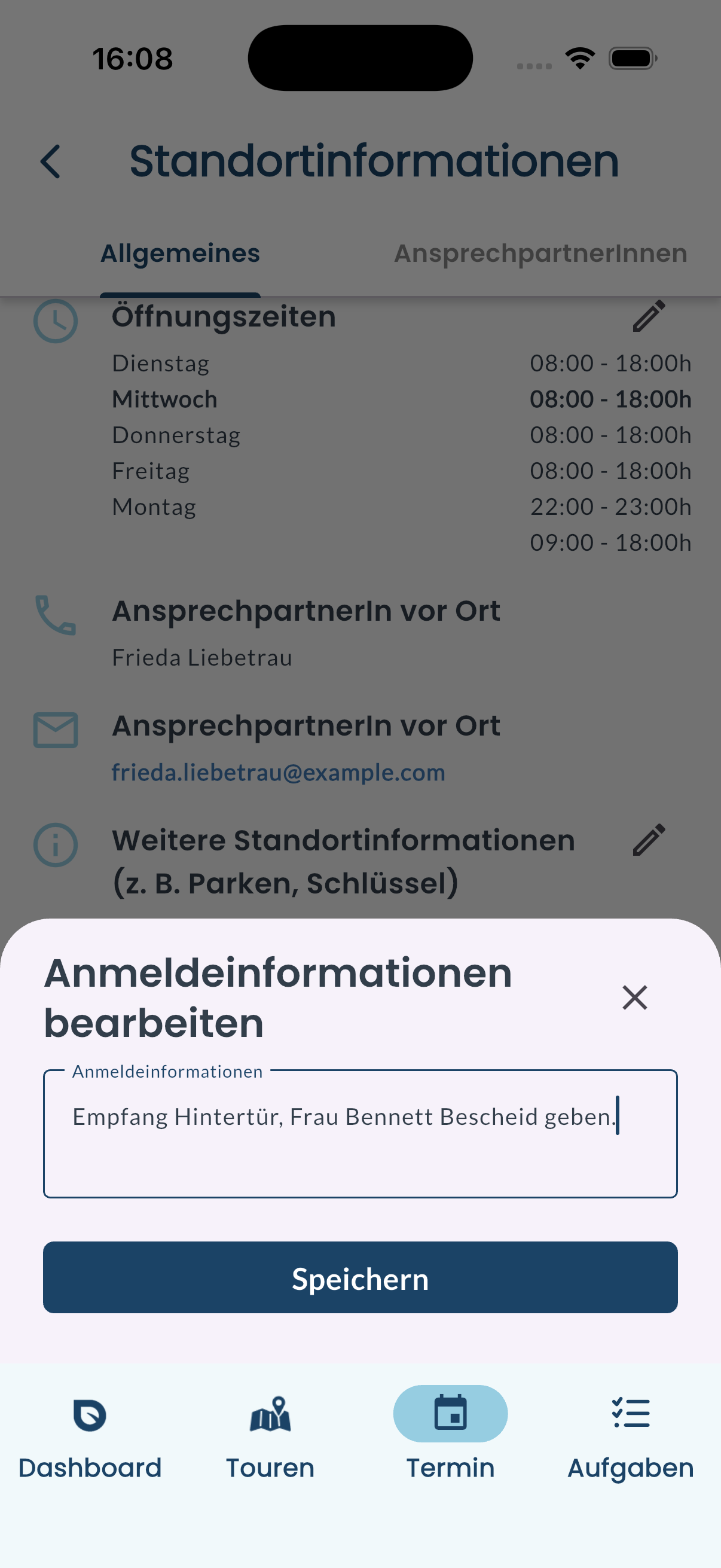
Die Standortinformationen am Termin: hinter jedem Feld sitzt ein Stift-Symbol, hier für die Anmeldeinformationen. Zum Vergrößern anklicken (öffnet in neuem Tab).
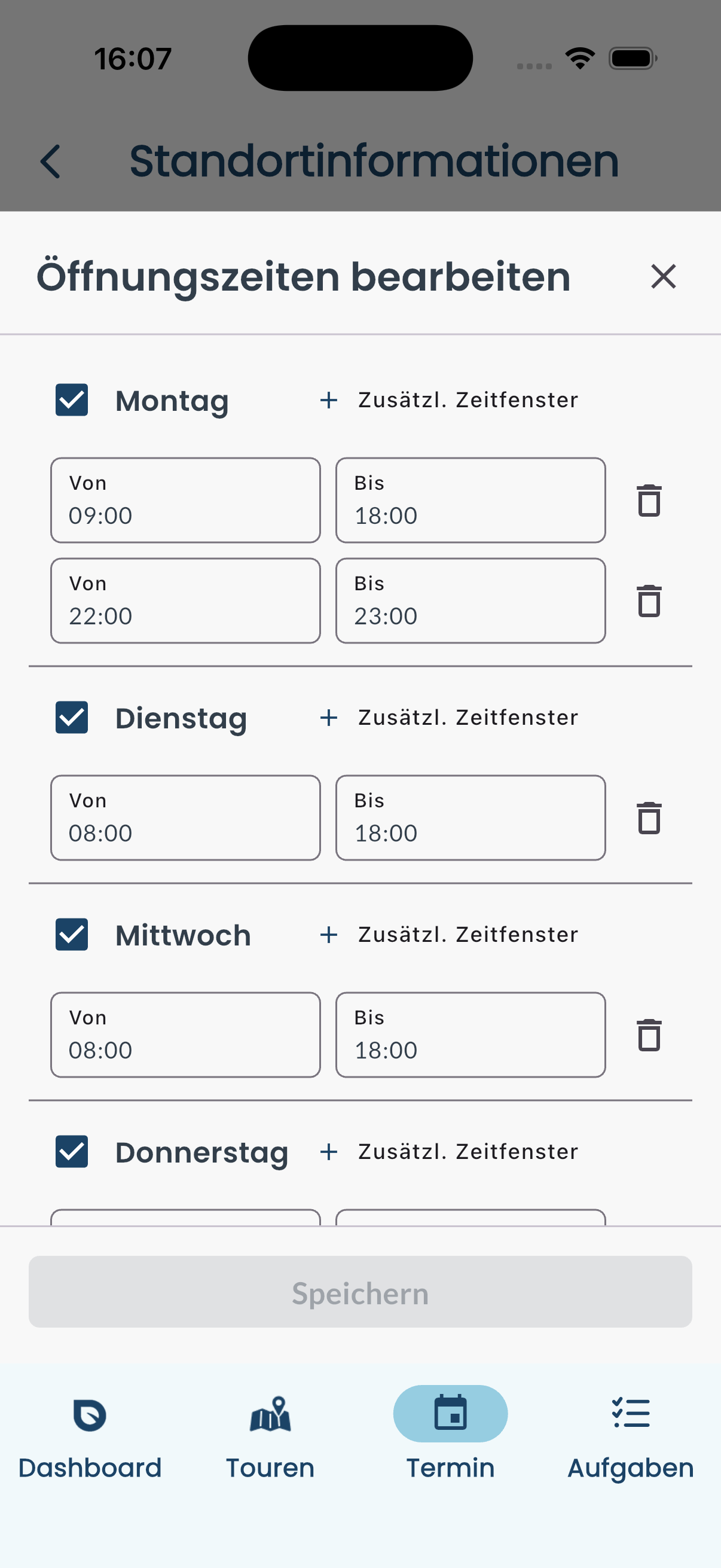
Öffnungszeiten bearbeiten: je Wochentag ein Zeitfenster, bei Bedarf mehrere. Zum Vergrößern anklicken (öffnet in neuem Tab).
Jede Änderung wird automatisch als Kommentar am Standort festgehalten – mit dem alten und dem neuen Wert. Das Büro sieht also, was sich geändert hat und von wem. Du kannst hier nichts heimlich verstellen und nichts unwiederbringlich löschen.
Schritt 2: Pflanzen pflegen und dokumentieren
Jetzt arbeitest du die Pflanzen des Standorts der Reihe nach ab. Für jede Pflanze hältst du ein Pflegeergebnis fest – also wie es ihr ging und was du gemacht hast.1
Pflanze auswählen
Tippe auf eine Pflanze aus der Liste – oder scanne den Code an der Pflanze, um sie direkt zu öffnen (siehe Produkte scannen & Schnellpflege).
2
Pflege dokumentieren
Trage den Zustand und den Wasserstand ein und mach bei Bedarf ein Foto. Wie das genau geht, steht ausführlich unter Pflegeergebnisse dokumentieren.
3
Zur nächsten Pflanze
Speichere und mach mit der nächsten Pflanze weiter, bis alle erledigt sind.
Eine Pause einlegen
Musst du zwischendurch unterbrechen – zum Beispiel für die Mittagspause oder weil du kurz zu einem anderen Standort musst –, kannst du am Termin eine Pause einlegen. Der Termin bleibt dann offen und du kannst später genau dort weitermachen, wo du aufgehört hast.Schritt 3: Den Termin abschließen
Sind alle Pflanzen dokumentiert, schließt du den Termin ab.1
Abschluss öffnen
Tippe am Termin auf die Schaltfläche zum Abschließen.
2
Zusatzleistungen auswählen
Hast du noch etwas über die normale Pflege hinaus gemacht – zum Beispiel eine Pflanze umgetopft oder gegen Schädlinge behandelt? Dann wähle diese Zusatzleistungen hier aus, damit sie mit erfasst werden.
3
Termin abschließen
Bestätige den Abschluss. Der Termin steht danach auf „abgeschlossen”.
In der Regel kannst du einen Termin erst abschließen, wenn alle Pflanzen dokumentiert sind. So geht nichts verloren.
Für einen Kollegen einspringen
Musst du für eine Kollegin oder einen Kollegen einspringen, kannst du deren Termin in der App übernehmen. Der Termin wird dann dir zugeordnet, und du arbeitest ihn wie deinen eigenen ab.Gut zu wissen
- Deine Eingaben erscheinen sofort im Büro – die Disposition sieht den Fortschritt in Echtzeit.
- Kein Empfang beim Kunden? Kein Problem. Du kannst alles ganz normal erfassen und abschließen – die App überträgt deine Eingaben automatisch, sobald du wieder online bist. Mehr dazu unter Offline arbeiten.
- Wie du eine einzelne Pflanze dokumentierst, steht ausführlich unter Pflegeergebnisse dokumentieren.