

So nimmst du ein Foto auf
1
Pflanze öffnen
Tippe in deinem Termin auf die Pflanze, die du fotografieren möchtest – oder scanne ihren QR-Code.
2
Foto-Funktion antippen
Tippe bei der Pflanze auf das Kamera-Symbol. Die App öffnet die Kamera deines Geräts.
3
Bild aufnehmen – oder aus der Mediathek wählen
Halte die Pflanze gut sichtbar ins Bild und löse aus. Wenn das Foto unscharf ist, kannst du es einfach noch einmal aufnehmen.Du musst aber nicht neu fotografieren: Über das Mediathek-Symbol unten rechts wählst du stattdessen ein vorhandenes Foto von deinem Gerät. Praktisch, wenn du das Bild schon vorher aufgenommen hast – etwa weil die App gerade nicht offen war oder du erst später dazu kommst, es zu dokumentieren.
4
Foto übernehmen
Bestätige das Foto. Es wird automatisch an die Pflanze angehängt und ist anschließend auch im Büro sichtbar.
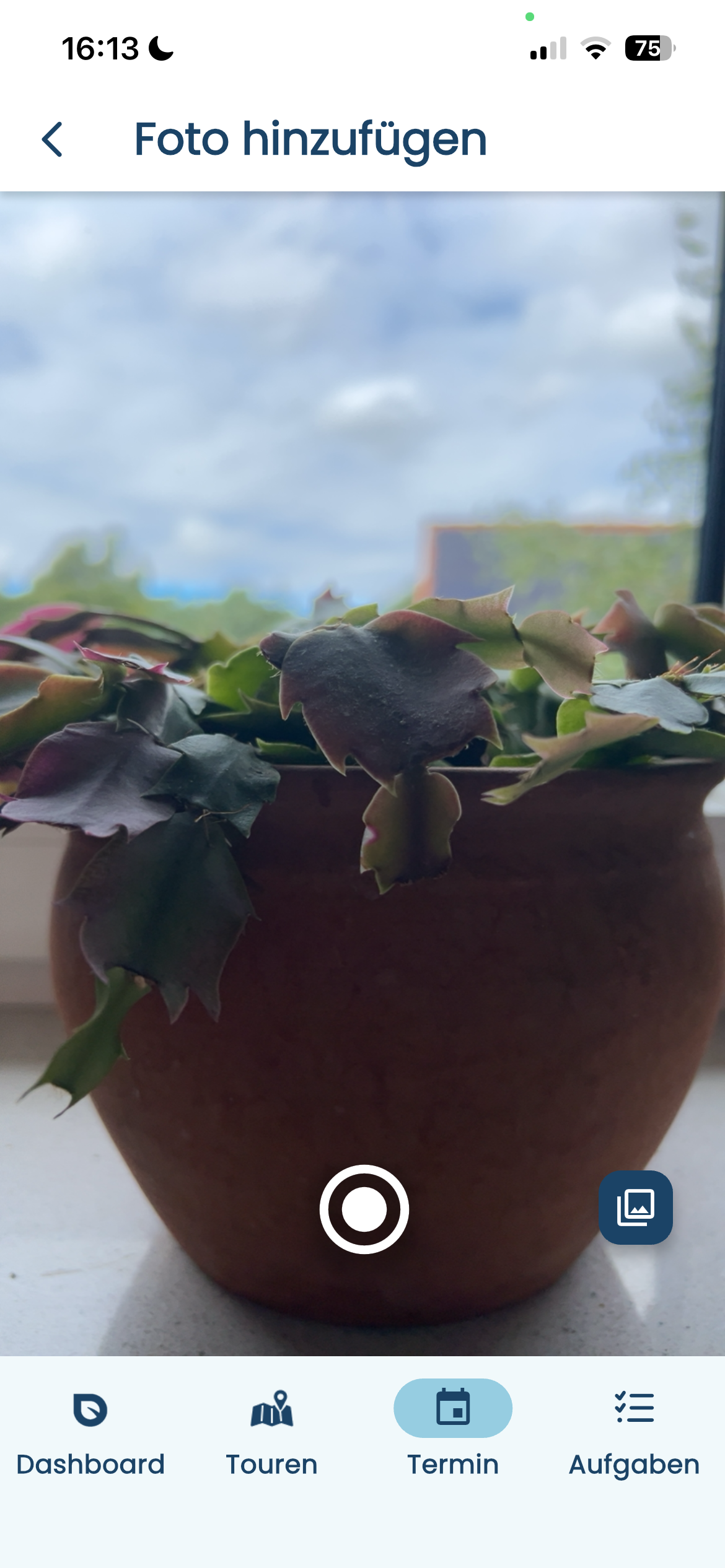
Foto hinzufügen: auslösen mit dem großen Knopf – oder über das Symbol unten rechts ein Bild aus der Mediathek wählen. Zum Vergrößern anklicken (öffnet in neuem Tab).
Ein Problem an einer Pflanze melden
Ist eine Pflanze nicht in gutem Zustand, hältst du das als Problem fest. Du wählst dazu beim Erfassen aus, was nicht stimmt. Die App bietet dir dafür feste Kategorien an – so verstehen alle dasselbe darunter:- Licht – die Pflanze bekommt zu wenig Licht (zu dunkel) oder zu viel direkte Sonne (zu hell).
- Temperatur – es ist am Standort zu kalt oder zu warm für die Pflanze.
- Bewässerung – die Pflanze hat zu wenig Wasser bekommen (zu trocken) oder steht zu nass.
- Schädlinge – an der Pflanze sind Schädlinge, zum Beispiel Trauermücken, Spinnmilben, Blattläuse, Woll- oder Schmierläuse, Thripse, Schildläuse oder Weiße Fliegen.
1
Zustand als „nicht erfolgreich“ erfassen
Beim Dokumentieren der Pflanze hältst du fest, dass die Pflege diesmal nicht erfolgreich war – also dass es ein Problem gibt.
2
Problemart auswählen
Wähle die passende Kategorie (Licht, Temperatur, Bewässerung oder Schädlinge) und die genauere Angabe dazu (z. B. „zu dunkel“ oder „Spinnmilben“).
3
Notiz und Foto ergänzen
Schreibe bei Bedarf eine kurze Notiz dazu und mach ein Foto. Beides hilft dem Büro, die Lage einzuschätzen.
4
Speichern
Speichere das Ergebnis. Das Problem ist nun an der Pflanze festgehalten.
Ein gemeldetes Problem ist ein negatives Pflegeergebnis. Das ist nichts Schlimmes – im Gegenteil: Es ist genau die Information, die das Büro braucht, um zu reagieren. Lieber ein Problem melden als es übersehen.
Pflanze nicht erreichbar?
Es kommt vor, dass du eine Pflanze gar nicht pflegen kannst – etwa weil ein Raum verschlossen war oder die Pflanze nicht auffindbar ist. Auch das hältst du fest, damit nachvollziehbar bleibt, warum für diese Pflanze kein Ergebnis vorliegt. Du wählst dann den passenden Grund:- nicht zugänglich – du kamst nicht an die Pflanze heran (z. B. verschlossener Raum).
- nicht auffindbar – die Pflanze war am erwarteten Ort nicht zu finden.
- anderer Grund – passt nichts davon, kannst du einen anderen Grund angeben und in der Notiz erklären.
Was danach im Büro passiert
Alles, was du erfasst, landet sofort im Büro – du musst nichts extra abschicken.- Die Disposition sieht das Problem in Echtzeit und kann reagieren, zum Beispiel eine Folgeaufgabe anlegen (etwa eine Schädlingsbehandlung oder das Umstellen der Pflanze an einen helleren Ort).
- Das Foto kann dem Kunden gezeigt werden, um den Zustand zu belegen.
- Über mehrere Termine hinweg entsteht so eine Pflegehistorie je Pflanze – man sieht, wie sich ihr Zustand entwickelt.
Gut zu wissen
- Hast du gerade keinen Empfang, ist das kein Problem: Fotos, Probleme und Notizen werden auf dem Gerät gespeichert und später automatisch übertragen (siehe Offline arbeiten).
- Ein Problem zu melden bedeutet nicht automatisch, dass du selbst etwas reparieren musst. Oft ist das Festhalten und Melden schon dein wichtigster Beitrag – das Büro entscheidet über die nächsten Schritte.